¶ Introducción
La instalación de la aplicación Emity en los players BrightSign es sencilla y rápida de implementar.
La migración puede realizarse de forma remota, siempre que el player esté conectado a BrightSign Author, una herramienta MDM gratuita que permite supervisar y administrar todo el parque de reproductores.
El procedimiento completo suele tardar menos de 5 minutos.
A continuación encontrará los pasos detallados de instalación:
¶ Lista de los players Brightsign compatibles
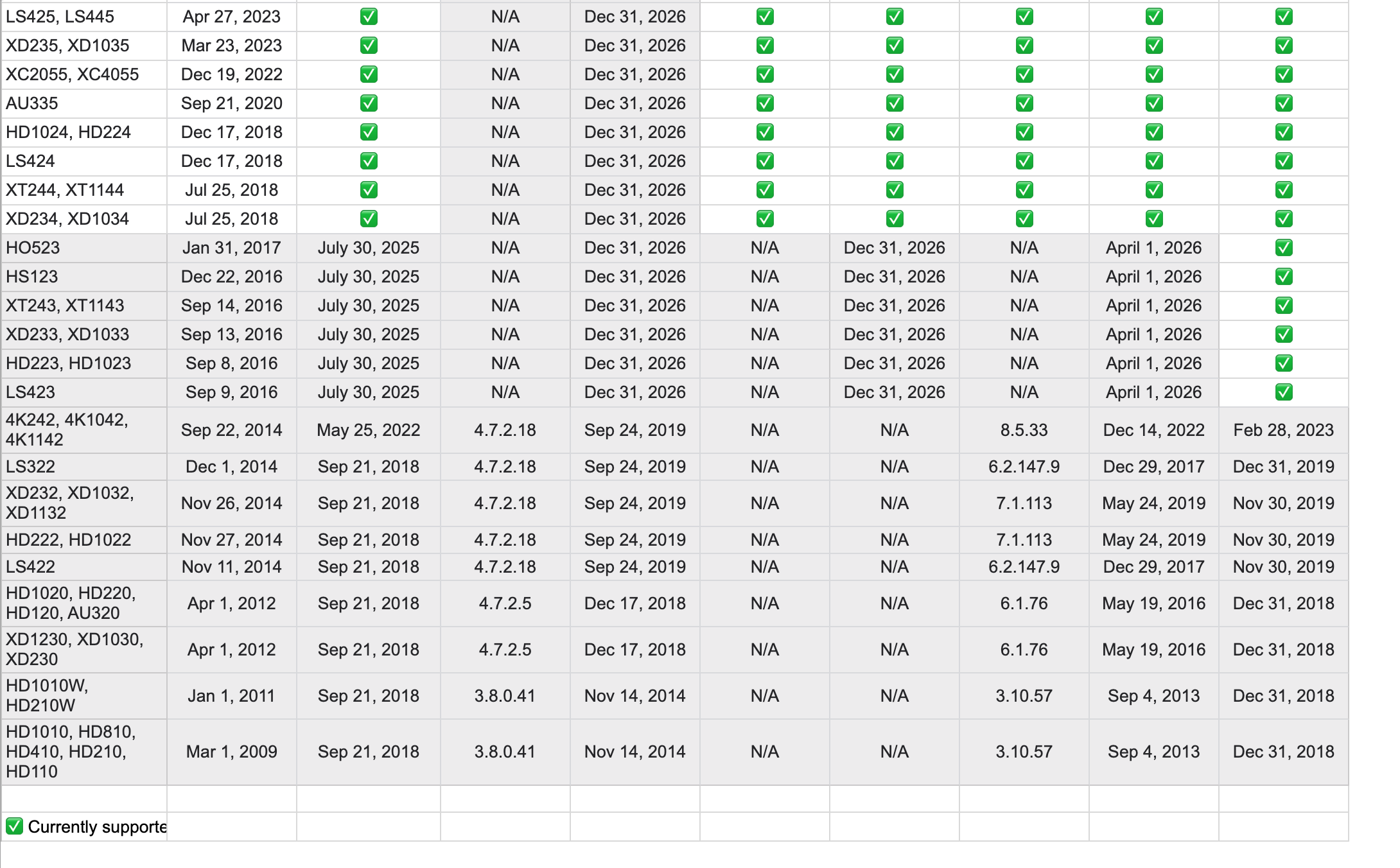
La solución Emity es compatible con todos los players BrightSign a partir de la serie 2.
No obstante, el criterio determinante sigue siendo la versión del sistema operativo BrightSign OS que puede instalarse en los equipos. En efecto, algunos players de la serie 2 están limitados a versiones antiguas (6.1 o 7.1), lo que los hace incompatibles con nuestra solución.
Emity es compatible a partir de BrightSign OS 8.1. Sin embargo, para garantizar una compatibilidad óptima y un rendimiento estable, recomendamos utilizar una versión mínima 8.5.
También se recomienda encarecidamente utilizar una versión superior a 8.5, especialmente por motivos de seguridad. En efecto, algunas vulnerabilidades relacionadas con Chrome 87 (integrado en esas versiones) se han corregido en las versiones más recientes del sistema.
¶ Instalación
¶ 🔩 Instalación del player
Conecte una pantalla a su player BrightSign. A continuación, vaya a BrightAuthor:connected, a la pestaña Admin - Activate.
La pantalla mostrará un código de activación. Basta con introducir ese código en la aplicación BrightAuthor para activar el player.
¶ Configuración
¶ ⚙️ Aprovisionar un player
Antes de empezar, deberá aplicar un Setup a cada uno de sus players. Si sus players ya tienen un Setup, puede saltarse este paso. De lo contrario, aquí tiene un tutorial para crear un Setup en BrightAuthor:connected
En la aplicación BrightAuthor:connected, vaya a la pestaña Admin - Setup. Aquí puede modificar el Default Setup ya existente o crear uno nuevo.
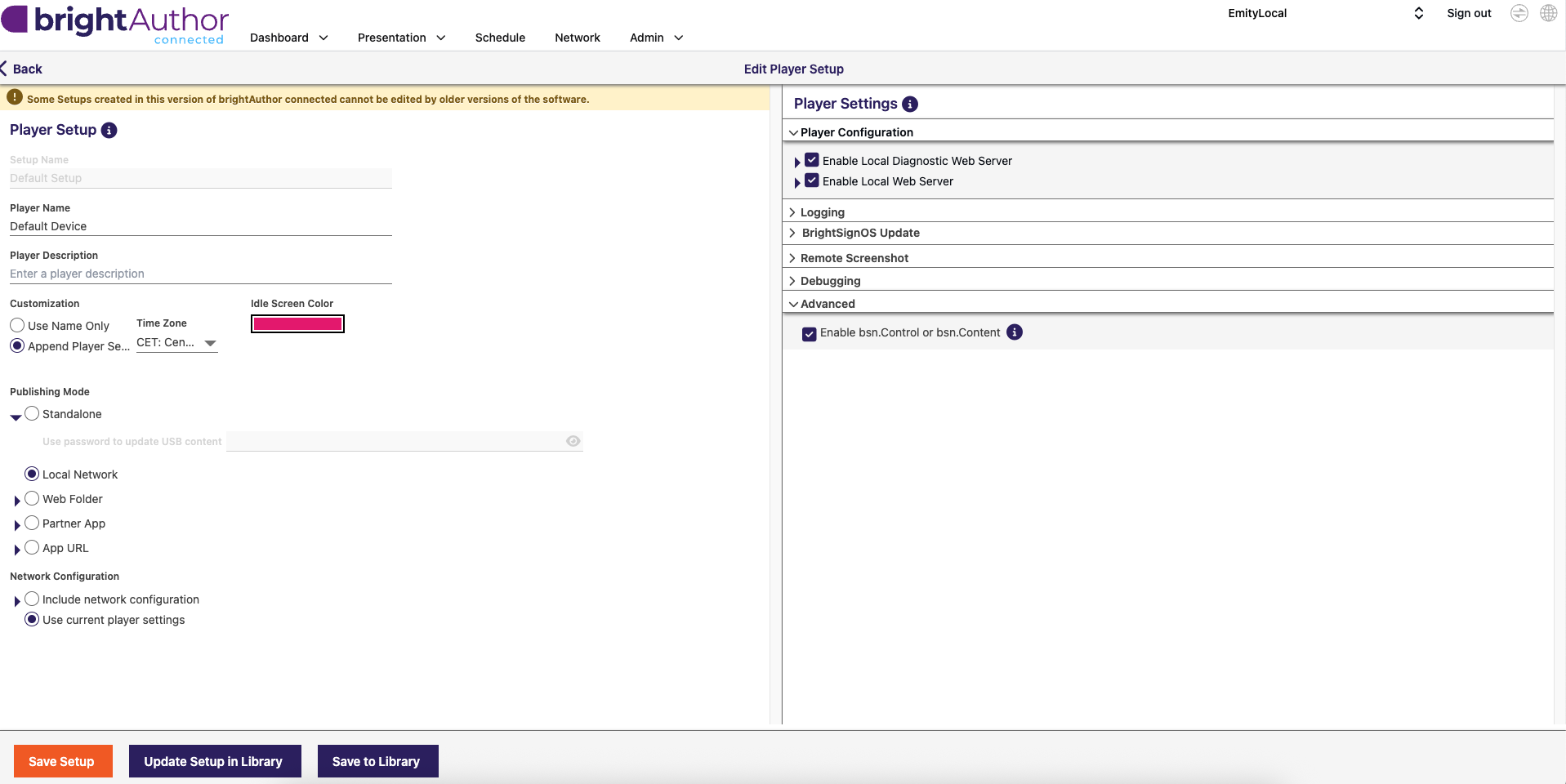
En la parte izquierda (Player Setup), aplique estas modificaciones:
- En
Customization, modifique laTime Zonepara que coincida con la de su zona horaria. Este paso es crucial para el correcto funcionamiento de los horarios de lanzamiento de playlists o de puesta en reposo de la pantalla. - En
Publishing Mode, conserve"Local Network"
EnNetwork Configuration, seleccione"use current player settings"
En la parte derecha (Player Settings): aplique estas modificaciones:
- En
Player Configuration, marque las dos casillas"Enable Local Diagnostic Web Server"y"Enable Local Web Server" - Por último, en
Advanced, marque la casilla "Enable bsn.Control or bsn.Content
¶ ⚙️ Aplicar una Application Url a un player
De nuevo en la aplicación BrightAuthor:connected, vaya ahora a la pestaña Admin - Provision. Aquí puede ver la lista de sus players activados.
Seleccione su player y aplíquele el Default Setup modificado (o el Setup que creó en el paso anterior.)
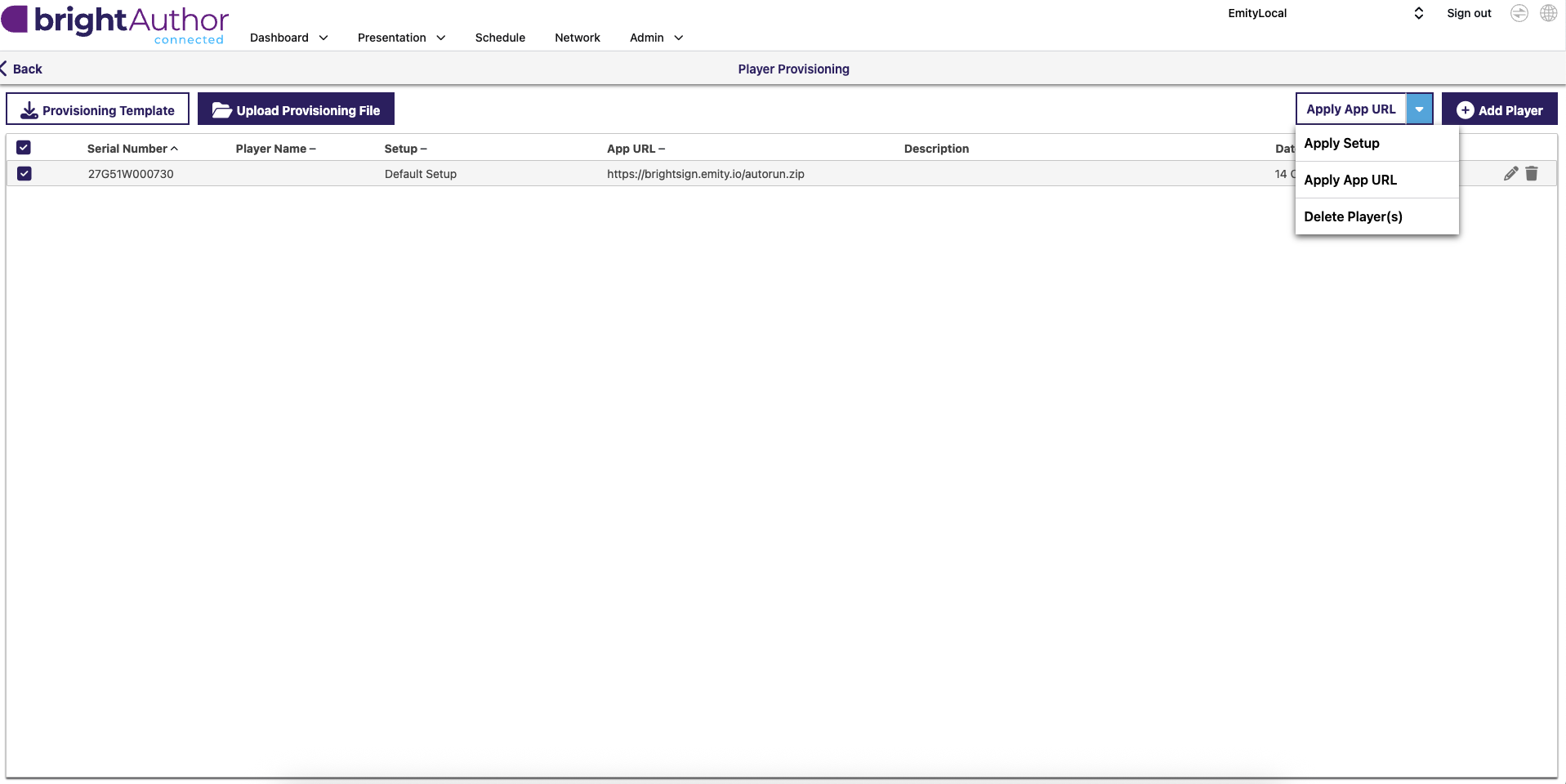
Ahora, con su player aún seleccionado, cambie la opción del botón situado en la parte superior derecha, junto a Add Player, por Apply App URL.
Añada la siguiente URL: https://brightsign.emity.io/autorun.zip
Si su player ya está activado, deberá realizar un reinicio que incluya la eliminación de la información actual y de los datos almacenados en la tarjeta SD. Así, en el próximo arranque, su player se configurará con las opciones indicadas en el Setup que configuró previamente y, al tener una tarjeta SD vacía, irá a buscar la información necesaria para su arranque en la URL que le indicó en el paso anterior.
El player ahora recuperará el archivo necesario para su arranque en la URL indicada. Este paso puede tardar varios minutos.
La primera vez, la pantalla mostrará un código. Utilice ese código para emparejar esta pantalla en E-Manager
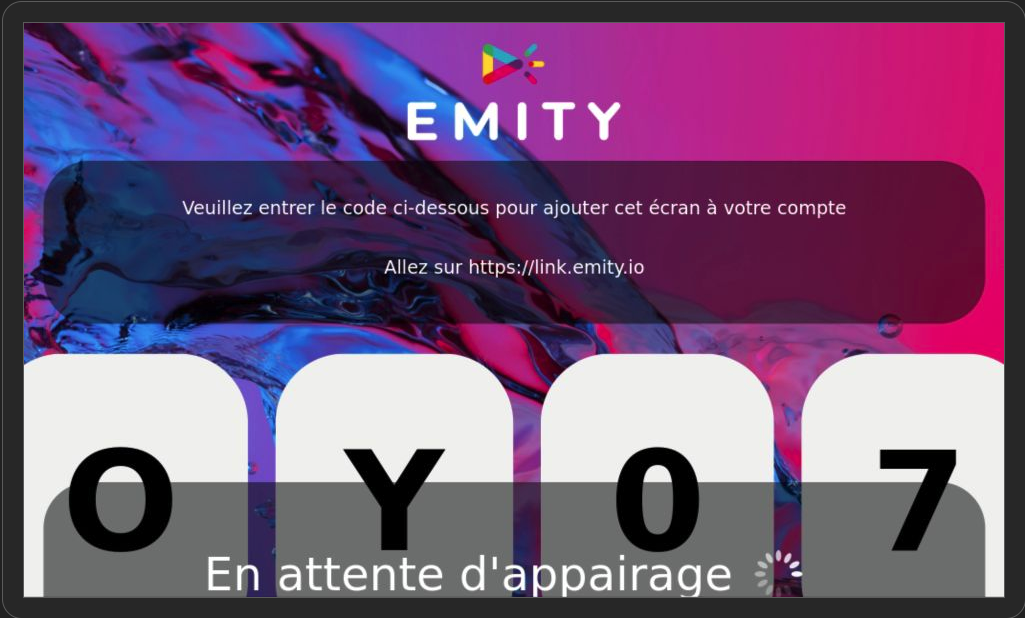
Una vez añadida la pantalla, esta terminará su configuración y por fin podrá asociar sus playlists E-Manager a su player BrightSign.