¶ 🖥️ Dispositivo probado
Instalación realizada íntegramente con ViPlex Express, sin ADB, validada el 10/11/2026 en el reproductor NovaStar indicado a continuación.
| Característica | Valor |
|---|---|
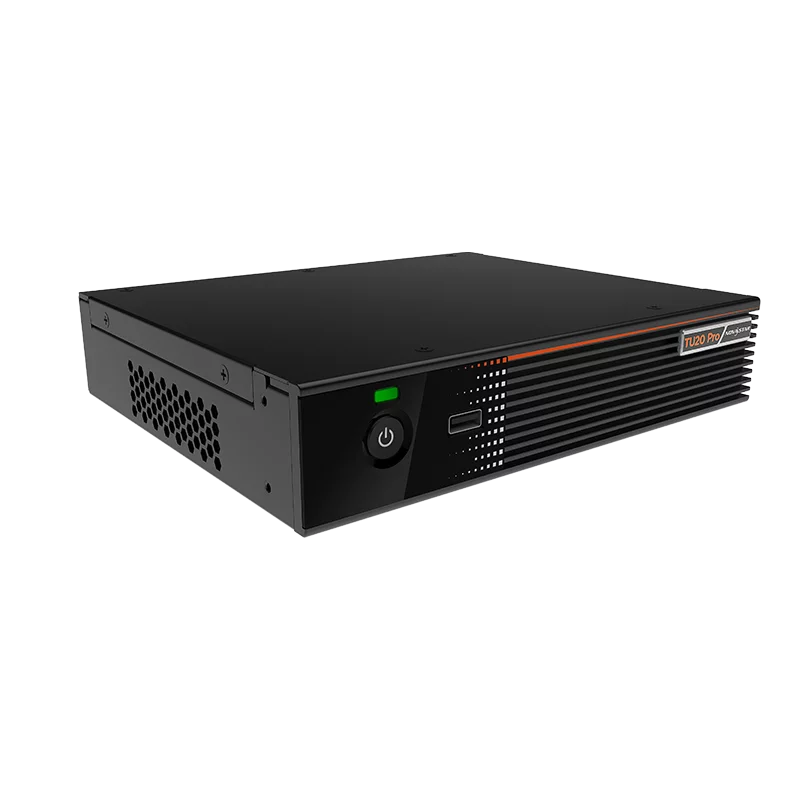
| Fabricante / modelo | NovaStar Taurus Ultra TU20 Pro (procesador de reproducción y control LED) |
| Sistema | Android 11, firmware NovaStar V010601CN1001 tras la actualización (entregado con V010502CN0501) |
| Software NovaStar | 4.1.4.1.82 |
| Memoria / almacenamiento | 4 GB / 32 GB (ficha del fabricante) |
| Entradas / salidas | 2 entradas HDMI, 1 salida HDMI, 6 salidas Ethernet LED, 3 USB |
| Herramienta de configuración | ViPlex Express (Windows) |
| Versiones EMITY probadas | E-SERVICE V2.11 y E-Box V8.32 |
¶ 🧰 Material necesario
- Un PC con Windows y ViPlex Express, en la misma red que el reproductor.
- Un ratón USB para conectar al reproductor (validación de la aplicación predeterminada).
- Los APK de E-SERVICE y E-Box.
¶ 📦 Instalación con ViPlex Express
Las capturas muestran la interfaz de ViPlex Express en francés; la etiqueta en francés se indica entre paréntesis.
-
Abra ViPlex Express, seleccione el reproductor en Mis pantallas (Mes écrans) y abra la pestaña Supervisión y control (Surveillance et contrôle).
-
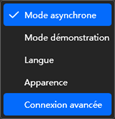
En el menú de ajustes (icono arriba a la derecha), elija Conexión avanzada (Connexion avancée).
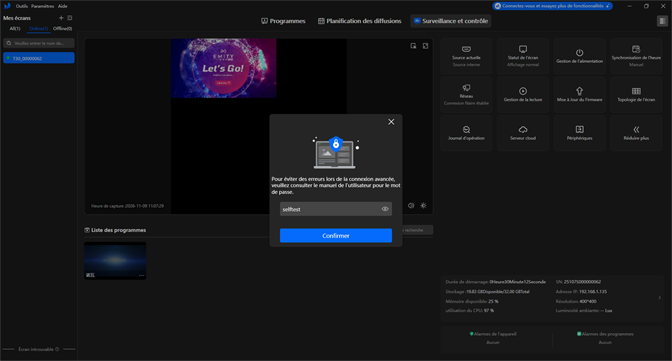
- Introduzca la contraseña de conexión avanzada de NovaStar
selftesty pulse Confirmar (Confirmer).
- Aparece un botón Herramienta de depuración (Outil de débogage): haga clic en él (también accesible desde el menú Depuración → Herramienta de depuración).

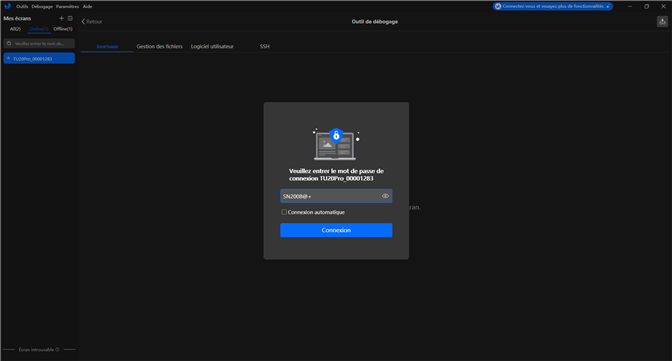
- Introduzca la contraseña de conexión del reproductor:
SN2008@+(contraseña predeterminada de NovaStar, salvo que se haya cambiado) y pulse Conexión (Connexion).
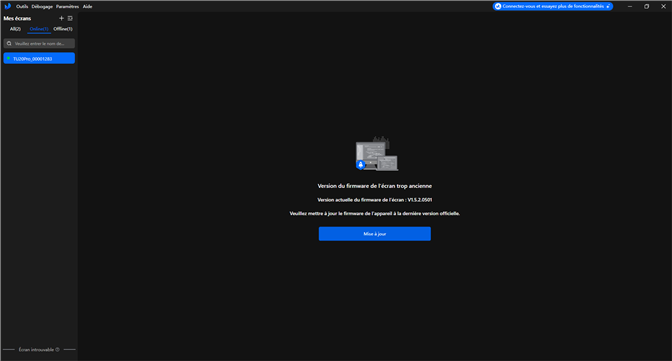
- Si ViPlex muestra Versión del firmware de la pantalla demasiado antigua (Version du firmware de l'écran trop ancienne), haga clic en Actualizar (Mise à jour).
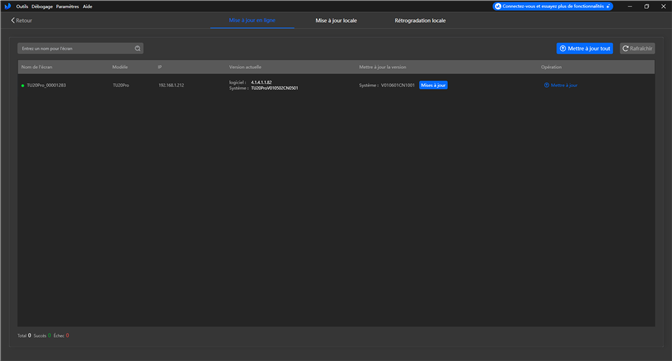
- En Actualización en línea (Mise à jour en ligne), haga clic en Actualizar (Mettre à jour) en la línea del reproductor, espere a que termine la actualización y se reinicie el reproductor, y vuelva a la Herramienta de depuración.
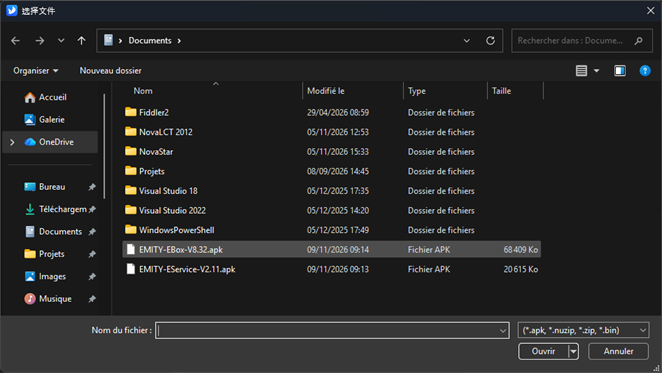
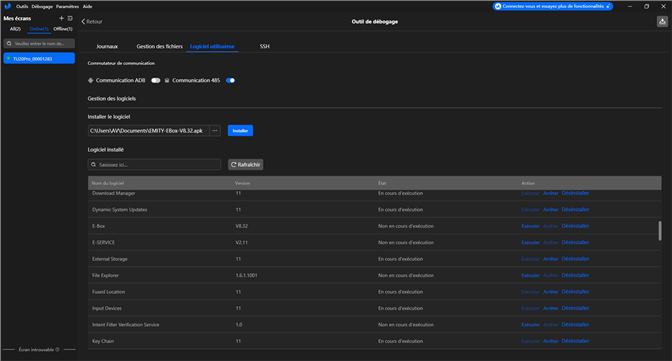
- En la pestaña Software de usuario (Logiciel utilisateur), sección Instalar el software (Installer le logiciel), haga clic en …, elija el APK de E-SERVICE y pulse Instalar (Installer).
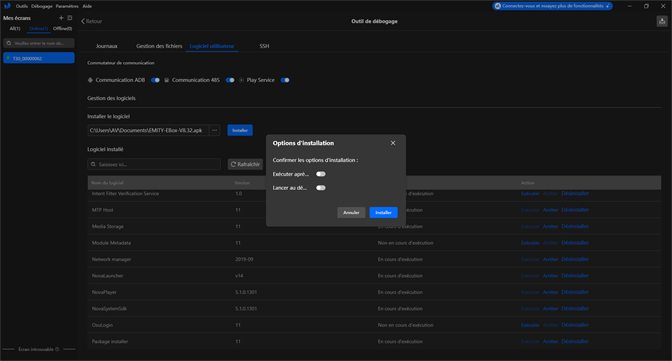
- En Opciones de instalación (Options d'installation):
- para E-SERVICE: Ejecutar tras la instalación (Exécuter après installation) = activado, Iniciar al arrancar (Lancer au démarrage) = desactivado;
- repita con el APK de E-Box: ambas opciones desactivadas (E-SERVICE inicia y supervisa E-Box).
- Haga clic en Actualizar (Rafraîchir): E-SERVICE y E-Box deben aparecer en Software instalado (Logiciel installé). Si E-SERVICE no está en ejecución, haga clic en Ejecutar (Exécuter) en su línea.
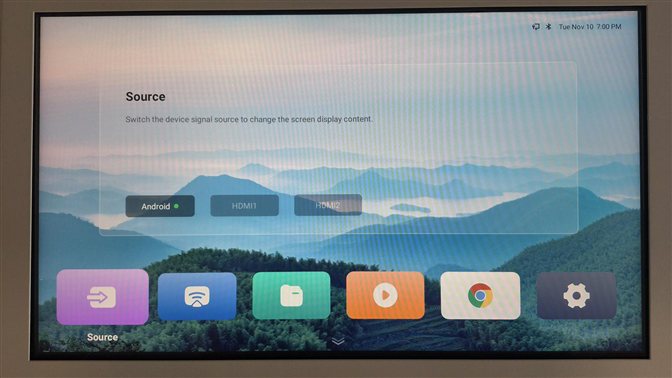
- En la pantalla, la fuente debe ser Android (menú Source del reproductor), no HDMI1 ni HDMI2.
- E-SERVICE solicita convertirse en la aplicación predeterminada (Use E-SERVICE as Home): conecte un ratón USB al reproductor y haga clic en Always (Siempre).
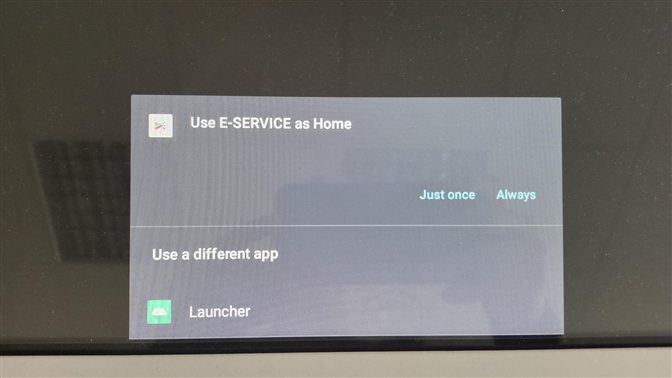
E-SERVICE se inicia entonces en cada encendido y lanza E-Box. Puede retirar el ratón.
¶ ⚠️ Puntos de atención
- Toda la instalación se realiza en ViPlex Express.
- Instale E-SERVICE antes que E-Box.
- Elija Always (y no Just once) en el paso 12; de lo contrario, la pregunta volverá a aparecer en cada arranque.
- Deje la fuente en Android para mostrar E-Box.
Cambiar la aplicación que se inicia al arrancar: en ViPlex, Depuración → Herramienta de depuración → Software de usuario, haga clic en Desinstalar (Désinstaller) en la línea de E-SERVICE. El reproductor restablecerá la pantalla de inicio de NovaStar.
Ha terminado la configuración del reproductor. Si tiene problemas durante la instalación o tiene alguna pregunta, no dude en contactar con nuestro soporte técnico en el 04 30 00 66 01.