¶ Instalación ProDVX APPC
Esta documentación describe la instalación completa de un Panel PC Android ProDVX (gama APPC), desde el primer arranque hasta la puesta en servicio de las aplicaciones EMITY.
Modelos de referencia
El procedimiento se ha probado en los modelos APPC-10SF (Panel PC de 10") y APPC-13XP (Panel PC Flex de 13"), con Android 13 (firmware ProDVX R23). Sigue siendo válido para los demás tamaños de la gama APPC. Las pantallas y las etiquetas pueden variar ligeramente de un modelo a otro.
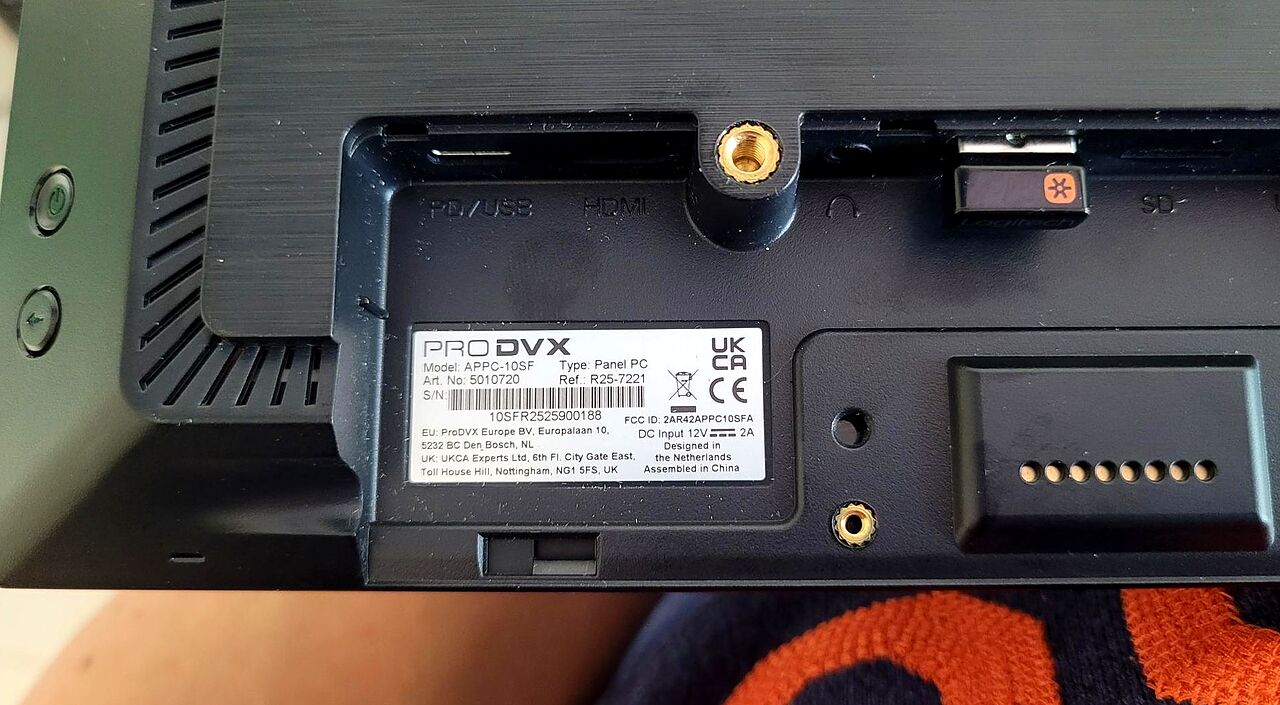
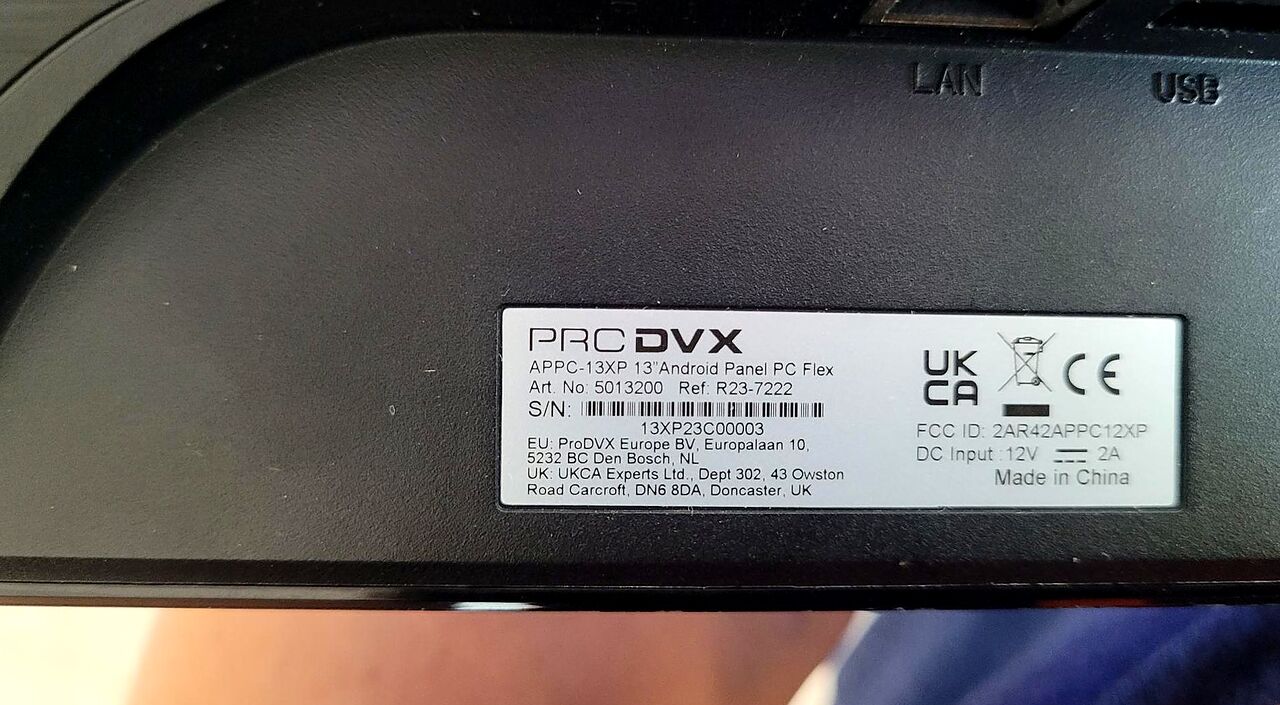
Siga los pasos en orden. Cada sección corresponde a una gran fase de la instalación.
A preparar antes de empezar
El Panel PC ProDVX y su alimentación (12 V / 2 A)
Un acceso a la red (cable Ethernet o Wi-Fi) — credenciales a mano
Los archivos de instalación E-Service y E-Box
¶ 1. Primer arranque
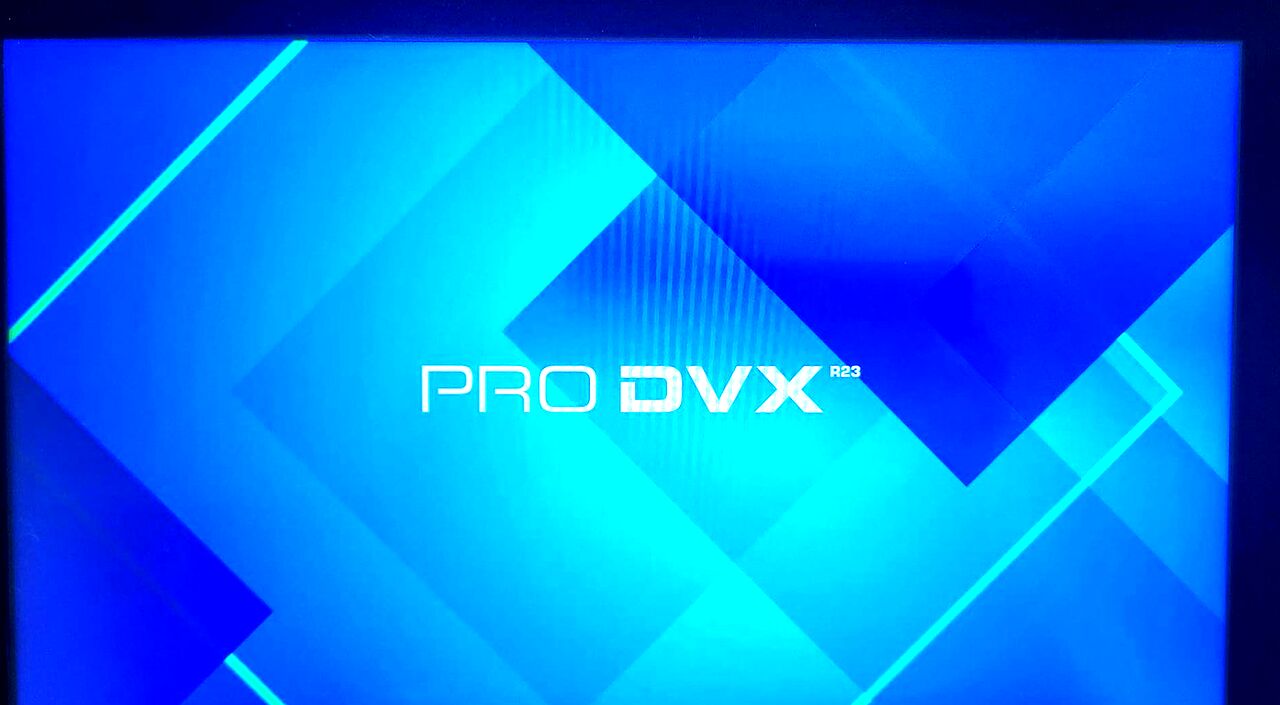
En el primer encendido aparece la pantalla de arranque de ProDVX y, a continuación, el asistente de configuración se inicia automáticamente. La navegación es táctil.
¶ 1.1 Pantalla de bienvenida y condiciones de uso
Aparece la pantalla « Welcome ».
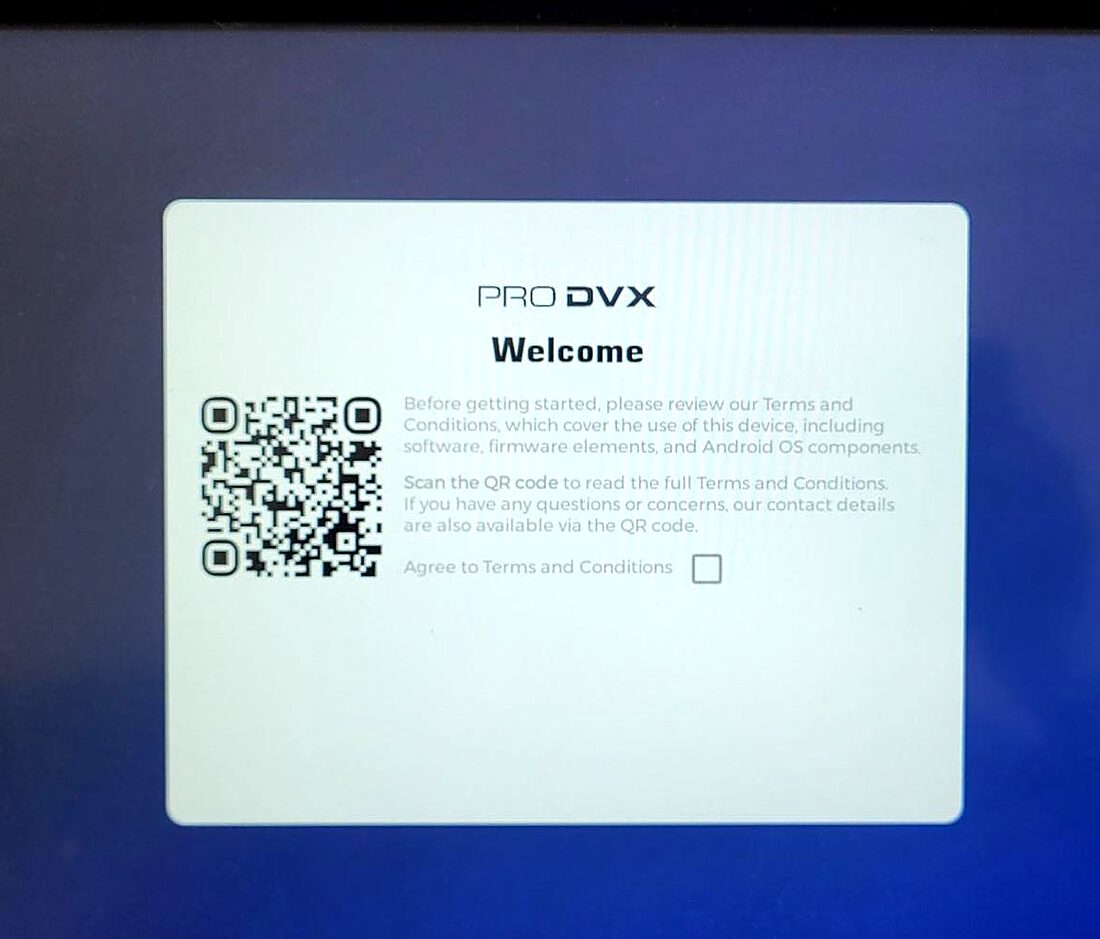
- Marque la casilla Agree to Terms and Conditions.
- El enlace Network setup (arriba a la derecha) permite configurar la red desde este momento si es necesario.
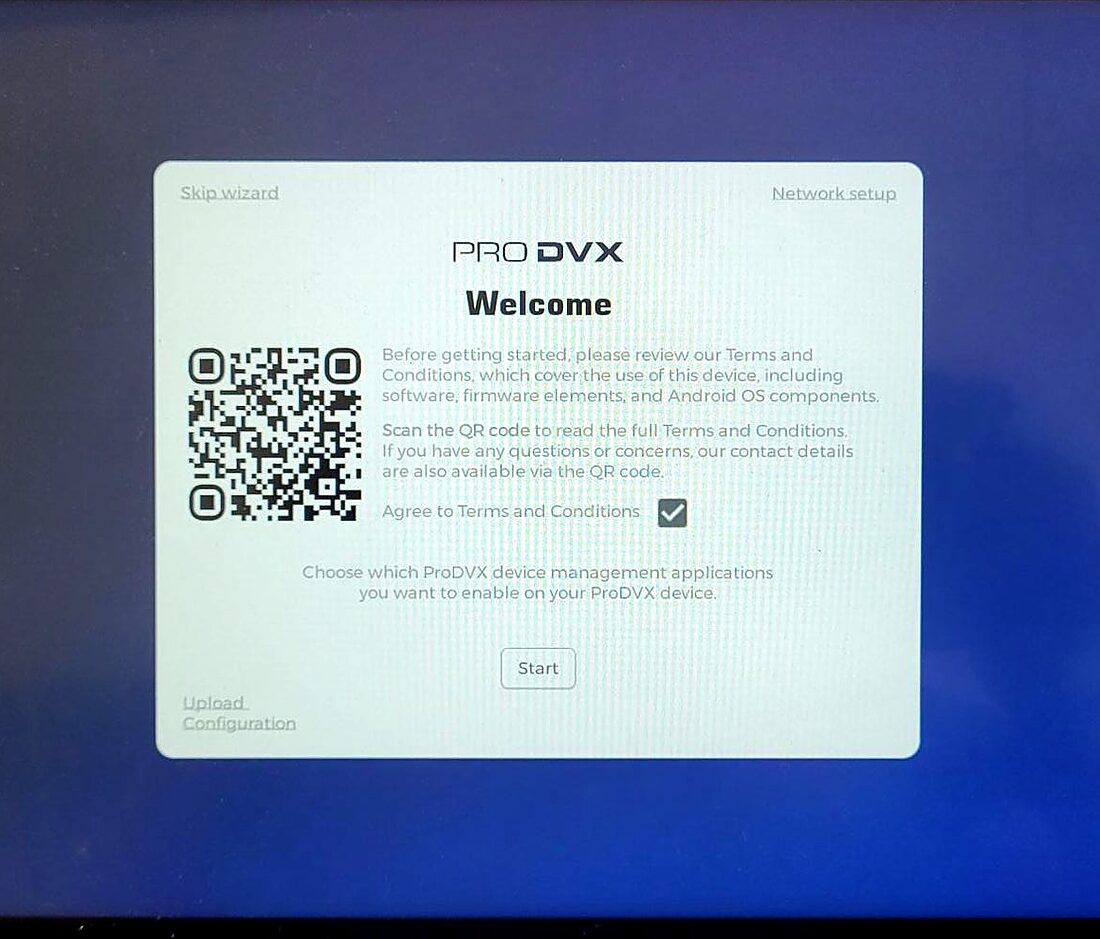
- Haga clic en Start.
¶ 1.2 ProDVX API
Pantalla « PRODVX API ». Este servicio hace de enlace entre las aplicaciones y el hardware ProDVX.
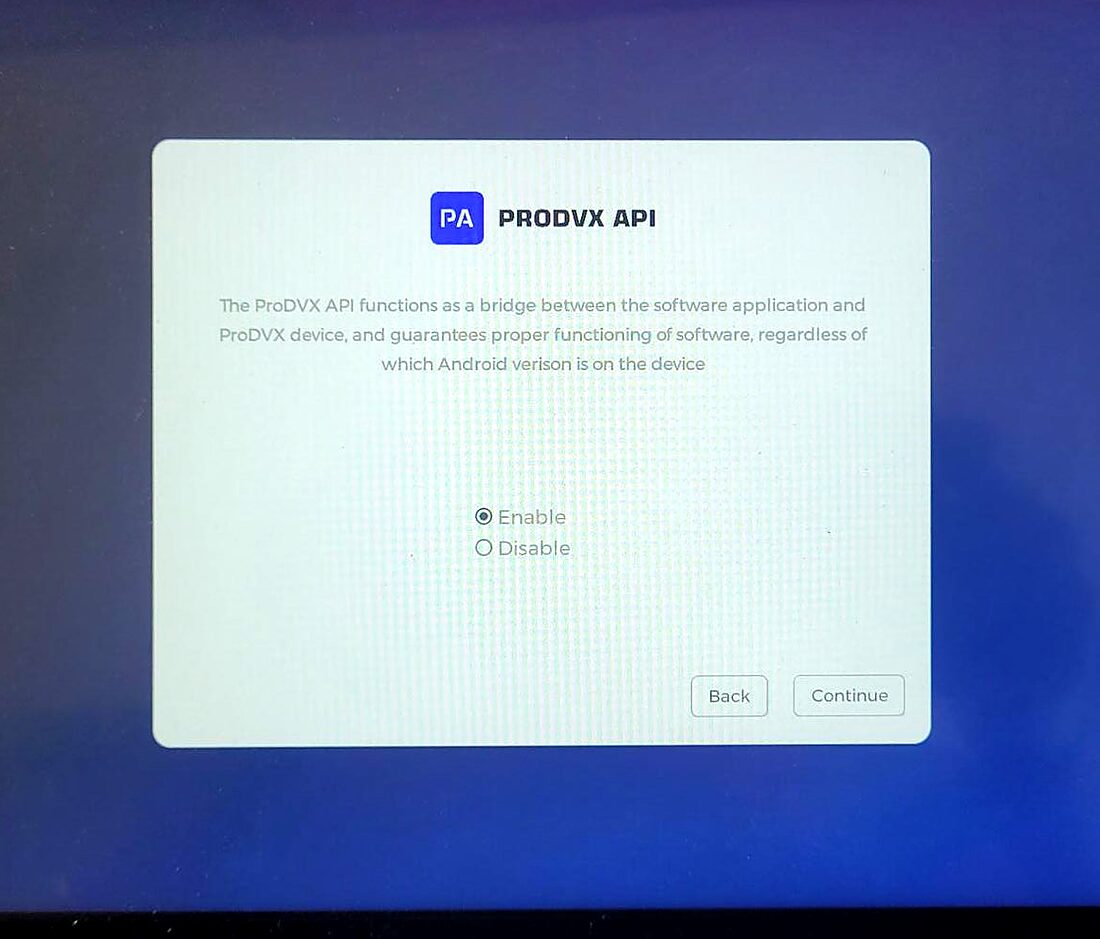
- Seleccione Enable y luego Continue.
¶ 1.3 ProMGR
Pantalla « PROMGR ». Es la herramienta de gestión remota de ProDVX, innecesaria con E-MANAGER.
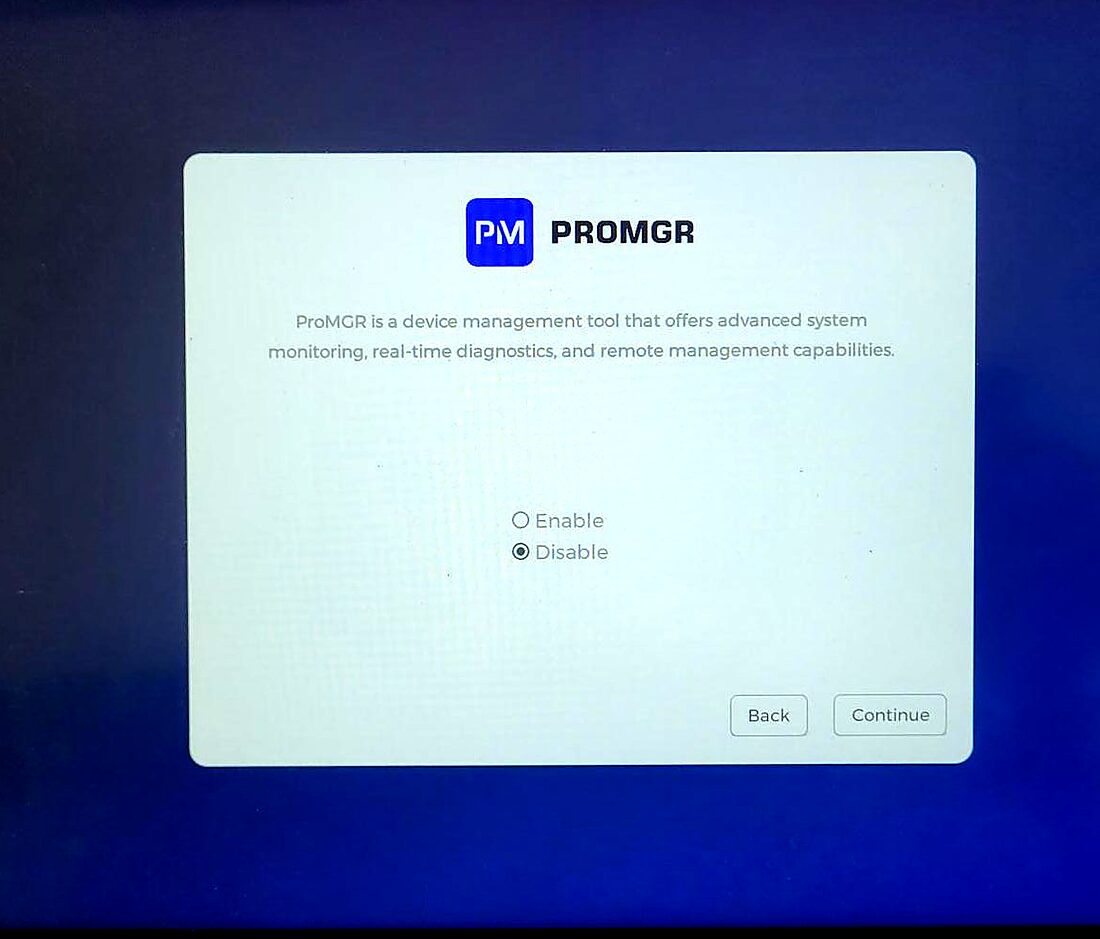
- Seleccione Disable y luego Continue.
¶ 1.4 Autostart
Pantalla « Autostart ». Si está activada, esta función abre Chromium al arrancar, lo que entraría en conflicto con E-Service.
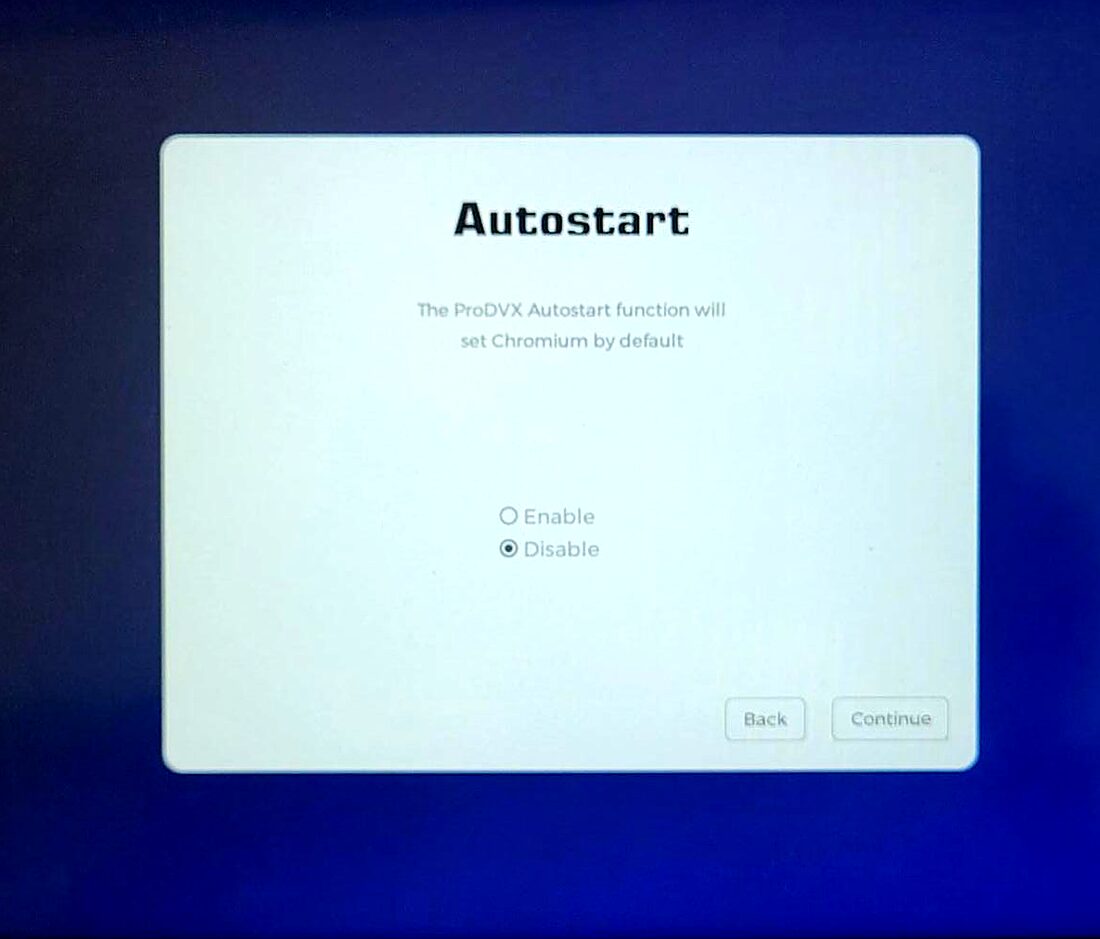
Seleccione Disable y luego Continue. El inicio automático de E-Service se configura en la sección 4.
¶ 1.5 Modo de espera
Pantalla « Screen timeout ».
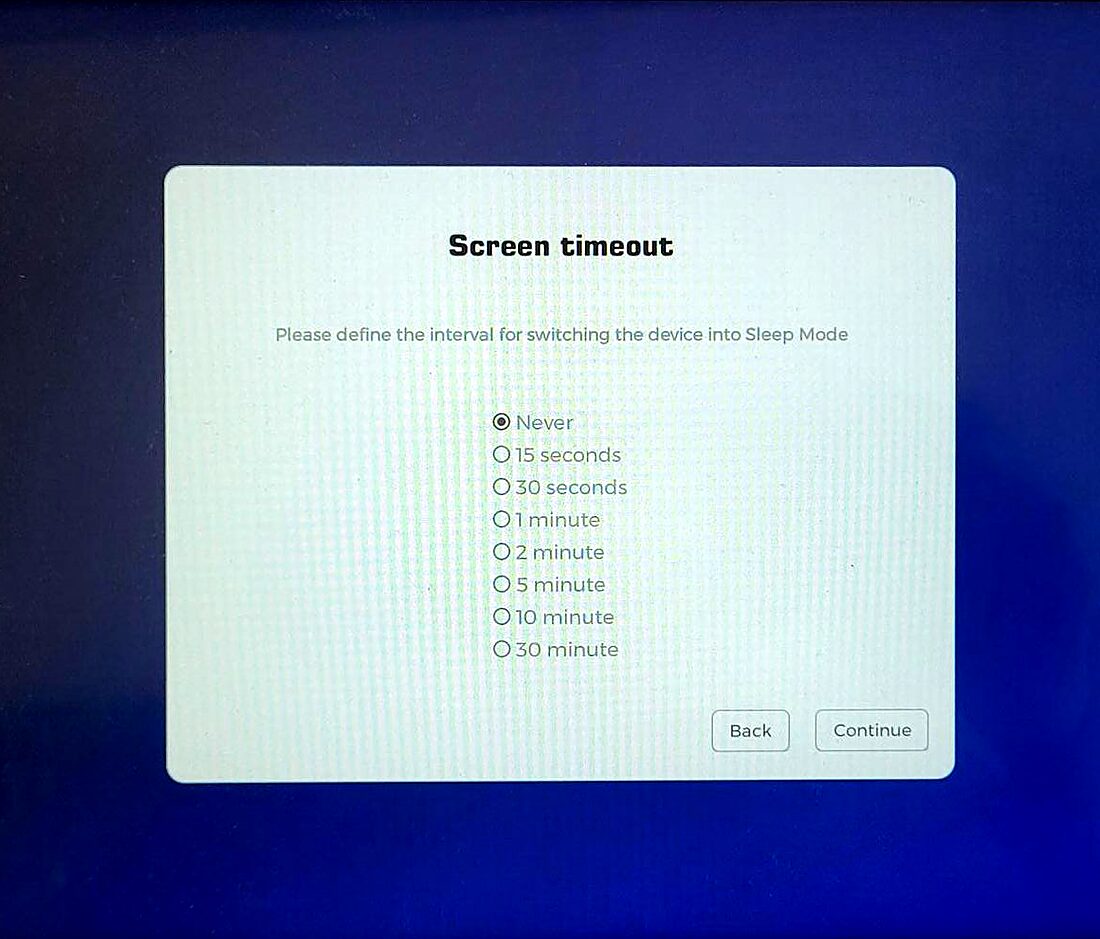
- Seleccione Never para que la pantalla no entre nunca en modo de espera y luego Continue.
¶ 1.6 Fin del asistente
Pantalla « Success ».
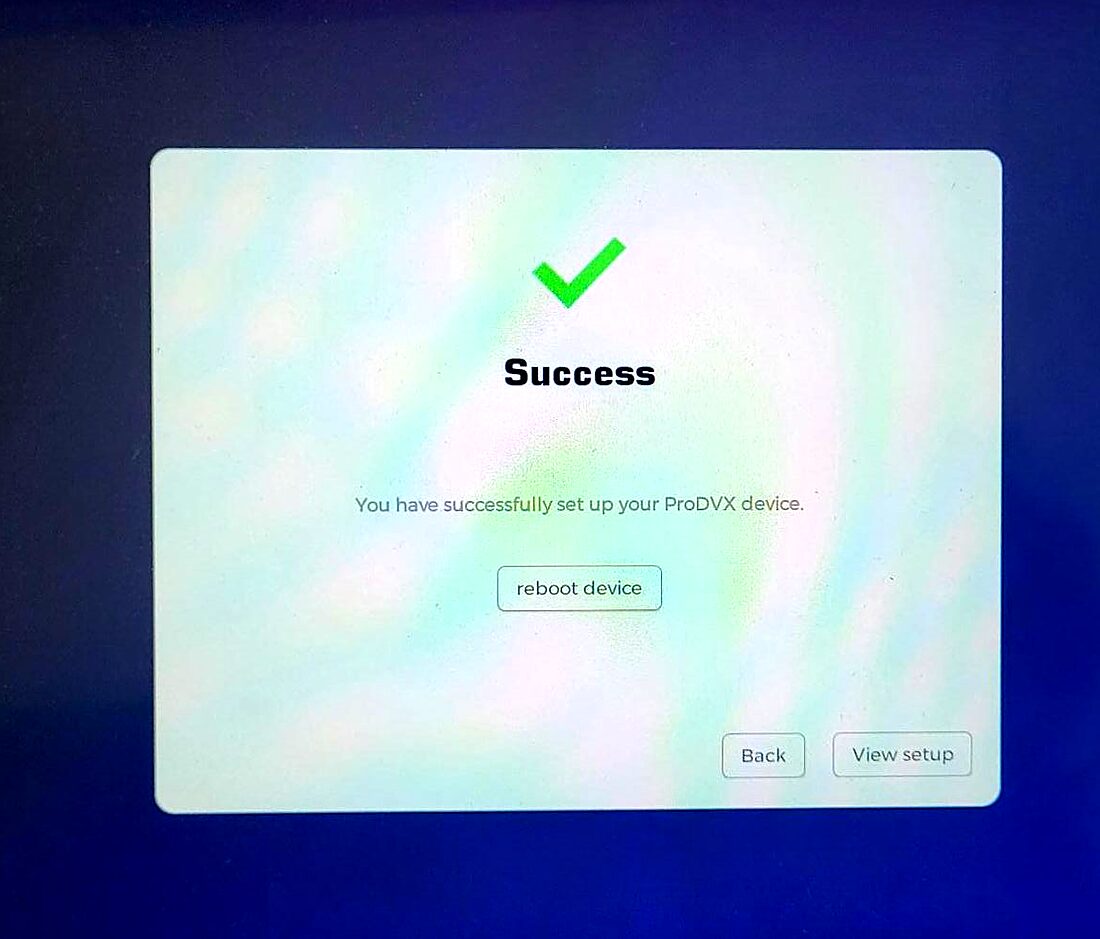
- Haga clic en reboot device para reiniciar el Panel PC.
¶ 2. Conexión a la red
Si la red no se configuró en el asistente, abra Settings → Network & internet.
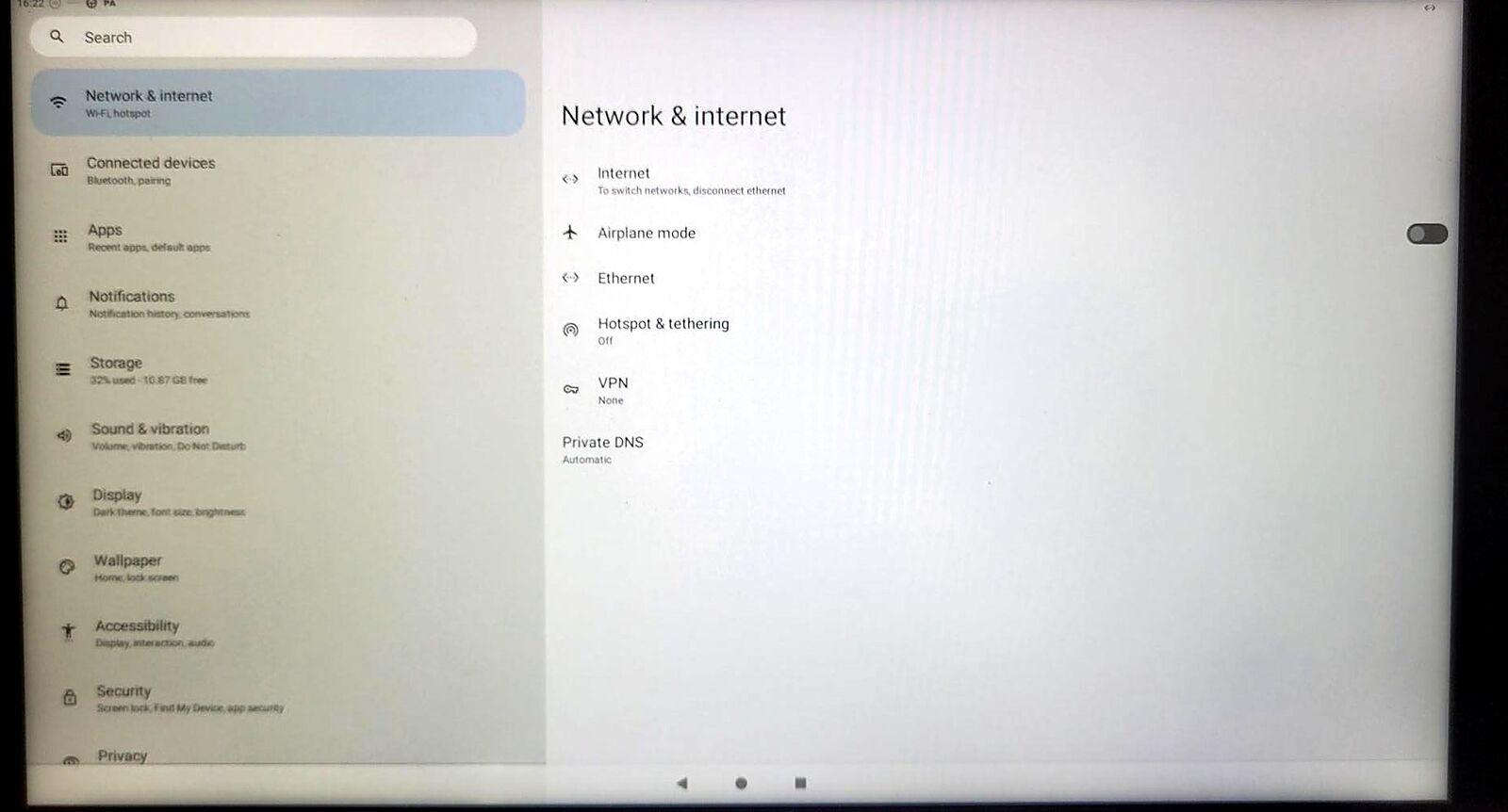
- Ethernet: conecte el cable al puerto LAN, la conexión es automática.
- Wi-Fi: vaya a Internet, seleccione su red e introduzca la contraseña.
¶ 3. Instalación de E-Service y E-Box
Descargue los archivos APK desde la página de descargas Android e instale EMITY-E-SERVICE-Vx.xx.apk y EMITY-E-Box-Vx.xx.apk.
Enlace a la página de descargas (https://wiki.emity.io/es/public/installation/os/android)
¶ 4. Definir E-Service como aplicación de inicio
Objetivo: iniciar E-Service automáticamente en cada arranque del Panel PC.
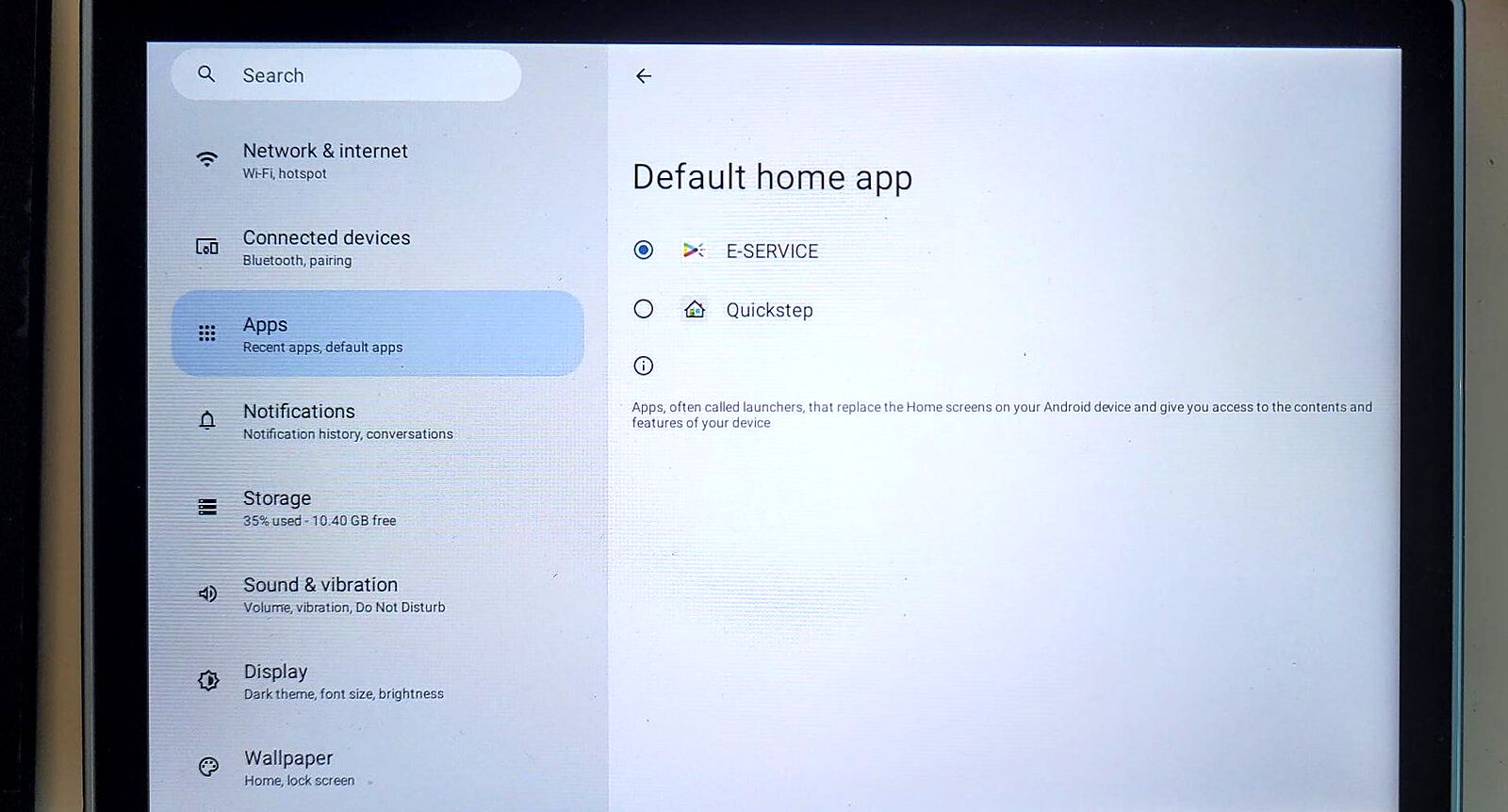
Vaya a Settings → Apps → Default apps. Por defecto aparece Chromium.
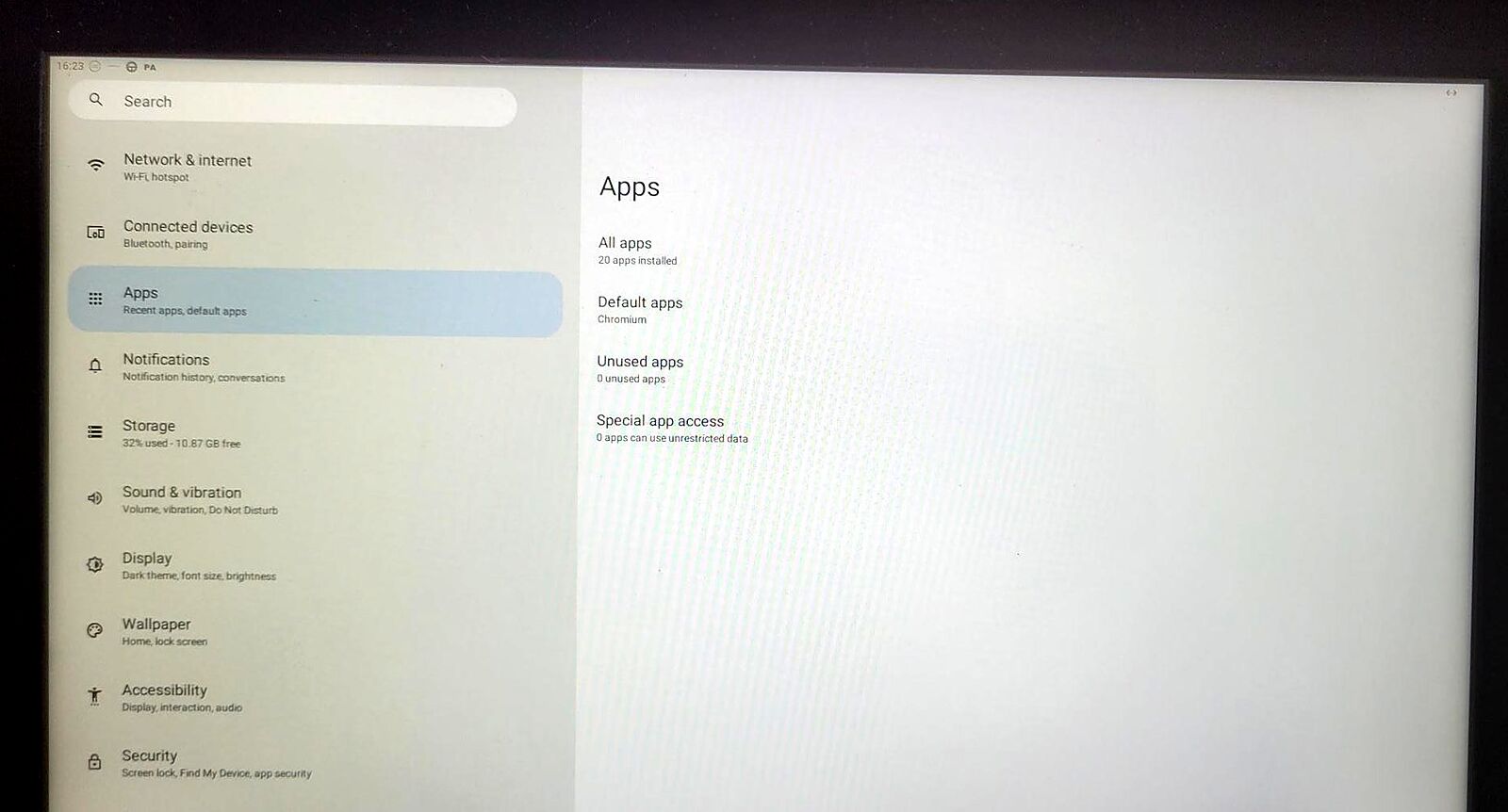
- Abra Home app y seleccione E-SERVICE.
¶ 5. Opciones de señalización digital
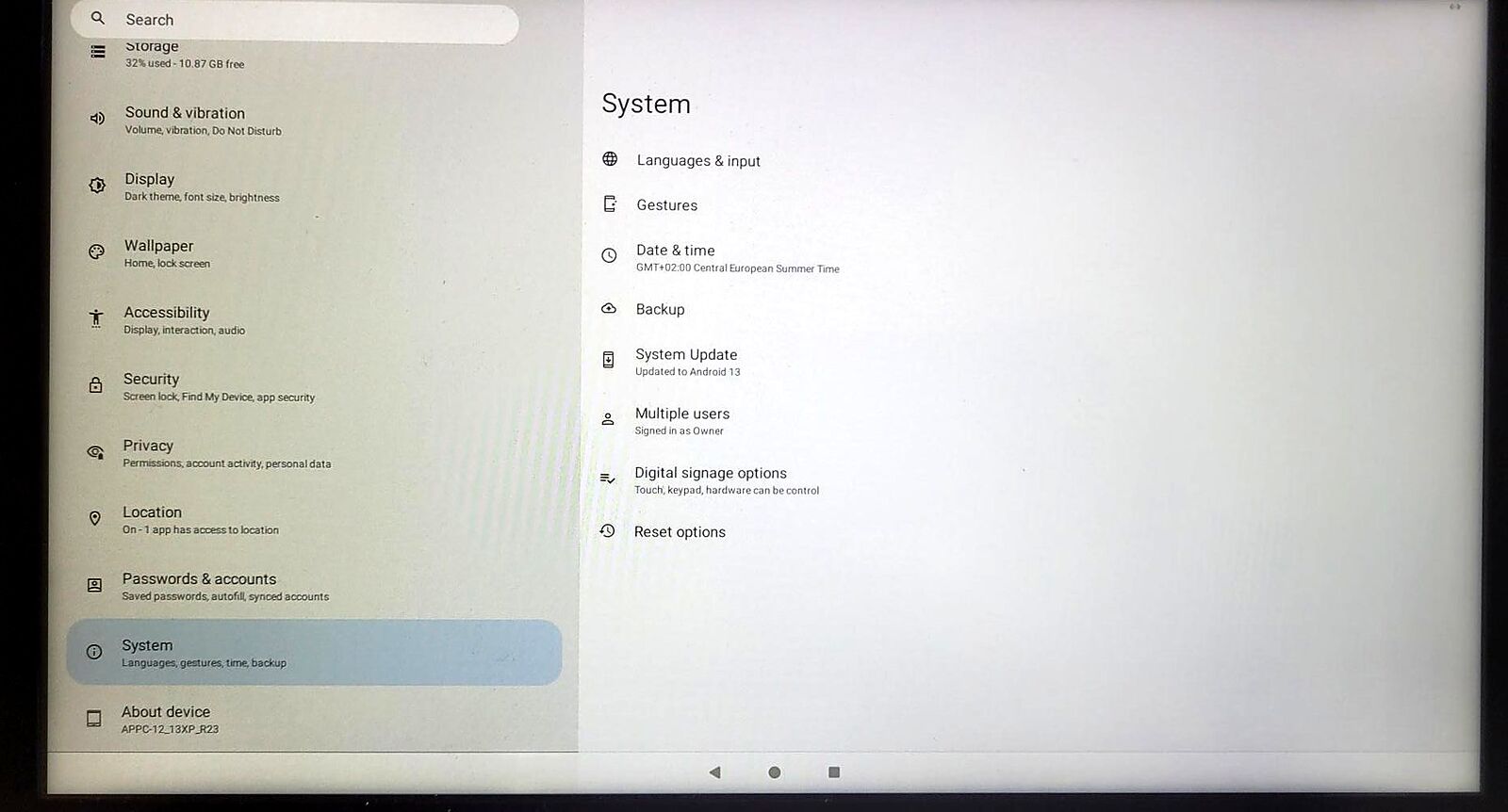
Vaya a Settings → System → Digital signage options.
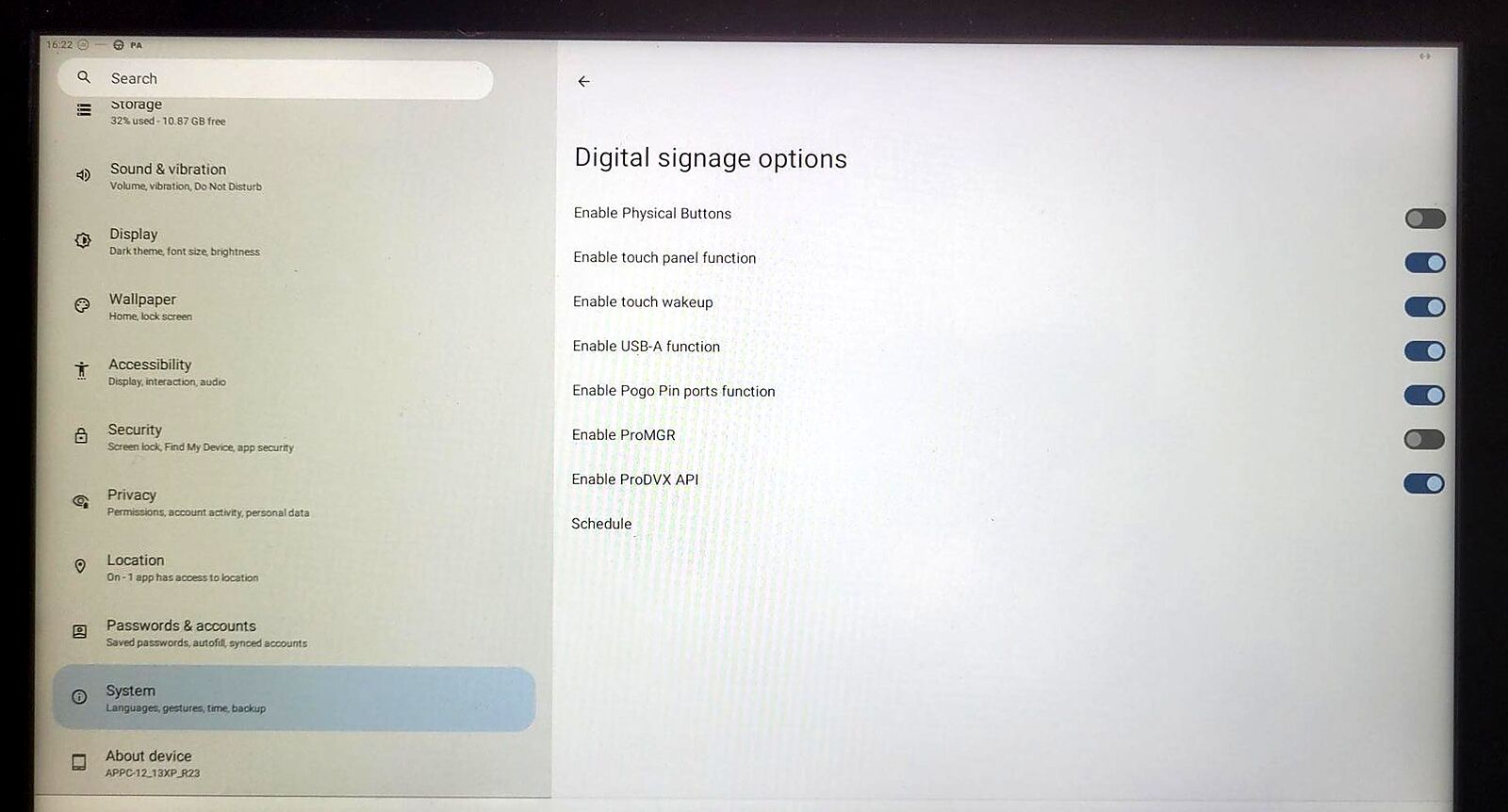
Compruebe los siguientes ajustes:
| Opción | Ajuste |
|---|---|
| Enable Physical Buttons | Desactivado |
| Enable touch panel function | Activado |
| Enable touch wakeup | Activado |
| Enable USB-A function | Activado |
| Enable Pogo Pin ports function | Activado |
| Enable ProMGR | Desactivado |
| Enable ProDVX API | Activado |
Desactivar los botones físicos evita que un transeúnte apague o modifique la pantalla.
¶ 6. Puesta en servicio
Al reiniciar, E-Box se abre automáticamente y muestra el número del dispositivo.
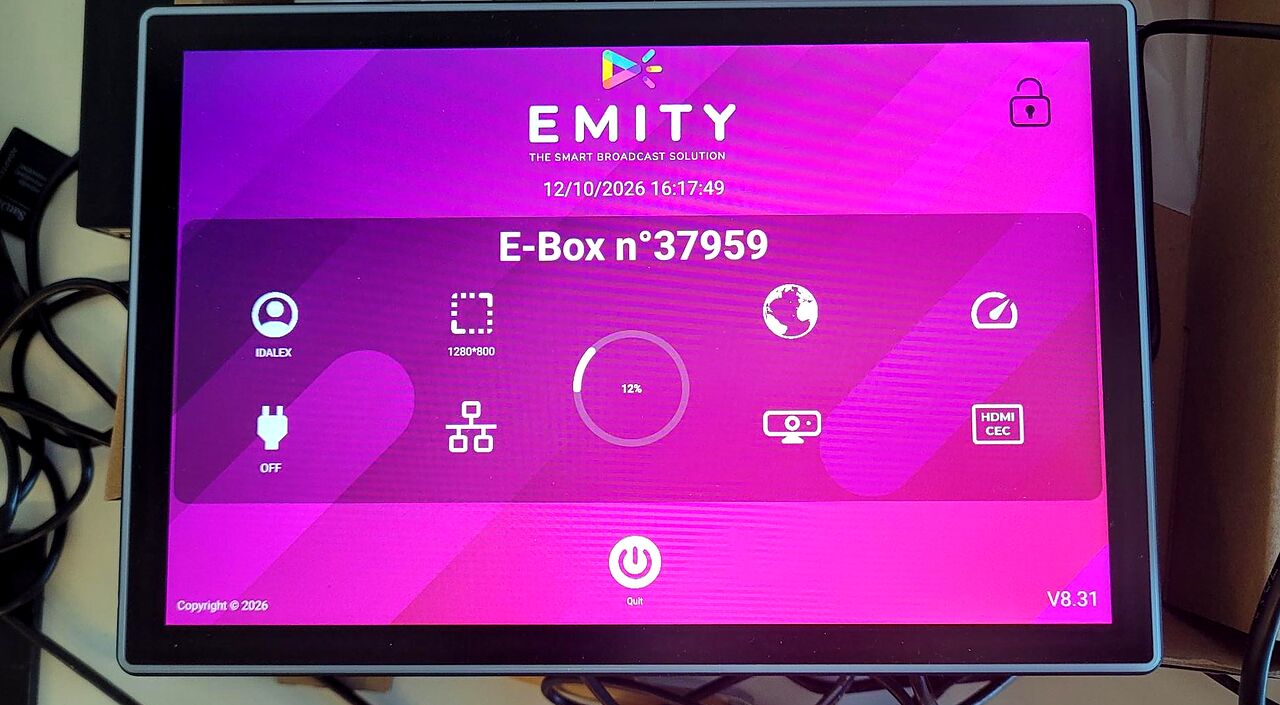
Ha finalizado la configuración de la pantalla. Debería aparecer en pantalla un código de 4 caracteres. Podrá entonces añadirlo a su cuenta en la plataforma E-MANAGER.