Antes de proceder a la instalación, compruebe con el responsable la correcta ubicación de la pantalla y la disponibilidad de una toma eléctrica y de una toma de red. Si la toma de red no está disponible, la pantalla puede comunicarse por wifi. Habrá que comprobar entonces si la red wifi tiene un ancho de banda suficiente.

¶ Actualización de la versión de Android
La aplicación EMITY no es compatible con la versión 8.0 de Android; siga esta breve guía para conocer la versión de Android de su televisor:
-
Vaya a los ajustes del televisor y luego al menú Acerca de:
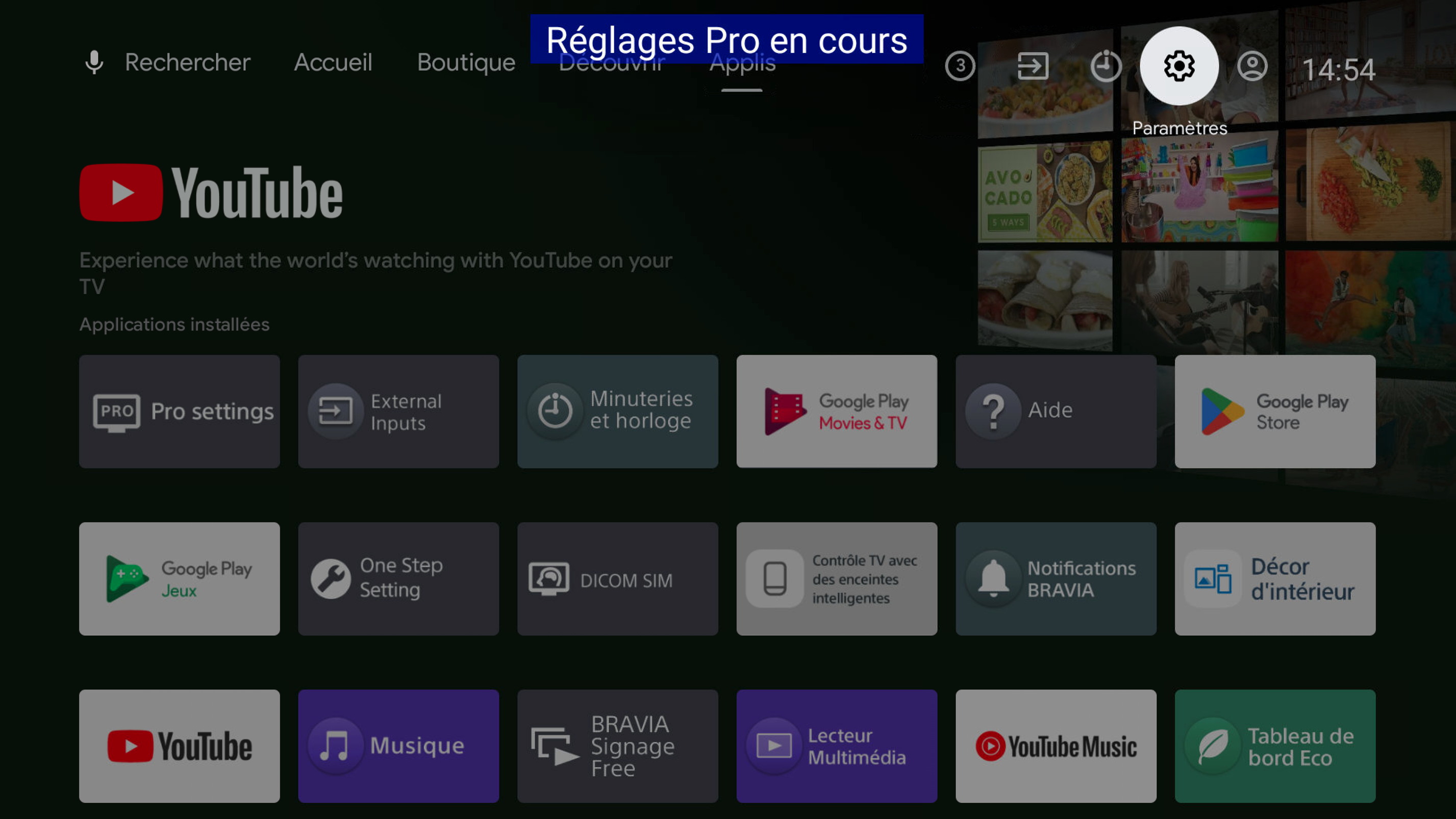
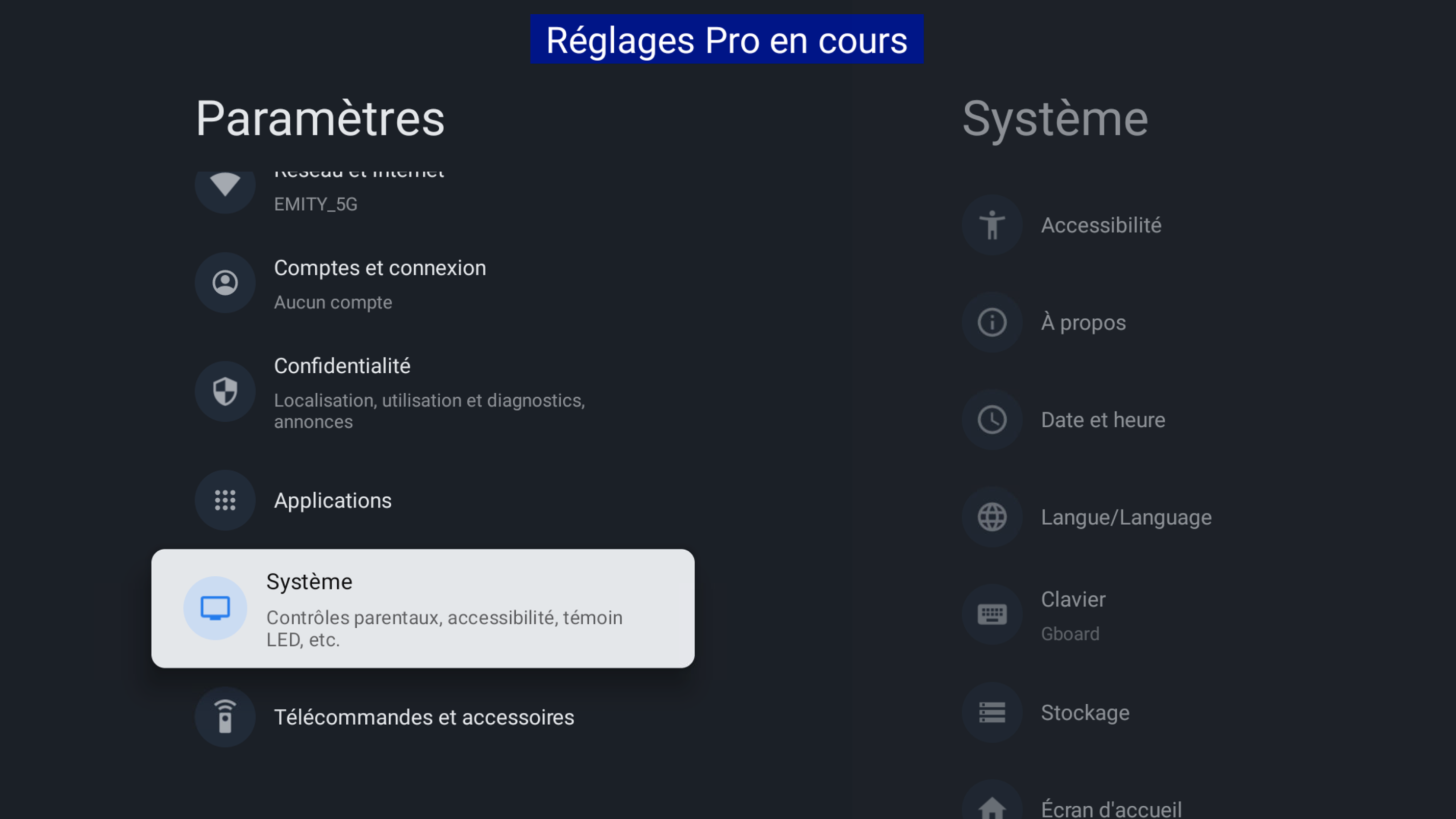
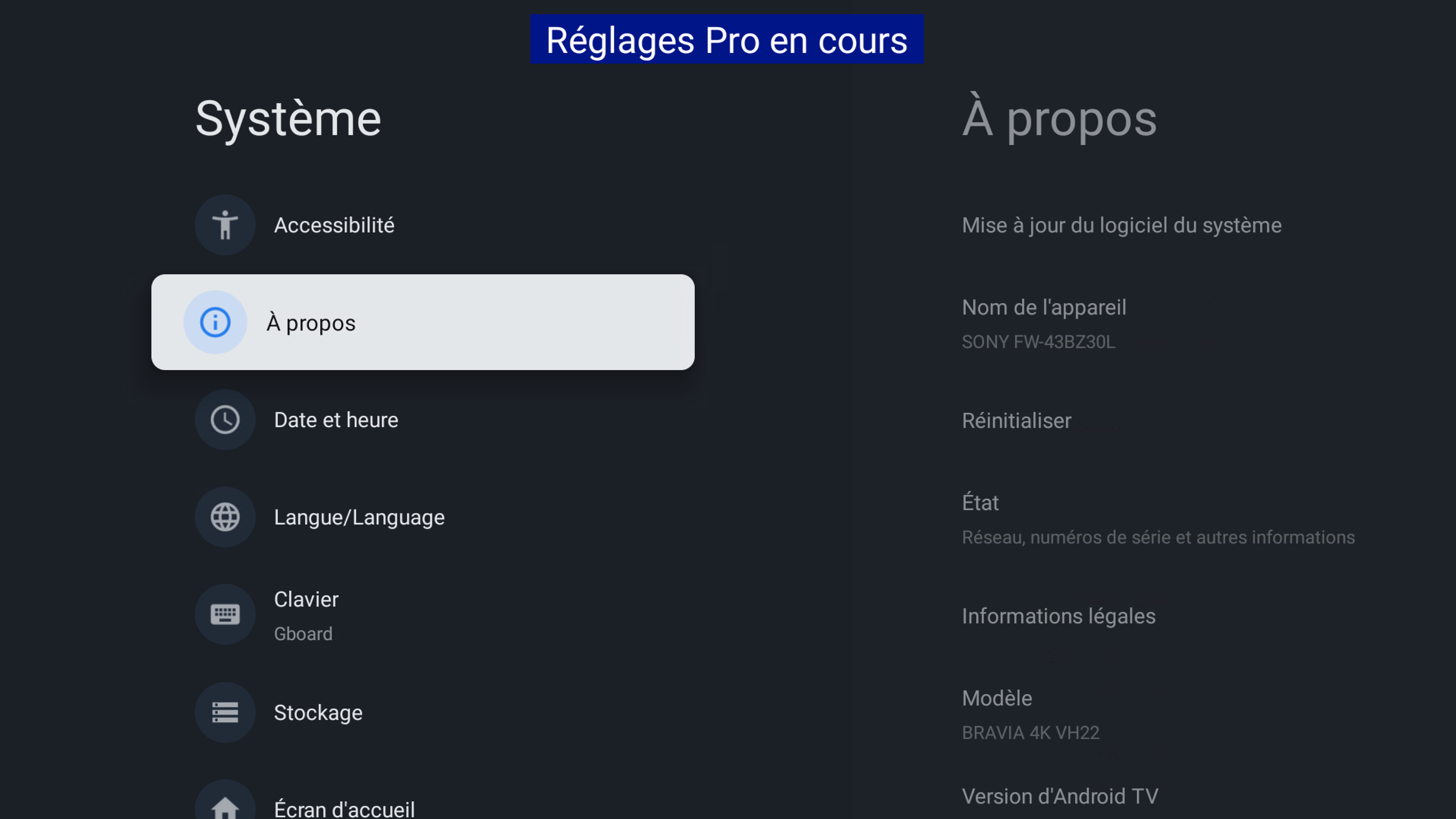
-
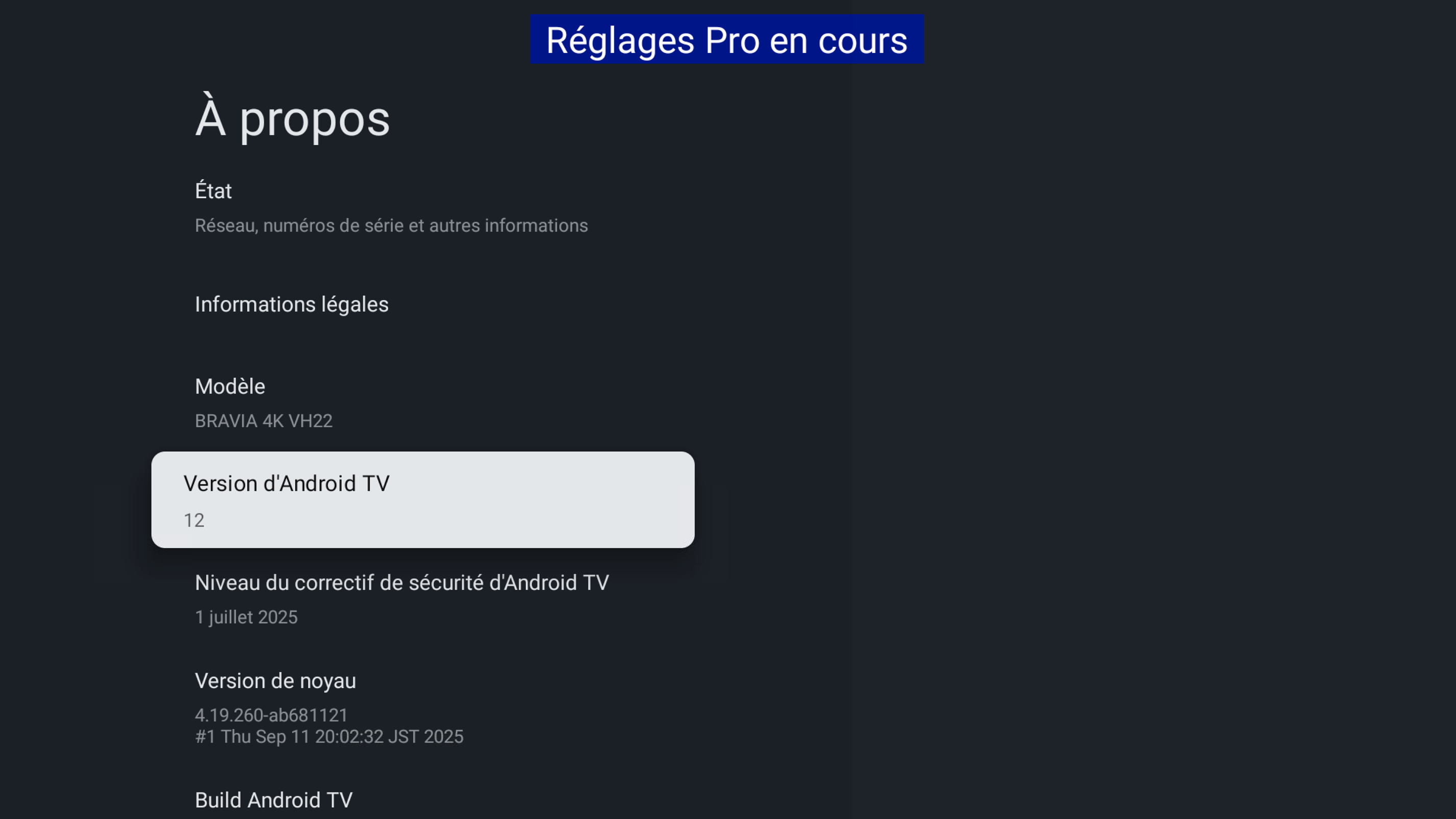
La versión de Android se mostrará debajo de Versión:
-
Actualizar Android
¶ Instalación
¶ ⚡ Descarga
Mueva estos archivos a una memoria USB. Los necesitaremos durante la instalación.
 Enlace a la página de descargashttps://wiki.emity.io/es/public/installation/os/android
¶ 🔩 Instalación
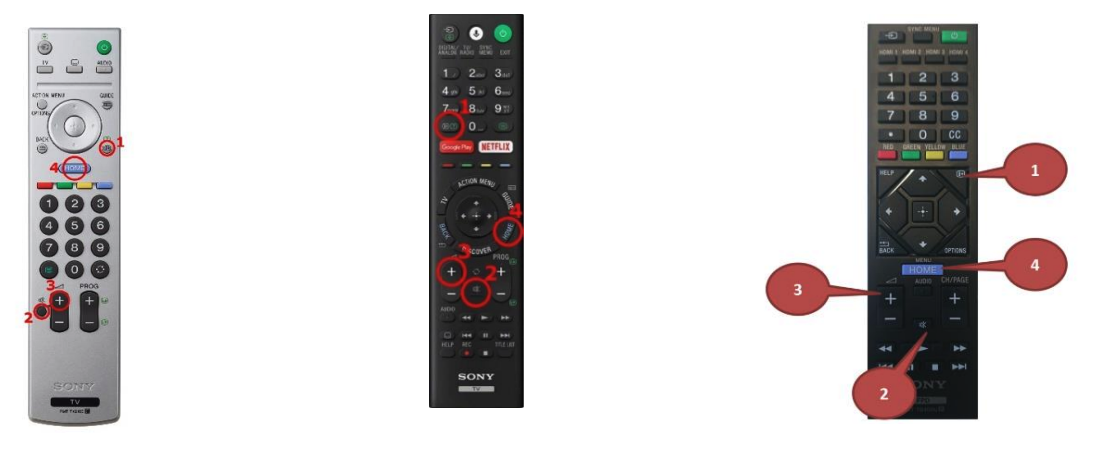
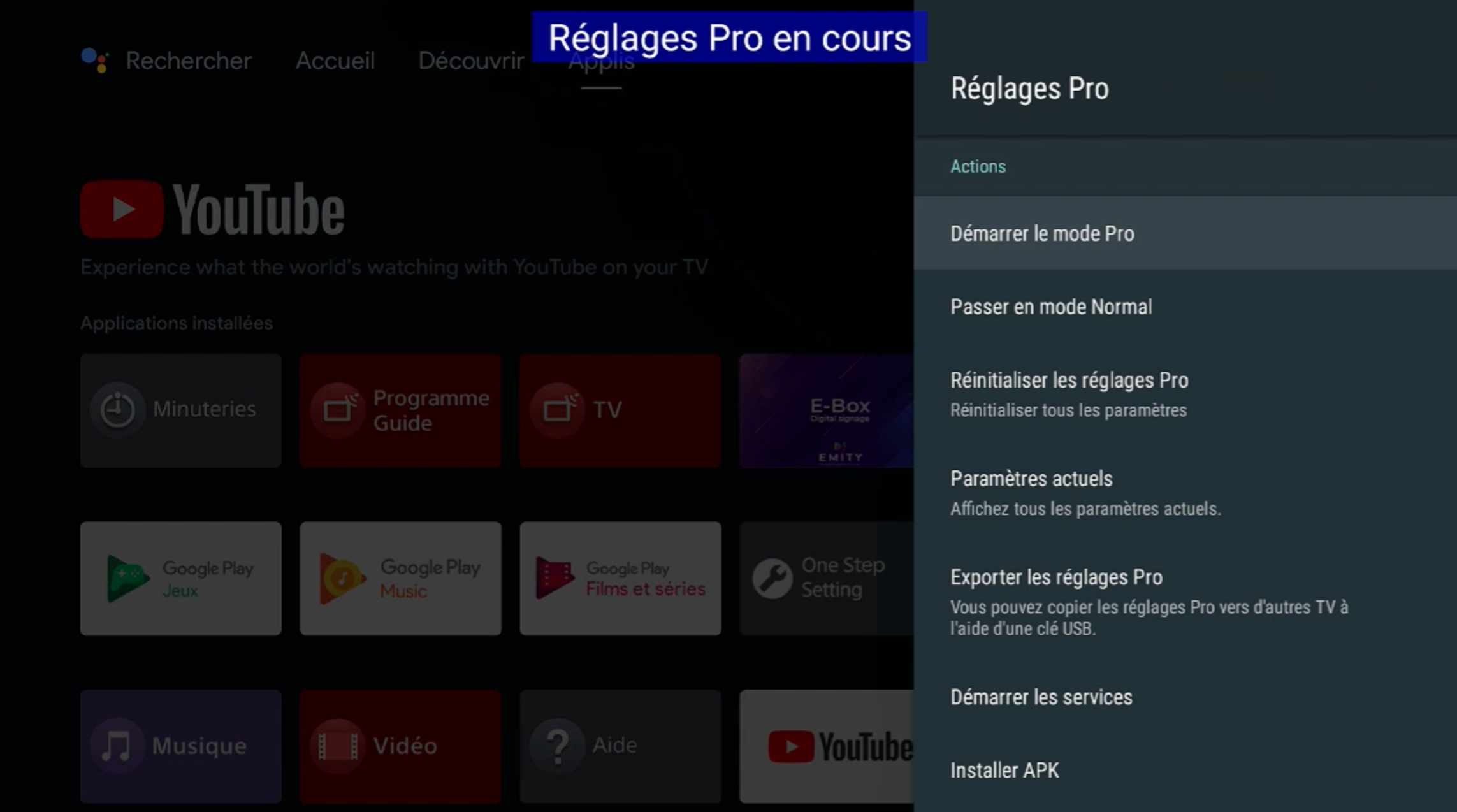
- Para iniciar el modo de ajustes "pro", pulse i+ / mute / vol+ / home
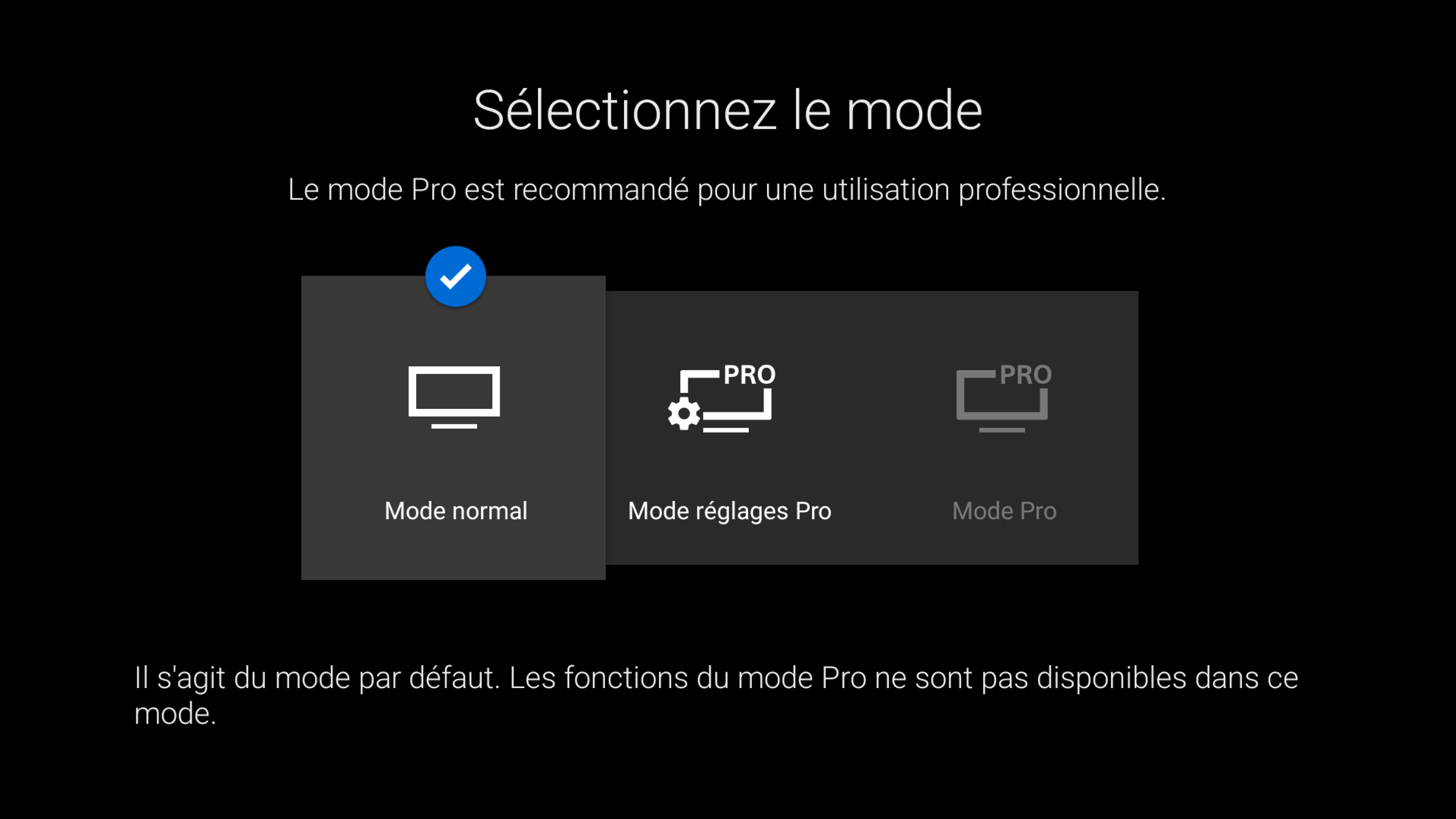
Si se le solicita, seleccione el "Modo de ajustes Pro"
Asegúrese de que la memoria USB esté bien conectada a la pantalla
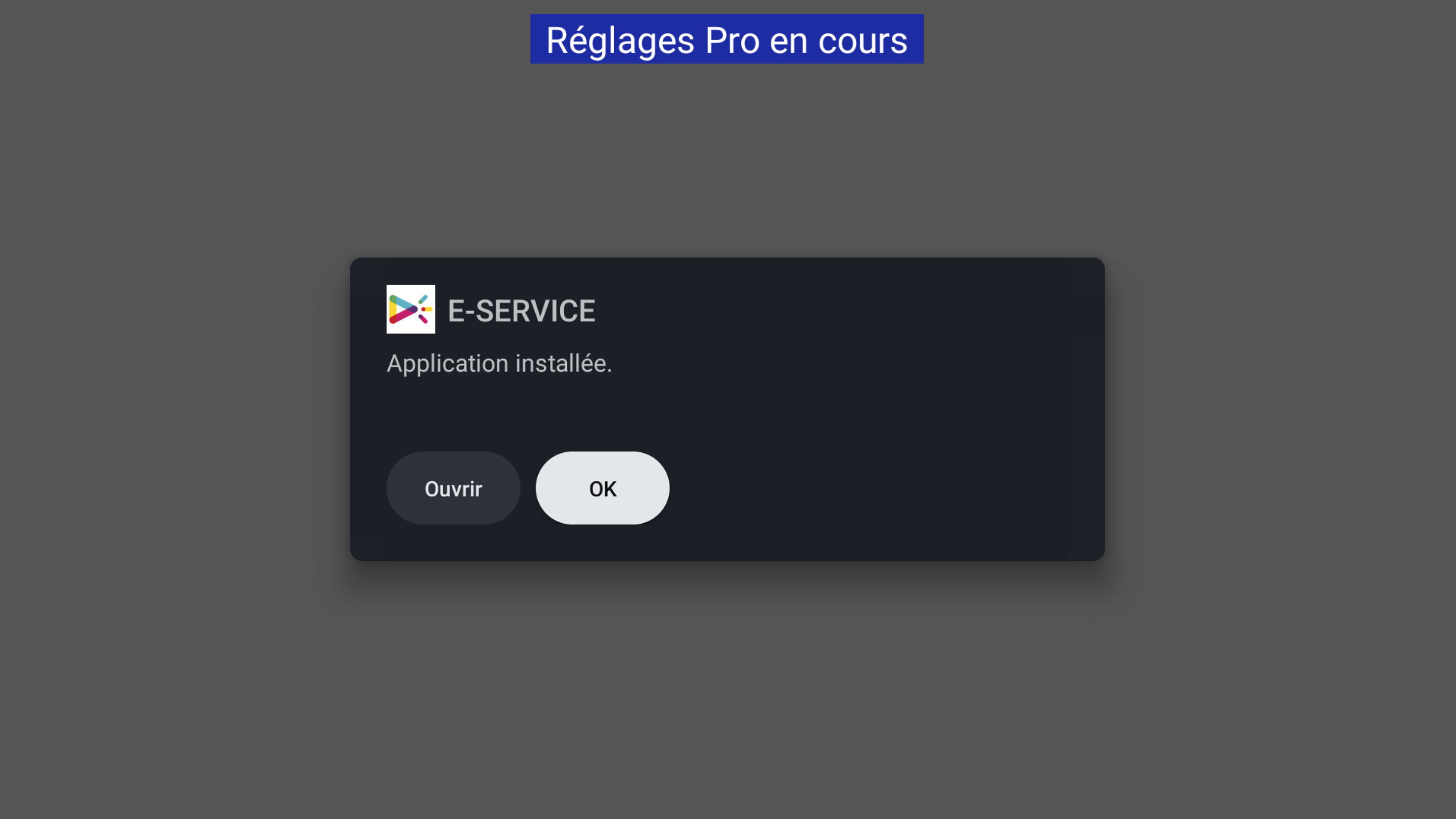
- Instalación de las aplicaciones: elija Instalar APK en el menú Ajustes Pro y luego instale las aplicaciones necesarias (E-Box, E-Service).
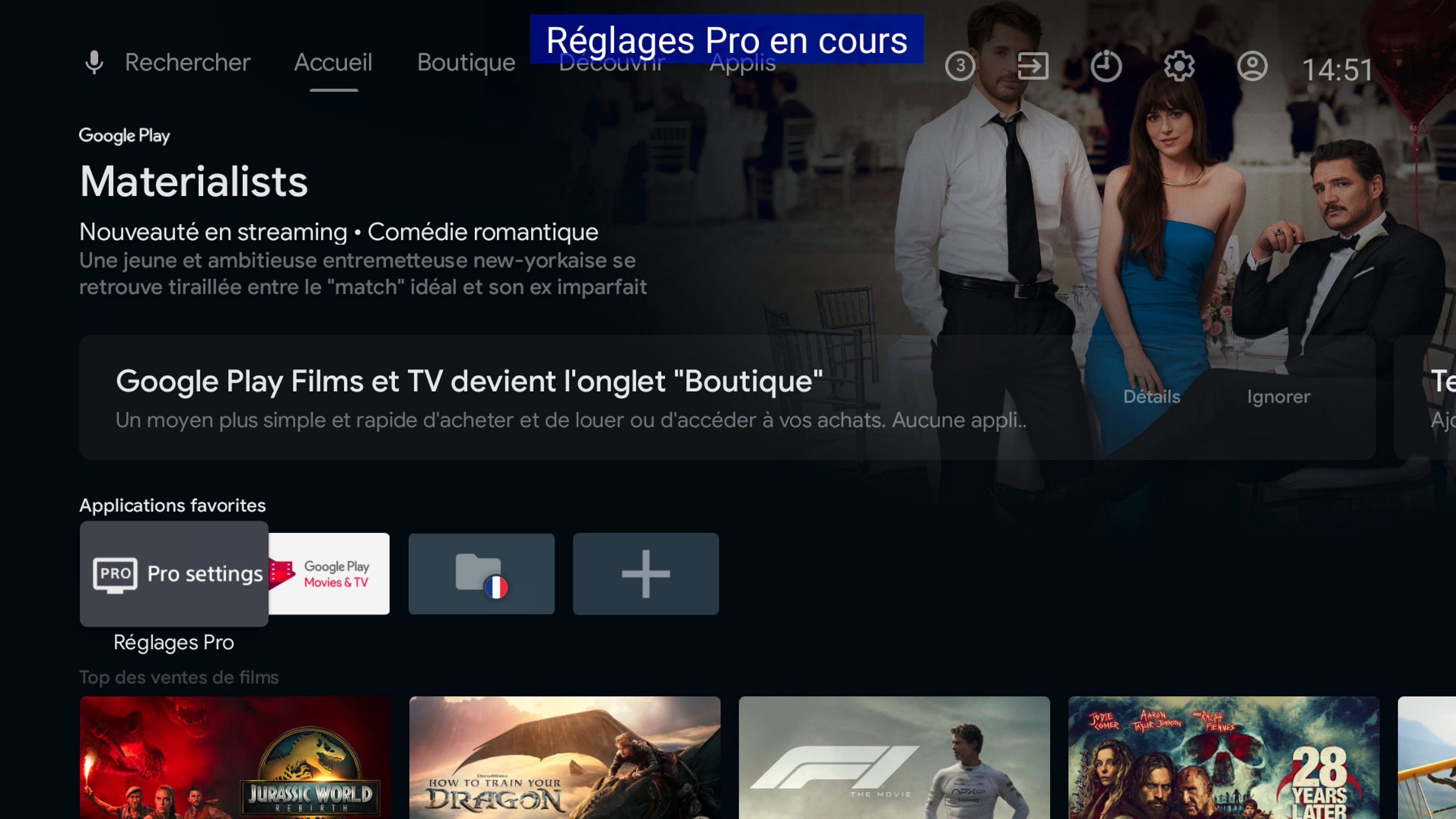
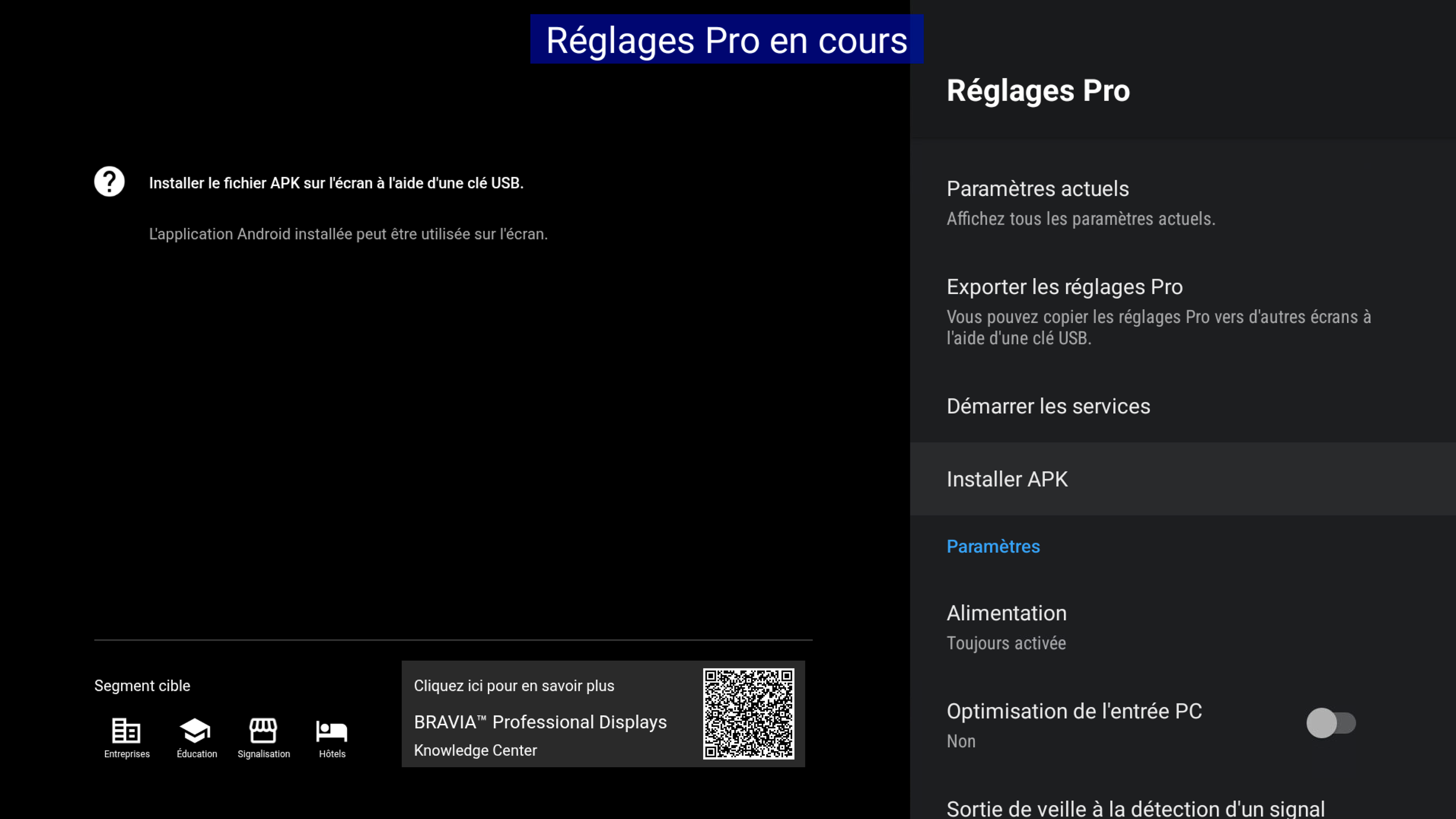
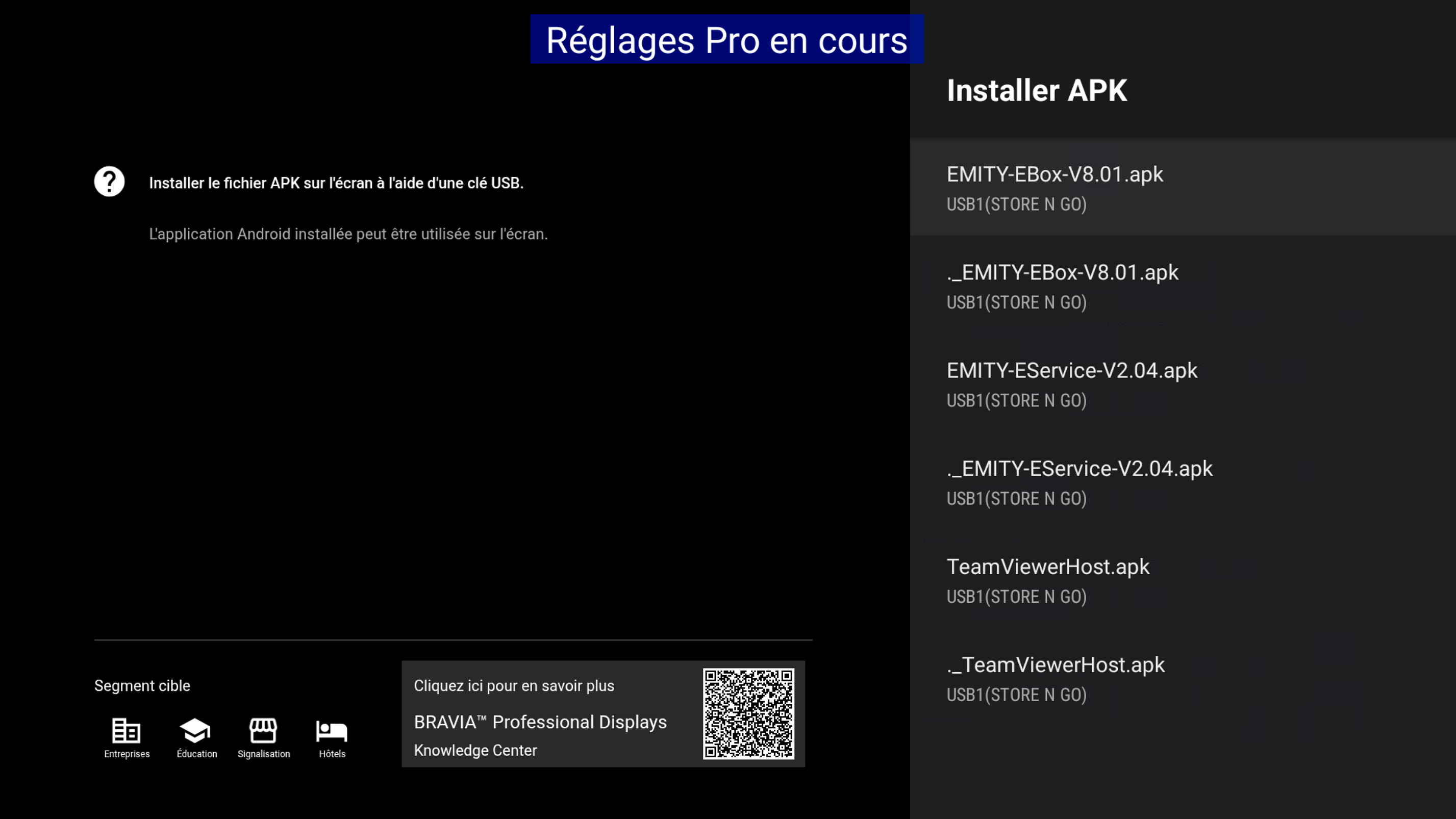
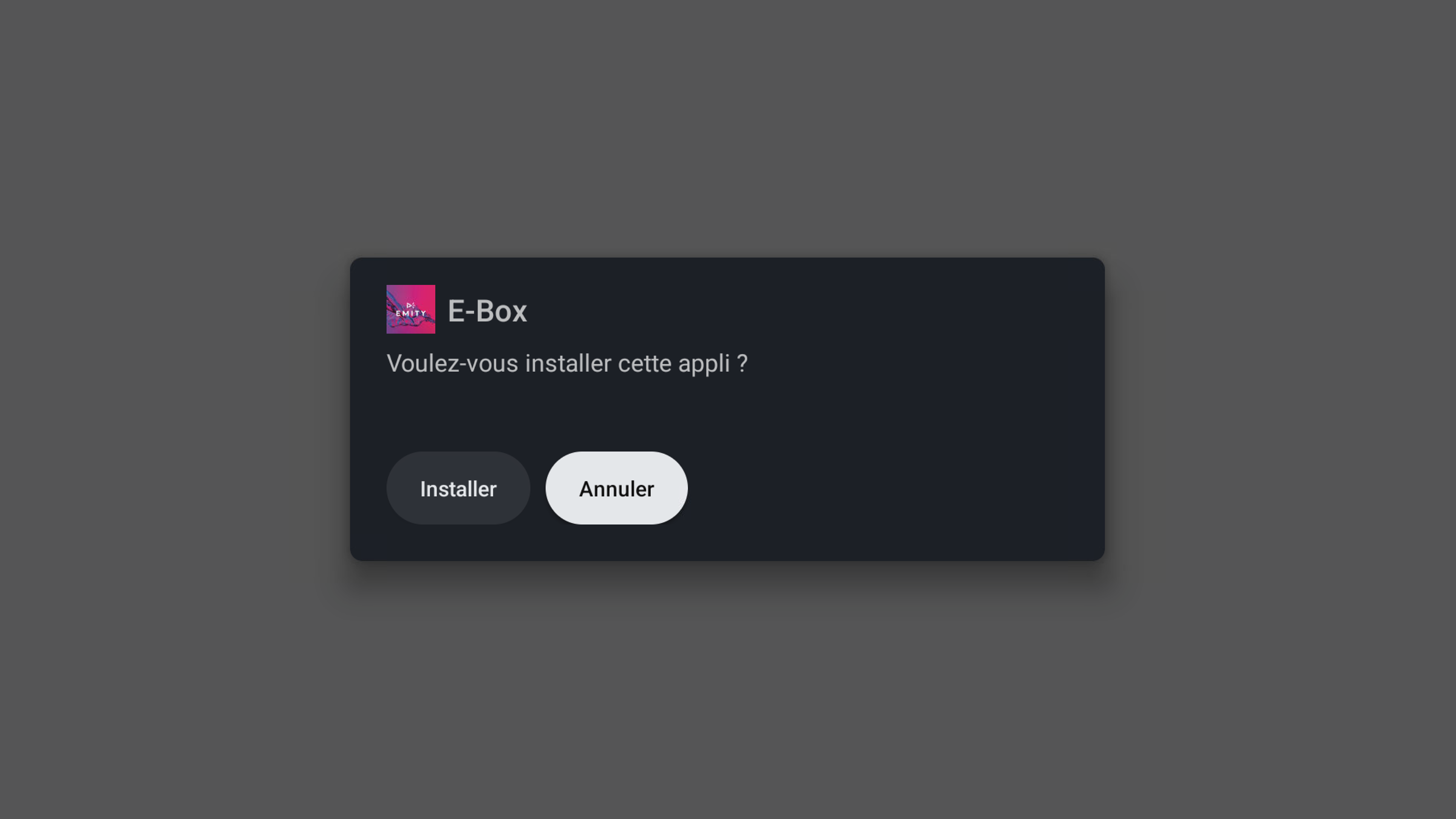
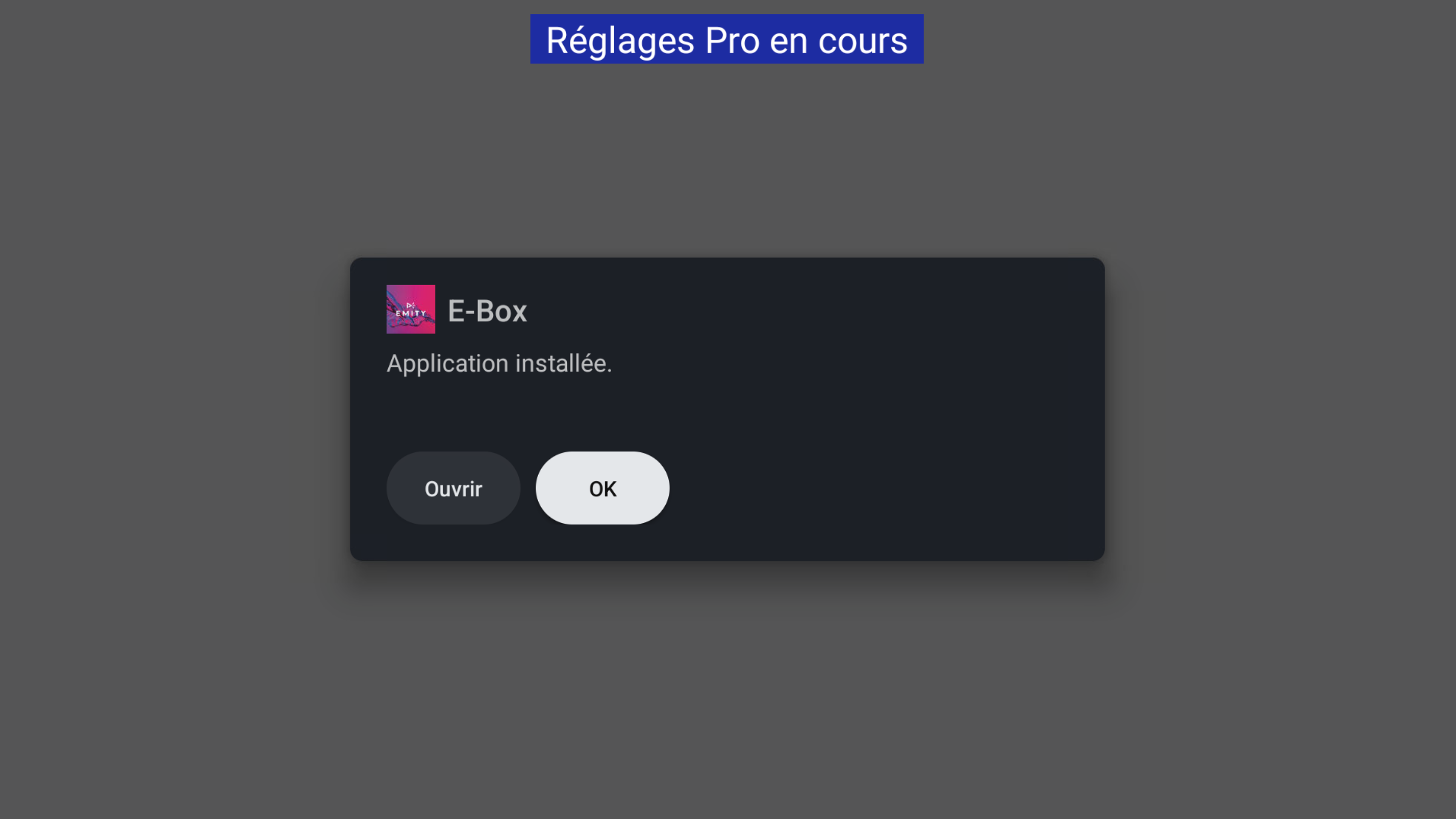
Instale EMITY-EBox-VX.XX.apk y seleccione "OK"
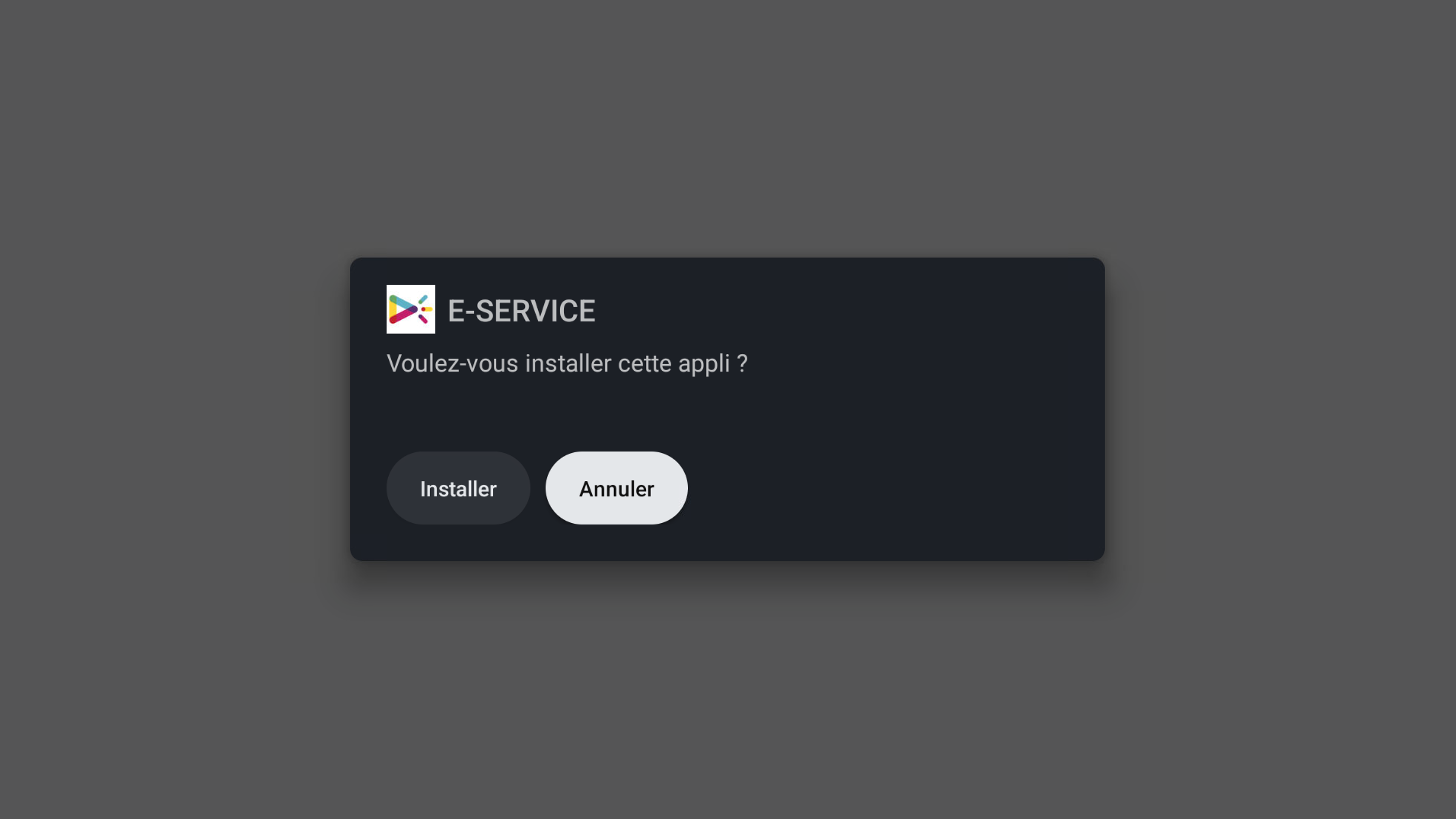
Instale EMITY-EService-VX.XX.apk y seleccione "OK"
¶ ⚙️ Configuración
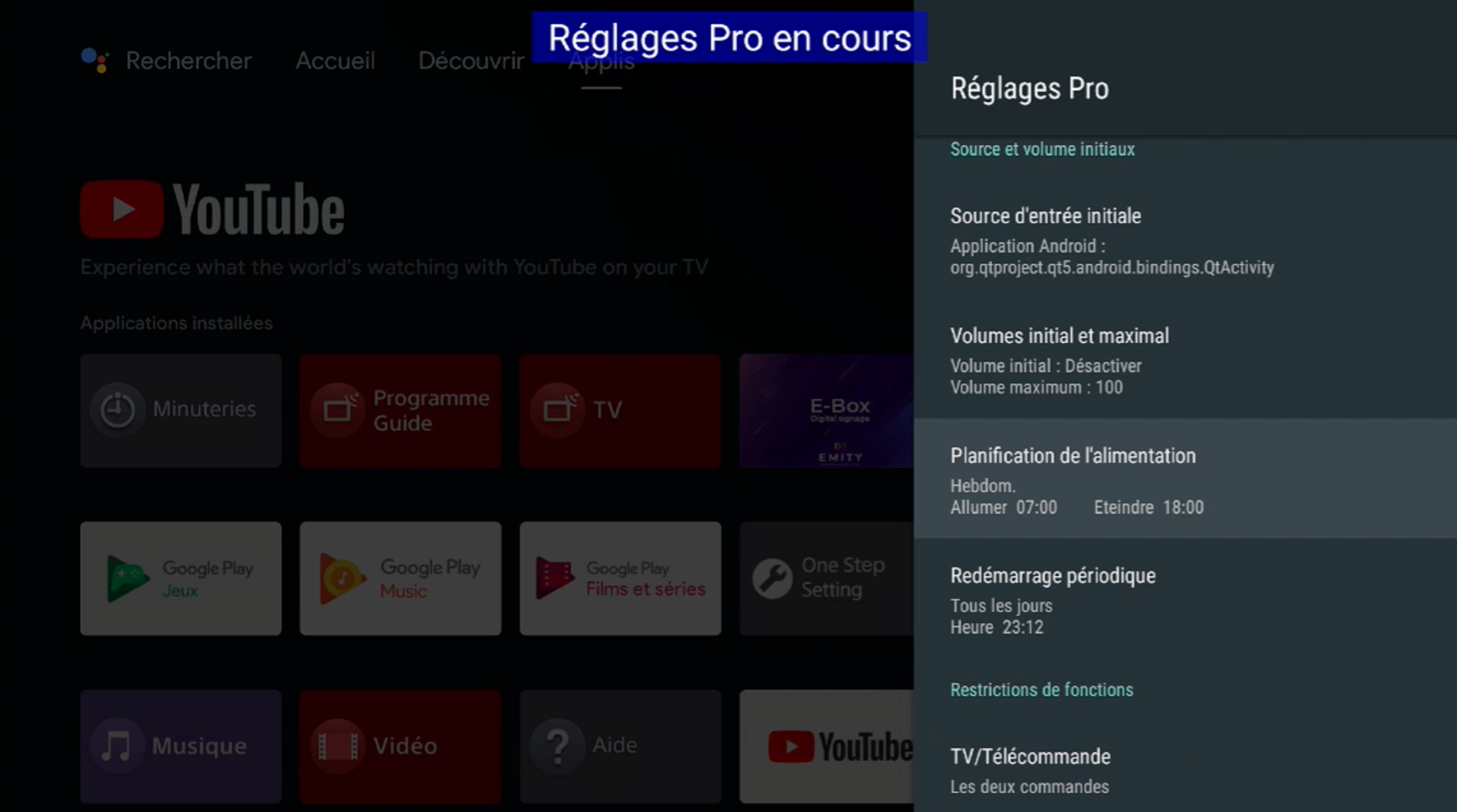
- En el menú Ajustes Pro, vaya al menú Fuente de entrada inicial.
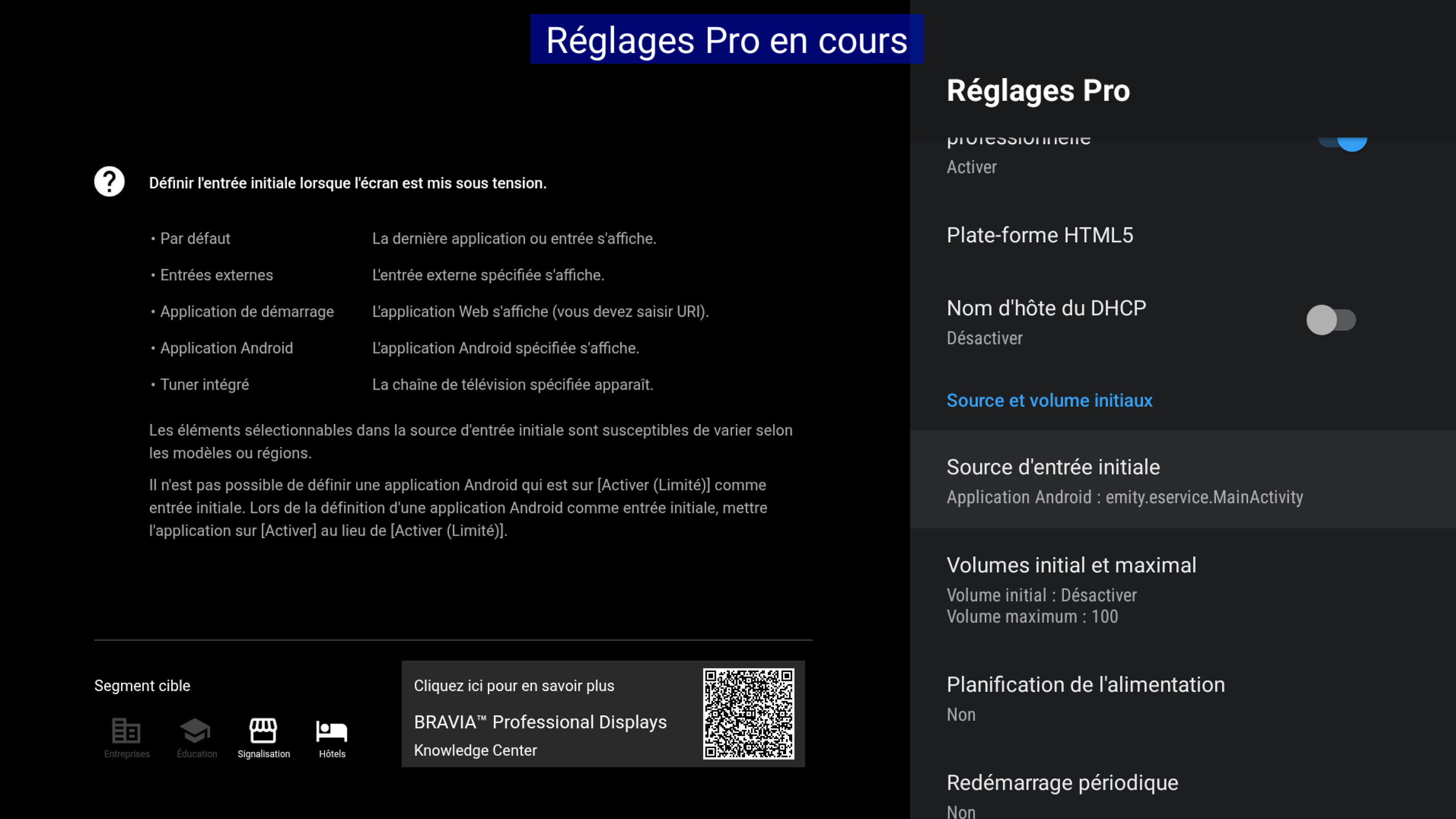
- Haga clic en APPS y elija Aplicación Android, luego seleccione e introduzca la siguiente información:
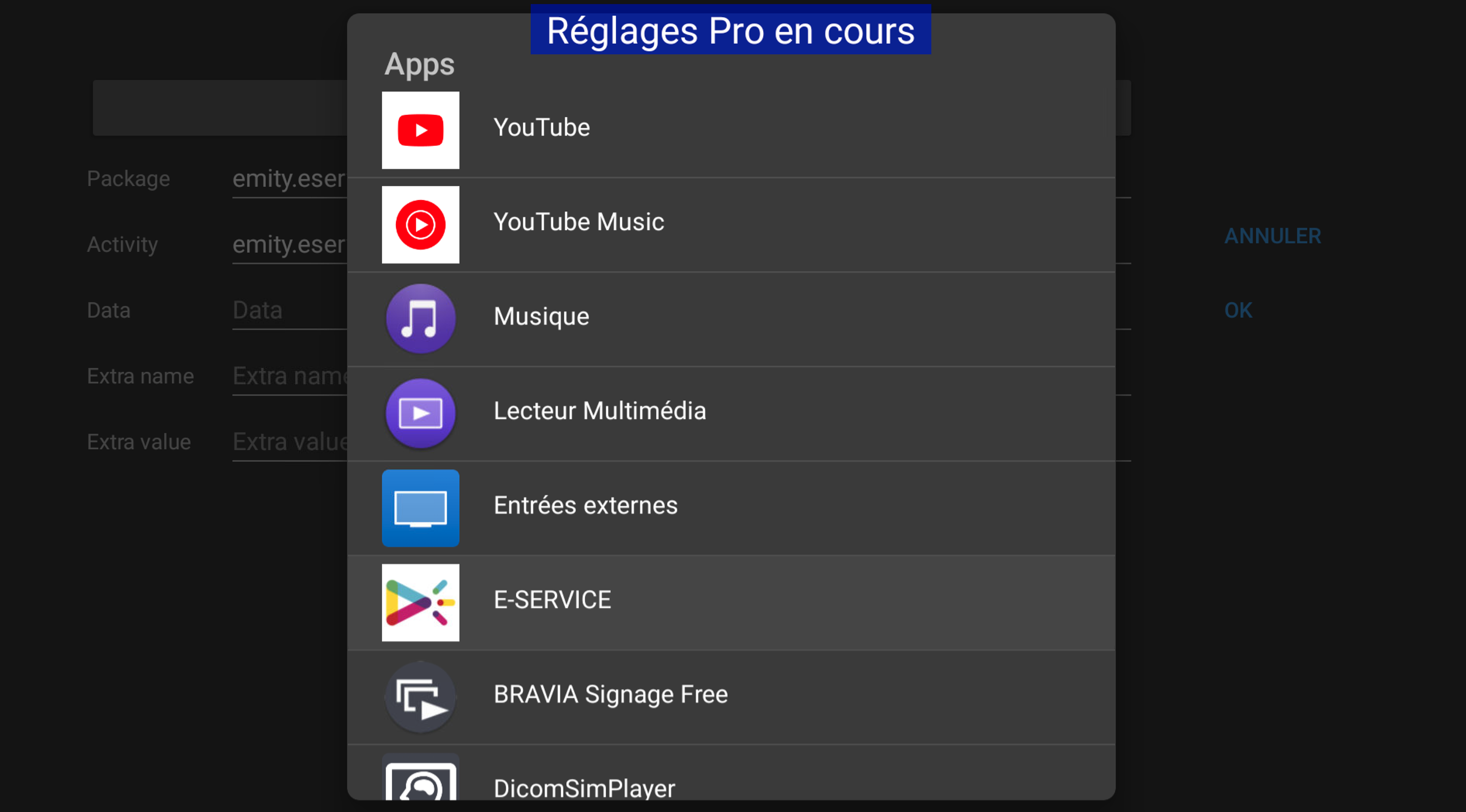
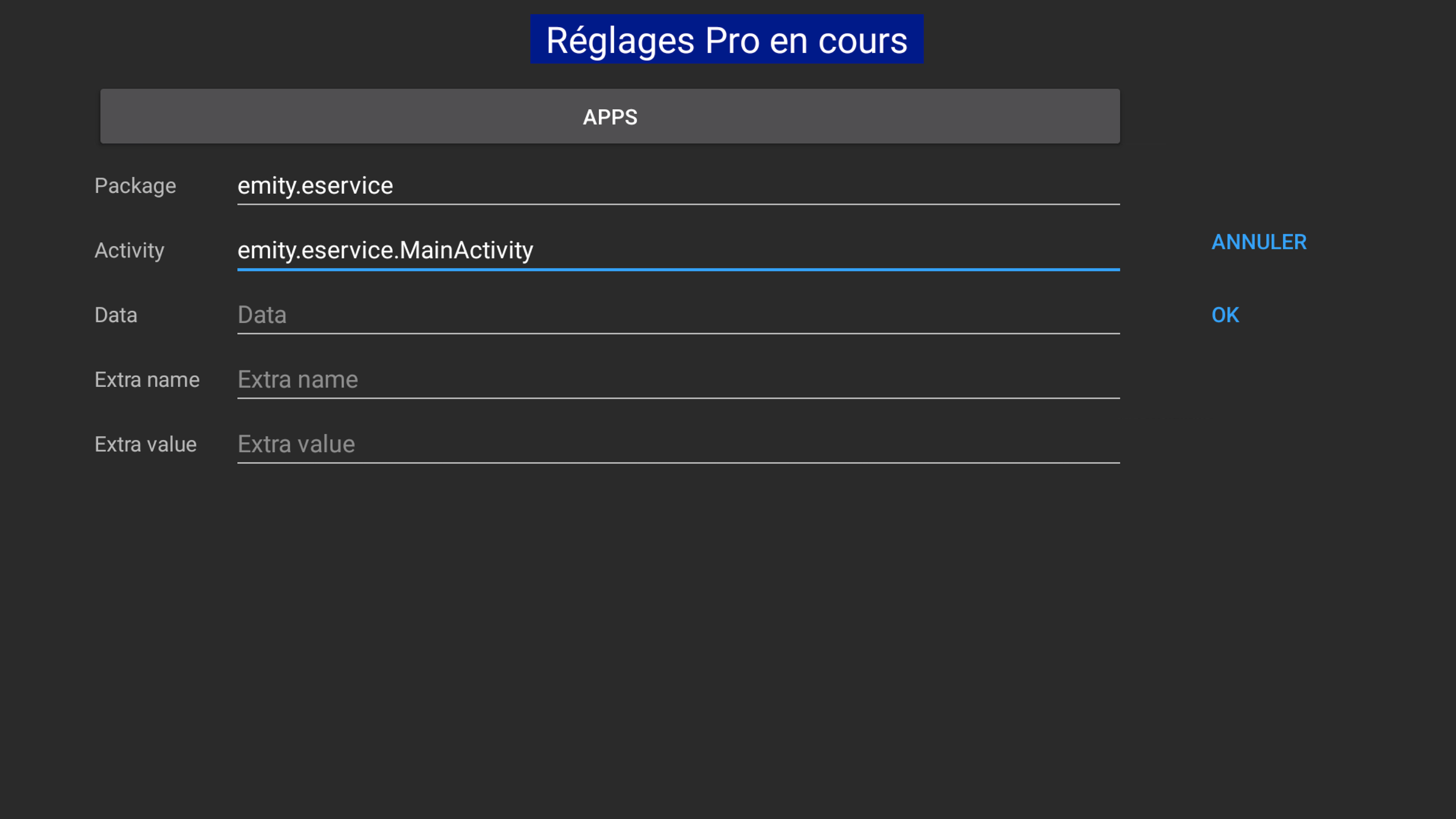
- En el menú Ajustes Pro, vaya al menú Programación de la alimentación e introduzca los horarios deseados
- En el menú Ajustes Pro, vaya al menú Reinicio periódico e introduzca el horario deseado.
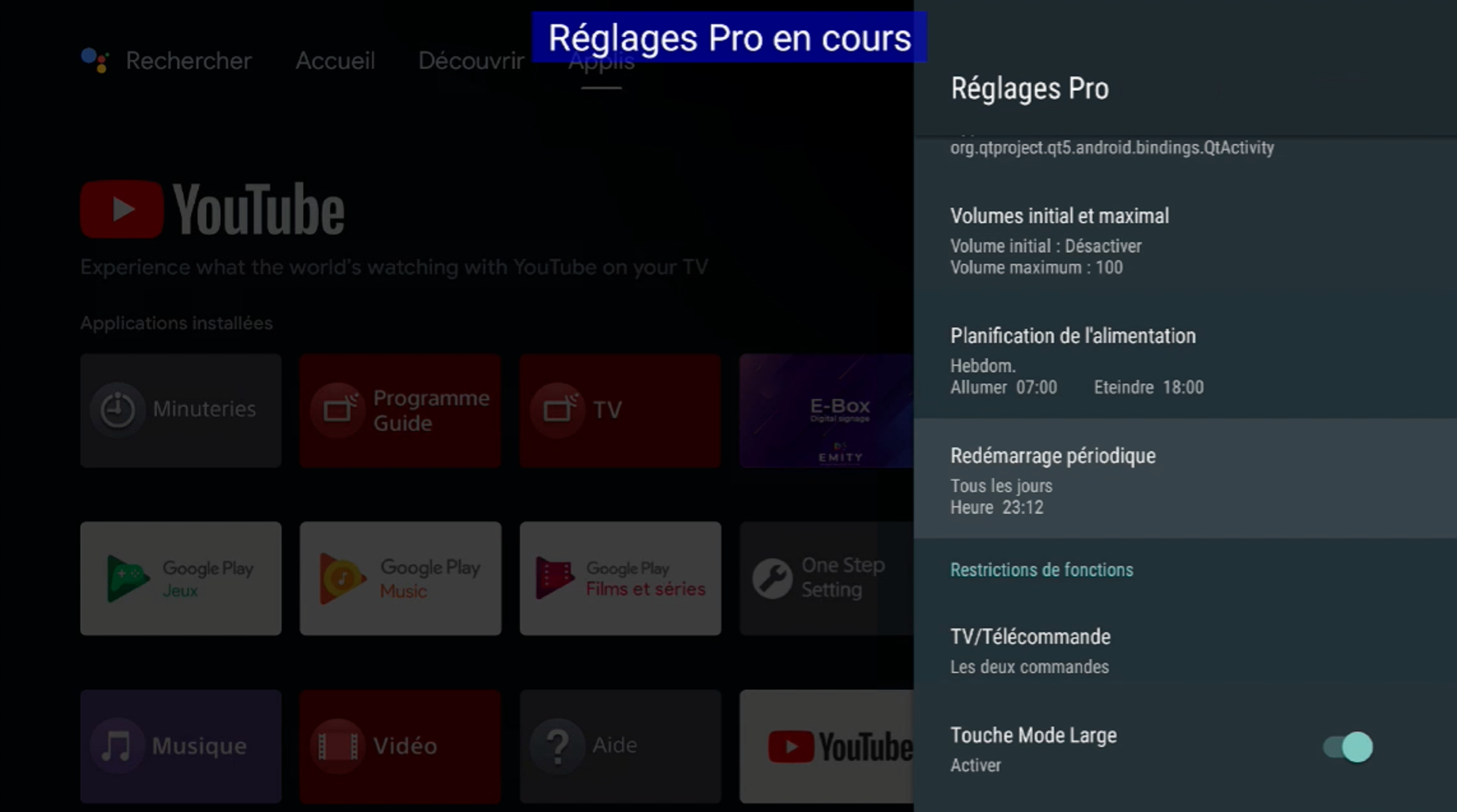
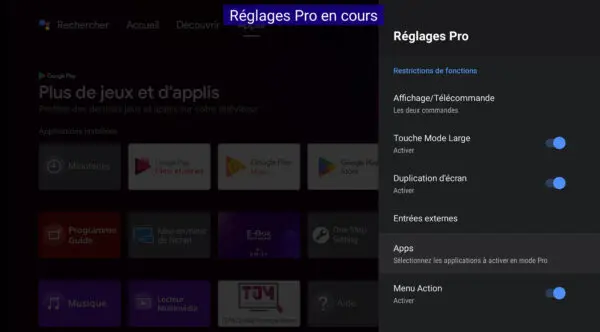
- Baje hasta el final del menú y haga clic en Apps
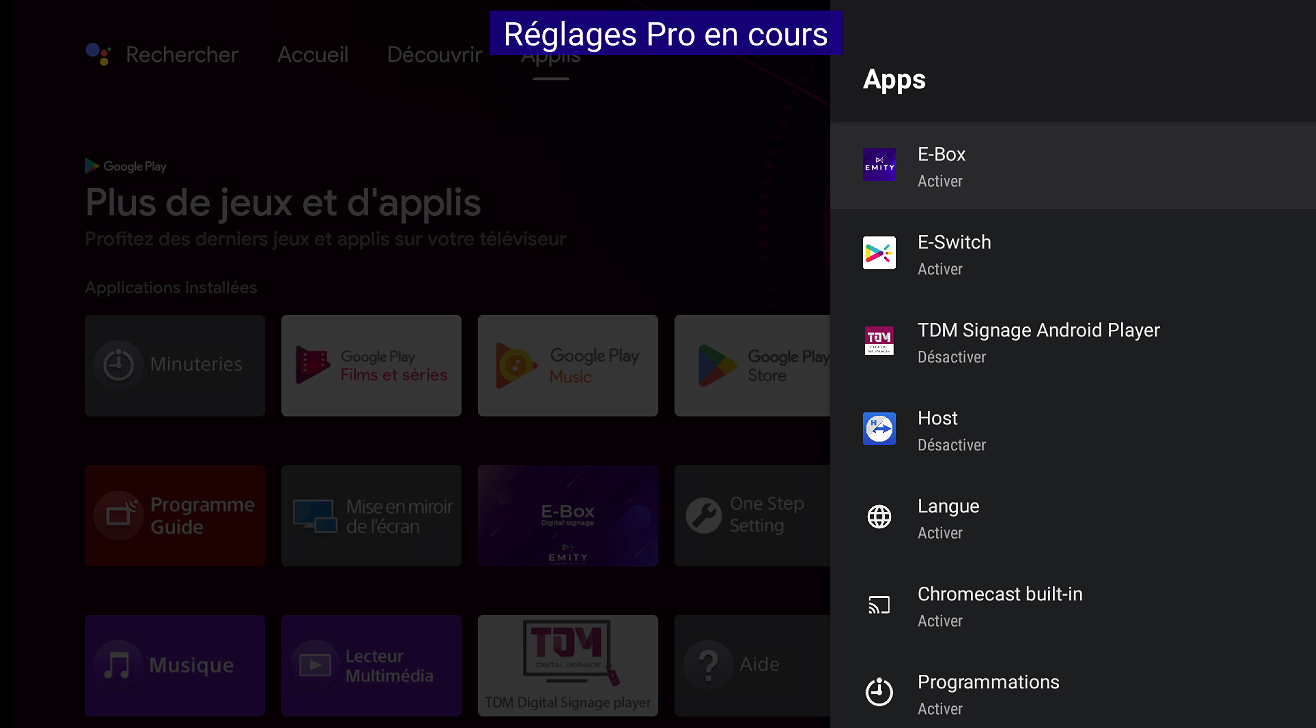
- Active las aplicaciones E-Box y E-Service
- Desactive la aplicación TDM Signage Android Player
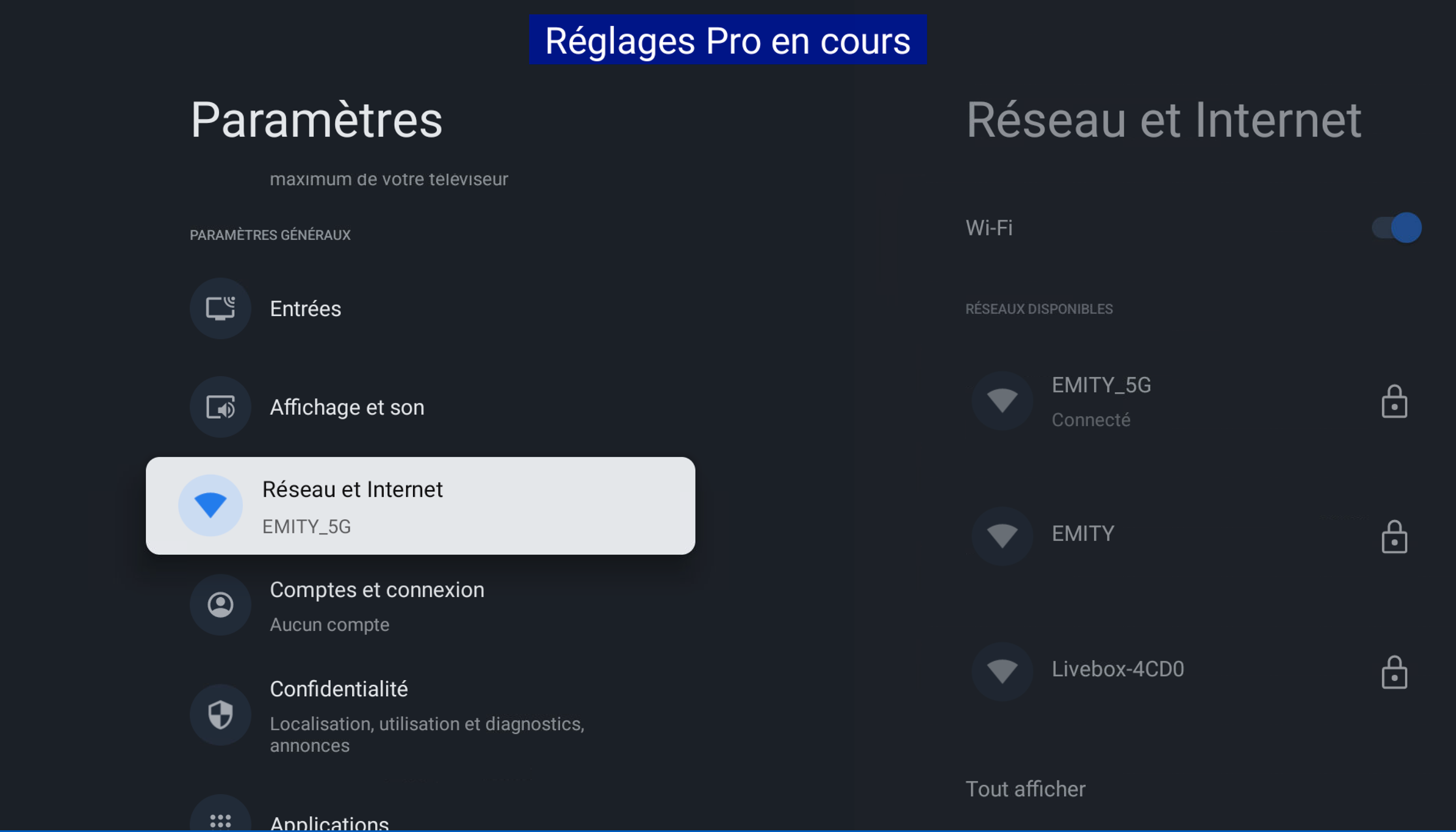
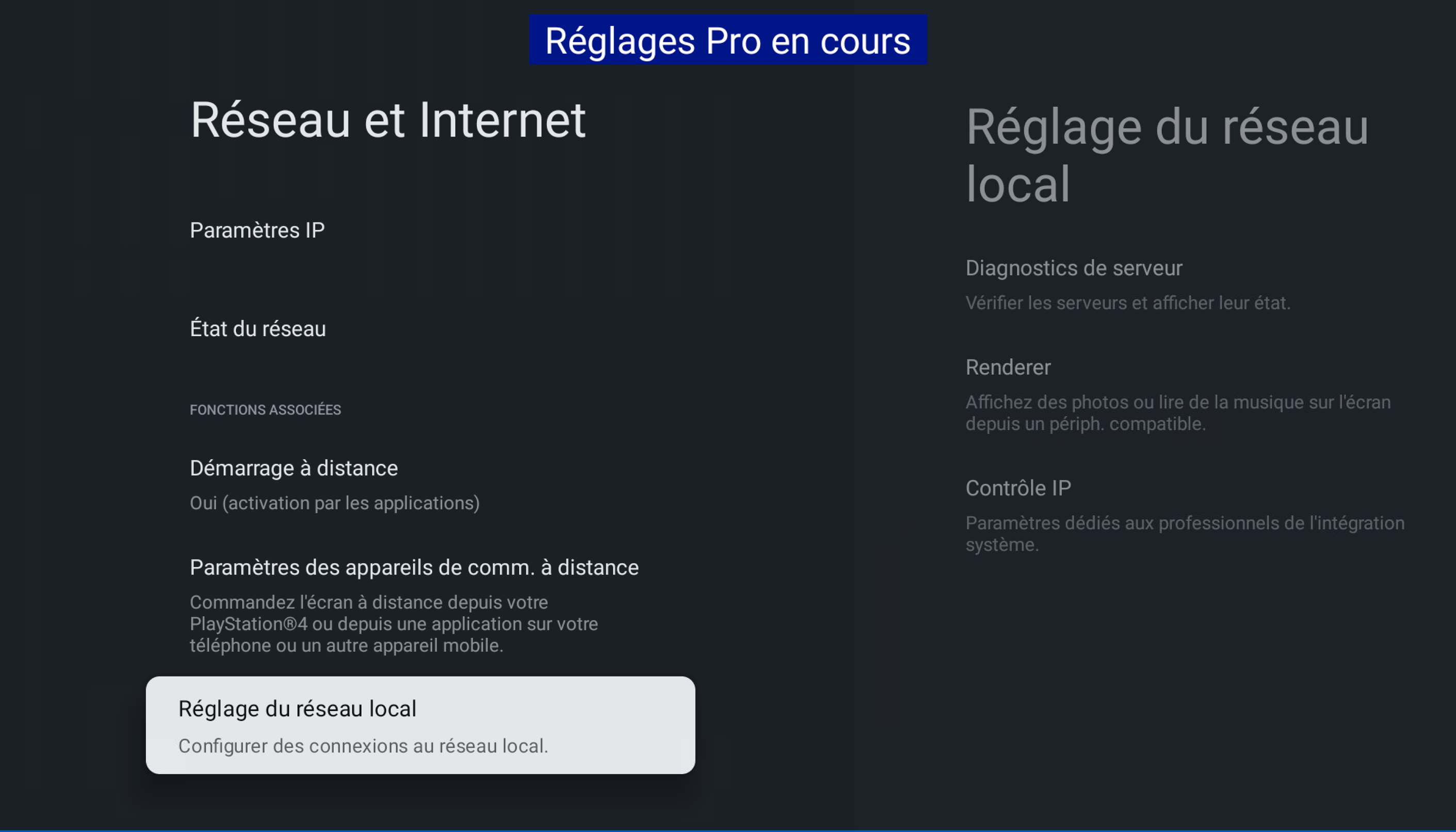
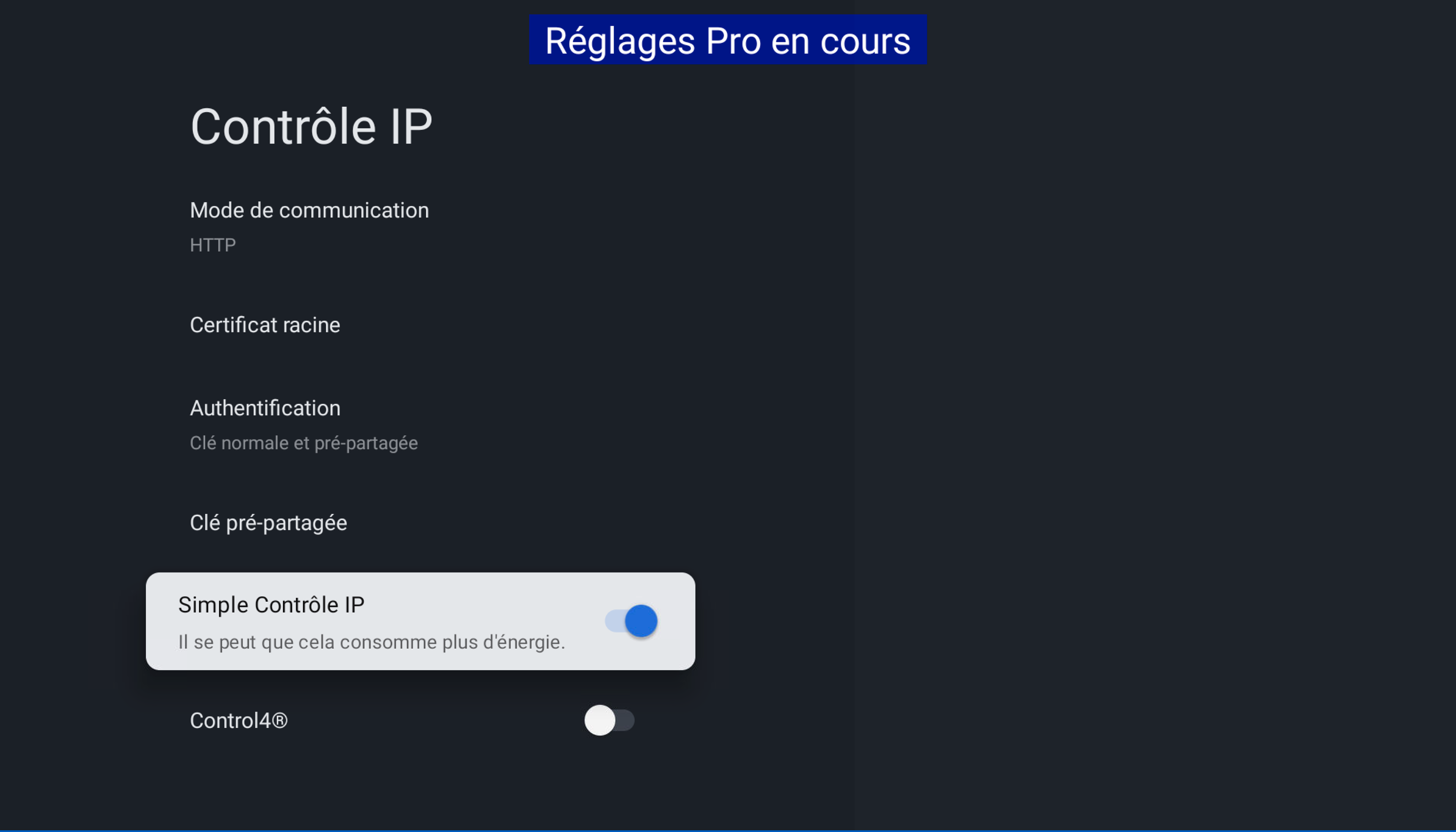
- Active el control IP
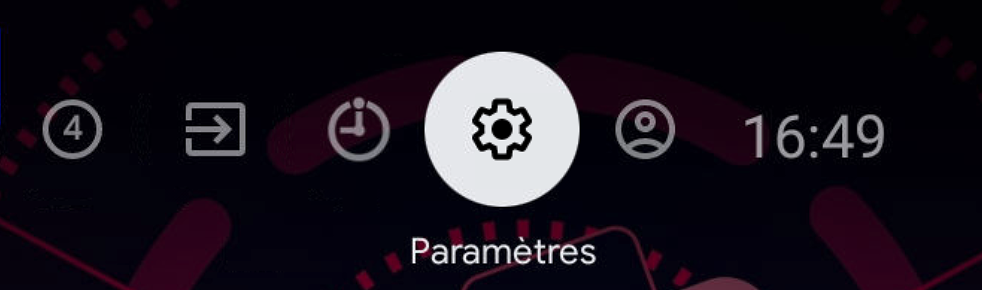
Vaya al menú Ajustes:
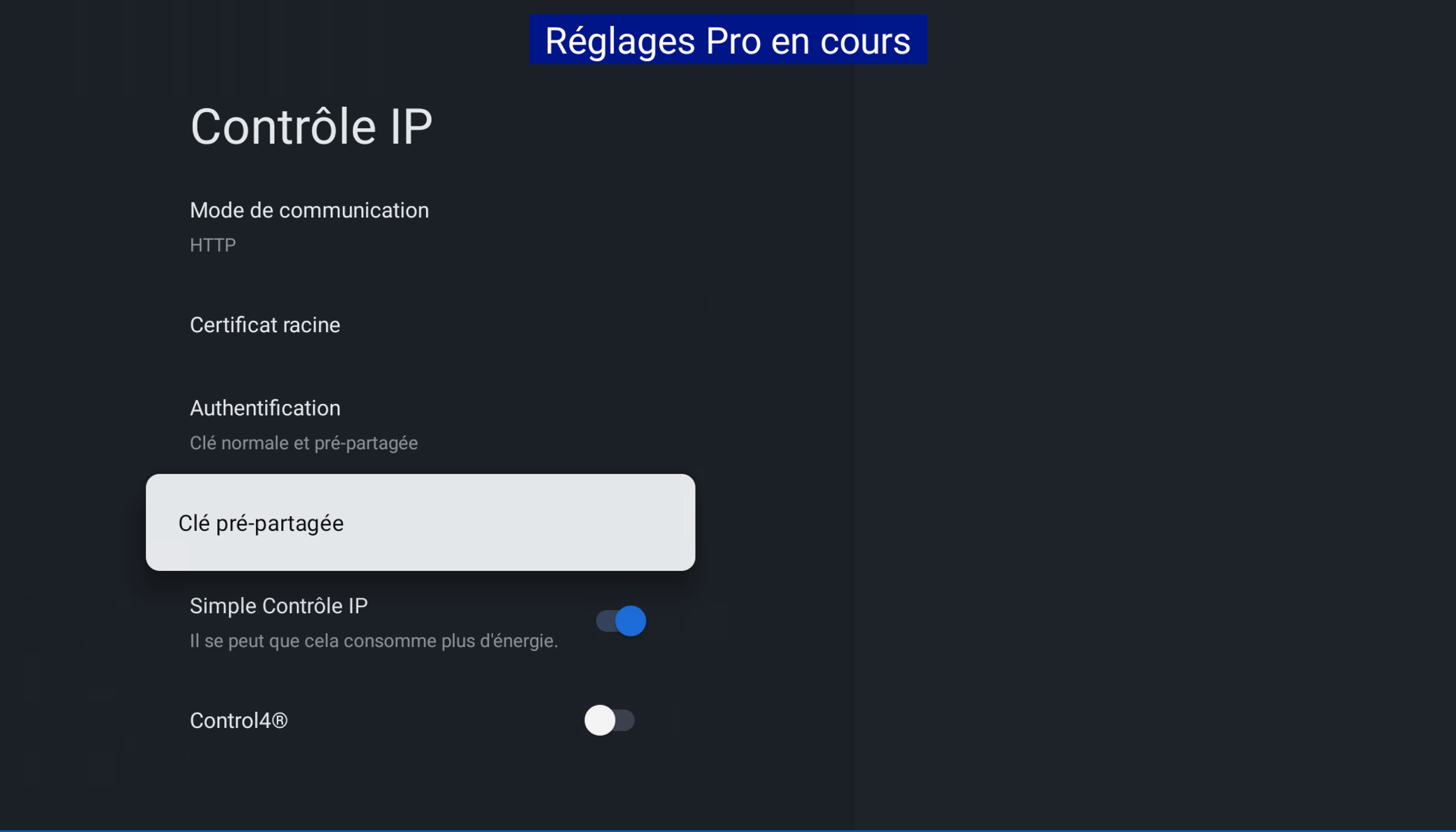
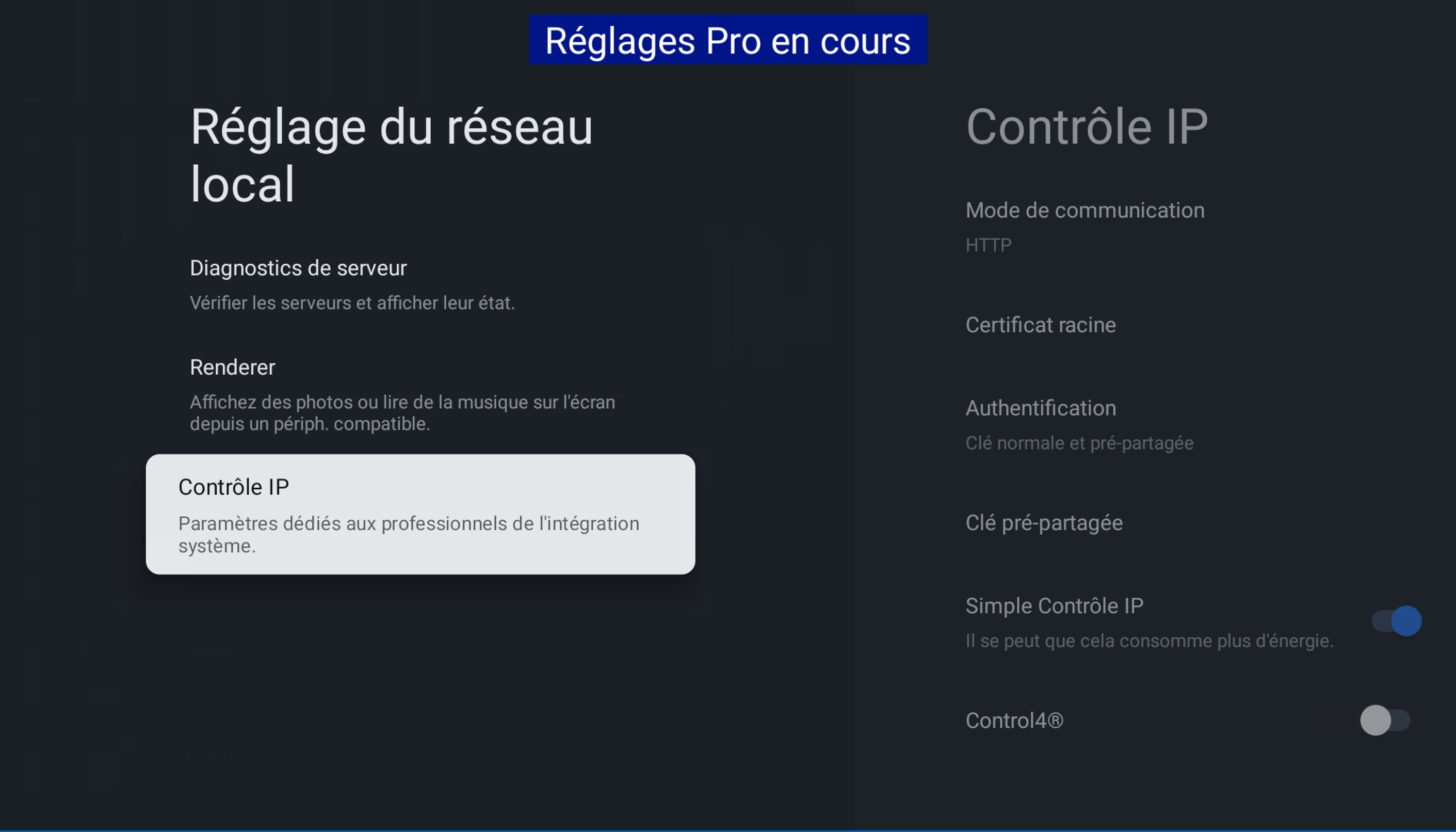
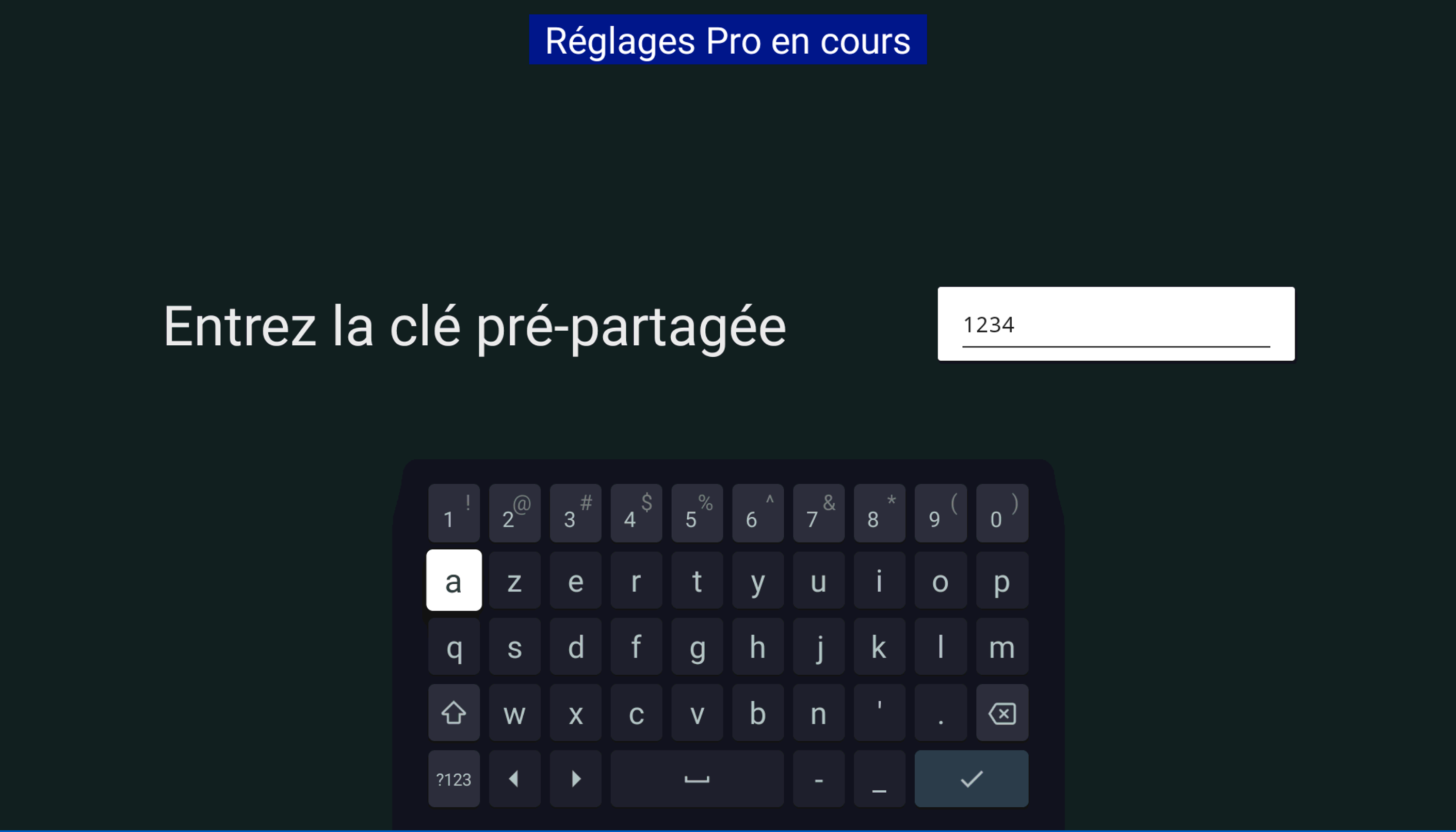
Introduzca el código de la clave: 1234567890emity0
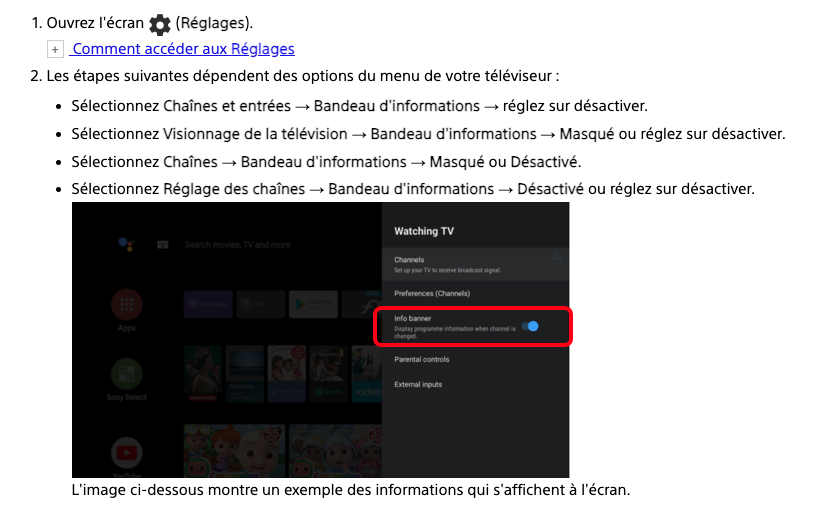
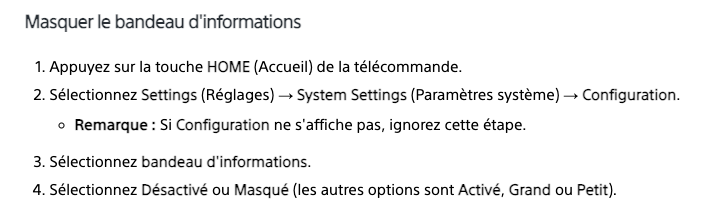
¶ (Opcional) Desactivación del banner
En algunos casos, el banner que muestra las fuentes puede resultar molesto; aquí le explicamos cómo desactivarlo.
Si esta opción no está disponible en su televisor, realice una actualización de software.
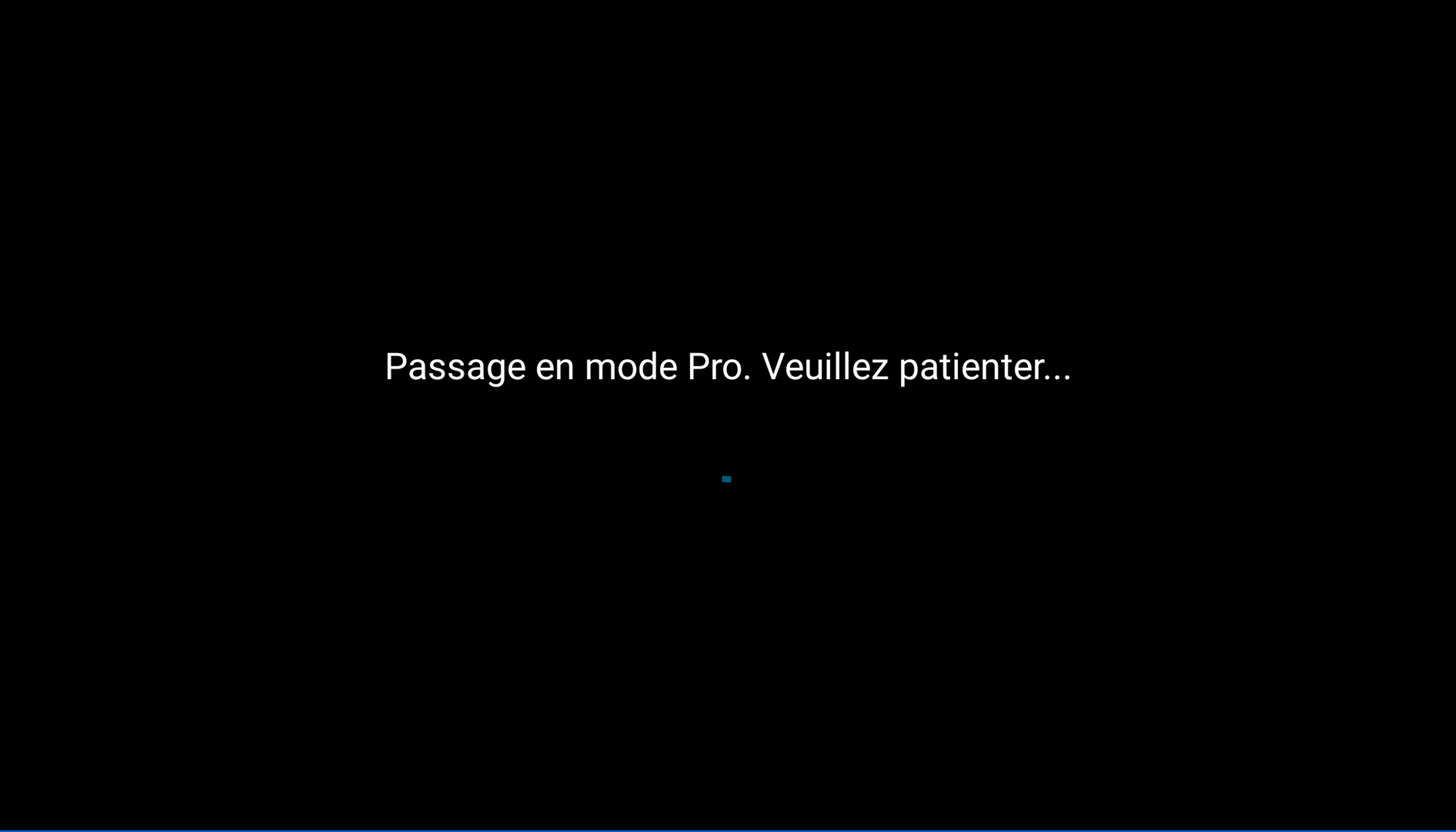
- Una vez terminado, puede Iniciar el modo pro.
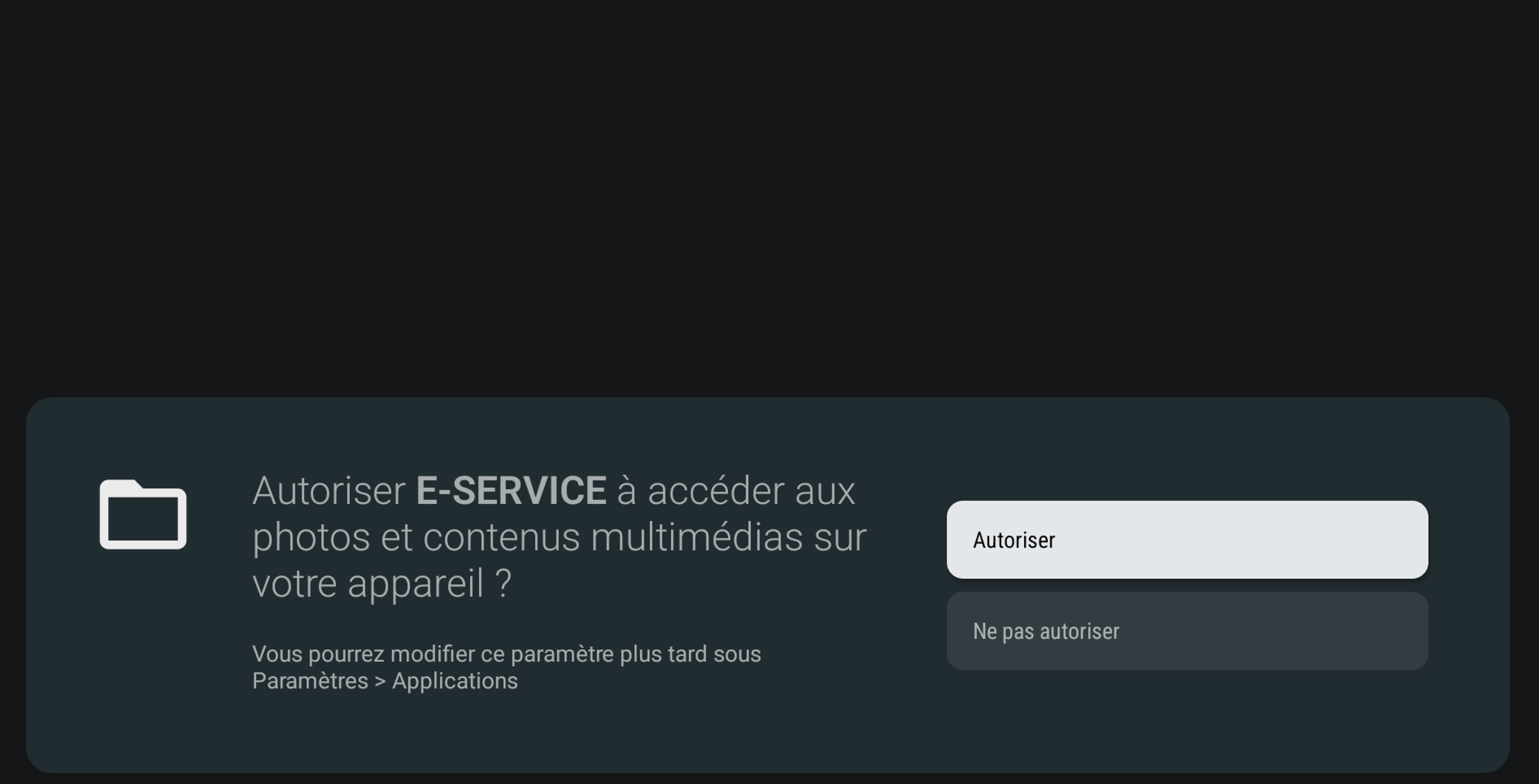
- Autorización de E-Service
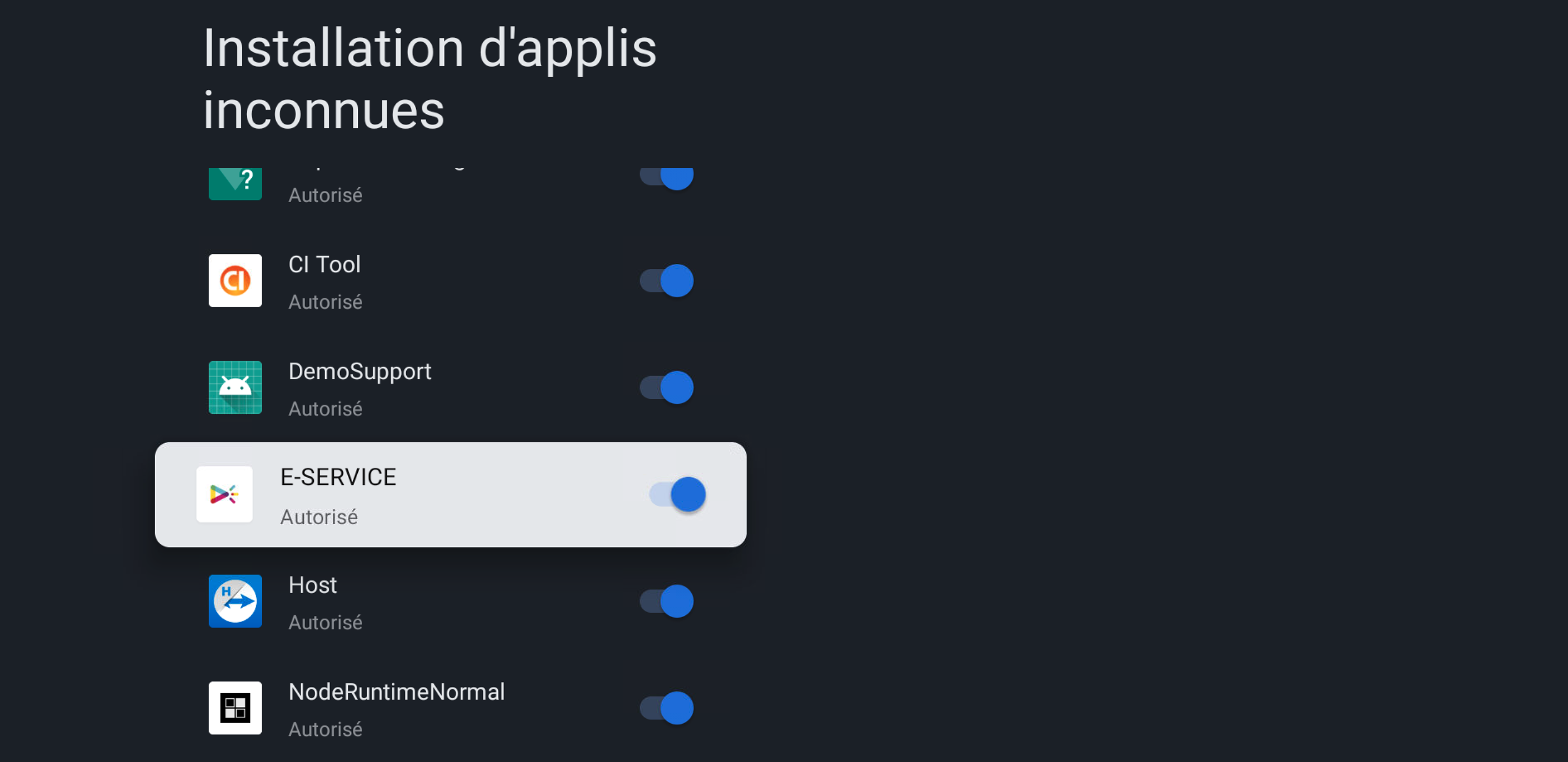
Al iniciarse, E-Service necesita tener ciertos permisos
1-Instalación de aplicaciones desconocidas, validar y volver atrás
2-Acceder a los medios
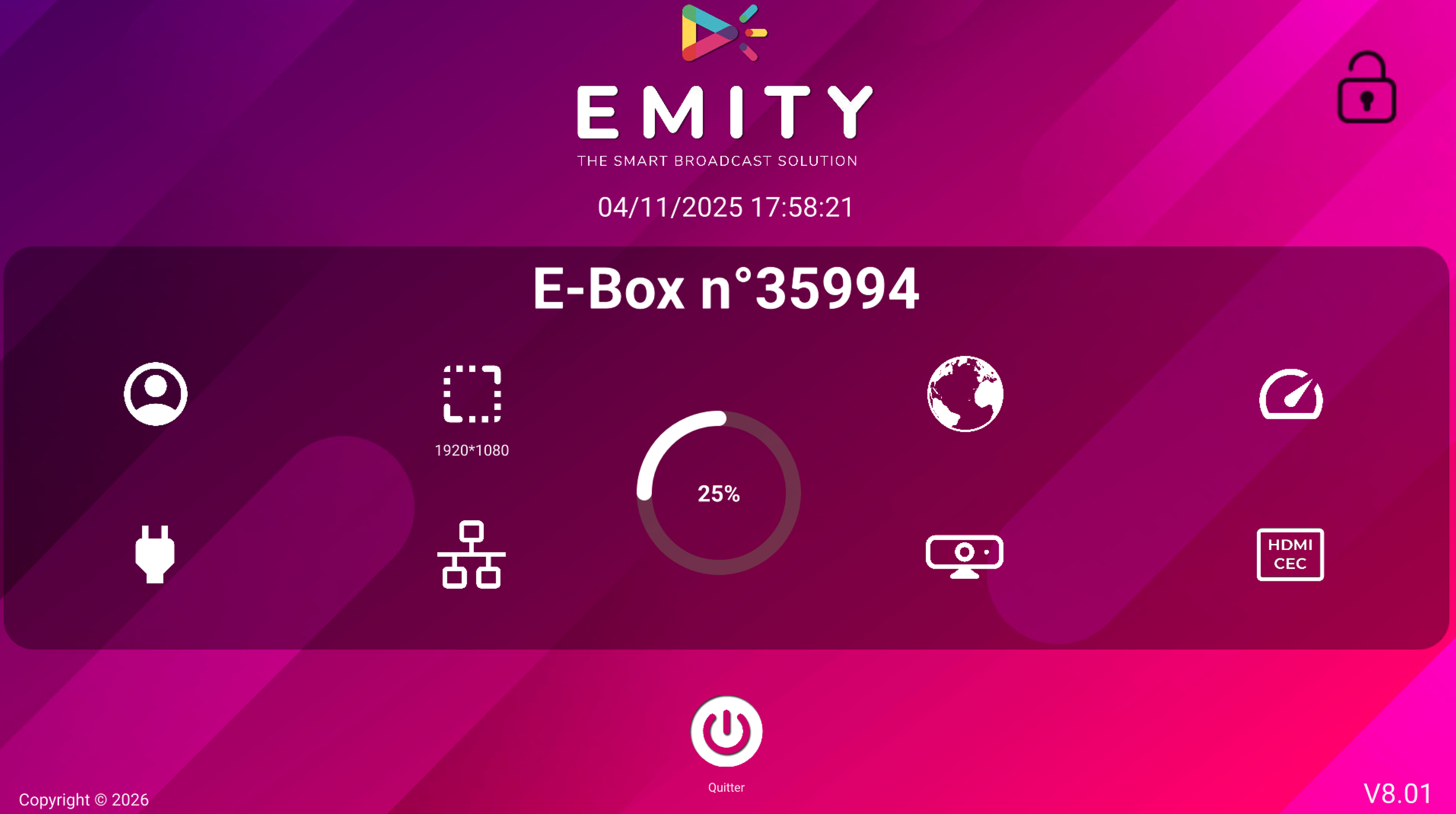
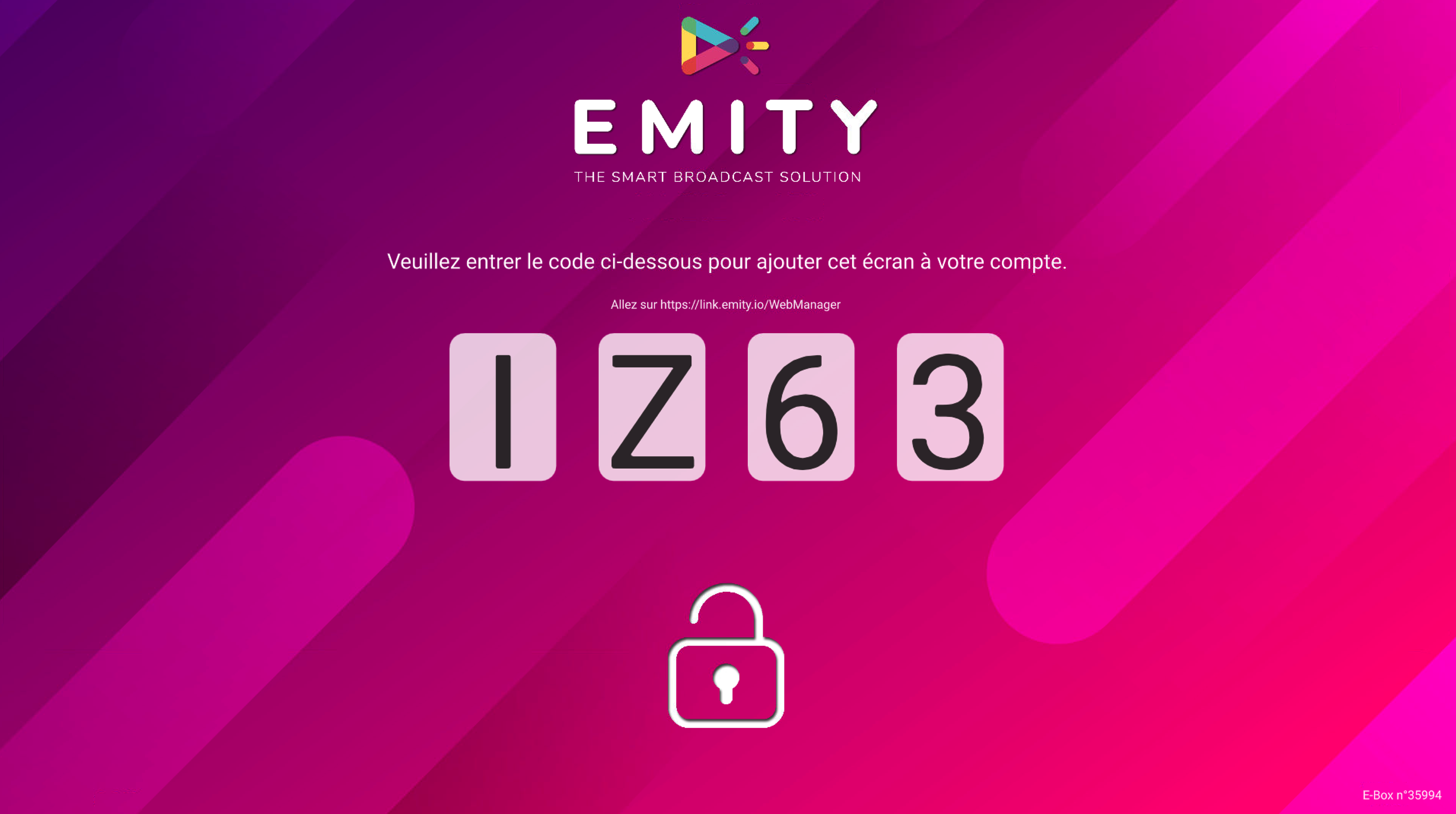
Una vez iniciado E-Service, este inicia automáticamente E-Box.
¶ 📺 Modo vertical
Si la pantalla se va a utilizar en modo vertical, hay que acordarse de configurar la pantalla en resolución automática.
¶ 🖥️ Control remoto
Puede instalar TeamViewerHost para el control remoto.
Haga clic en el siguiente enlace: Instalación de TeamViewerHost
Hay que asegurarse de autorizar a la aplicación a acceder a las fuentes desconocidas y a descargar el complemento.