Última actualización: junio de 2025
¶ INTRODUCCIÓN
Bienvenido al manual de uso de E-CLICK, su solución completa para la gestión de terminales táctiles y la interacción con los clientes a través de una interfaz web intuitiva. Esta guía está diseñada para ayudarle a instalar, configurar y utilizar E-CLICK de forma eficaz para maximizar la eficacia de sus puntos de contacto con el cliente y mejorar la gestión de sus colas de espera.
¶ PRESENTACIÓN DEL SOFTWARE
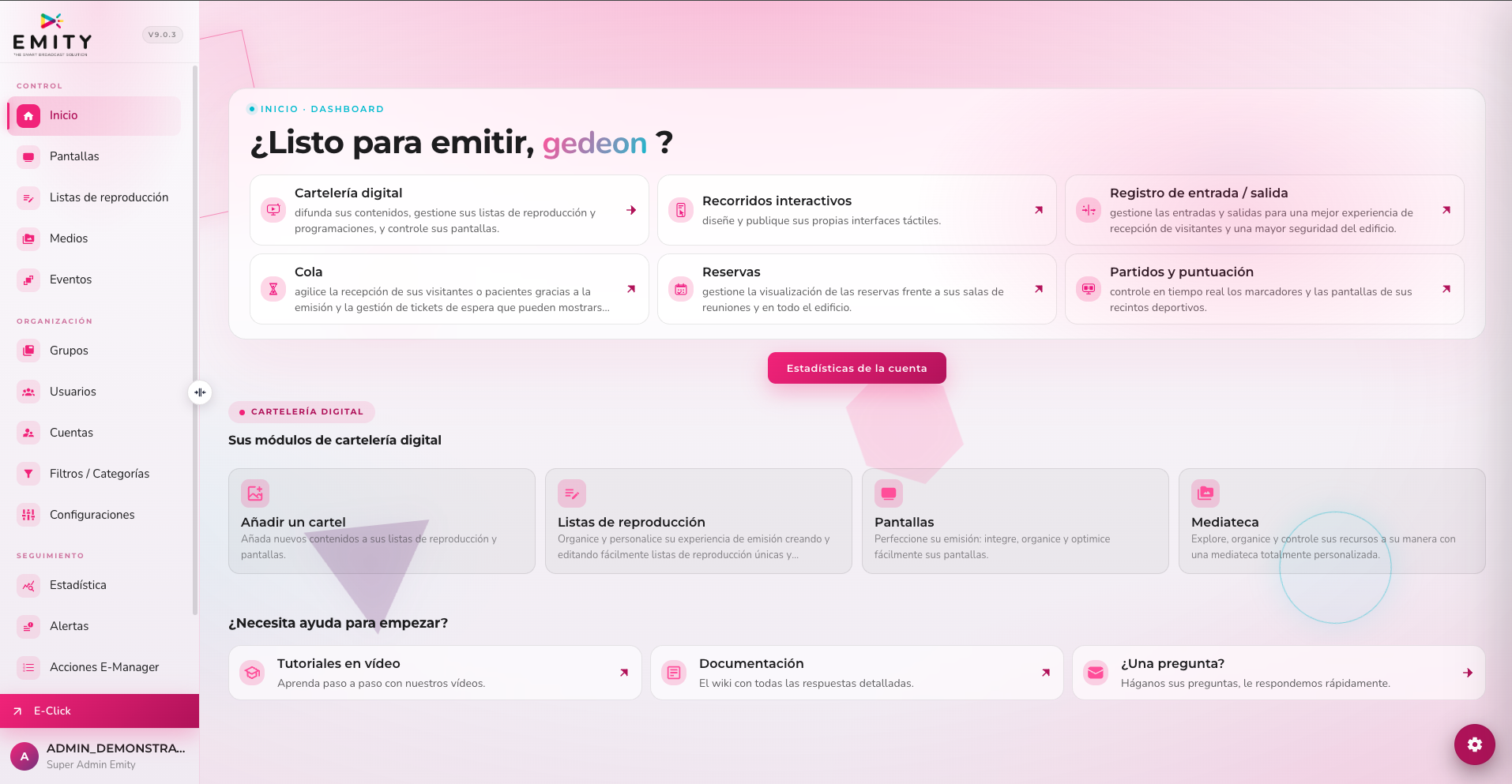
Gracias al panel de control digital E-CLICK, gestione su terminal interactiva o su pantalla táctil en cualquier lugar, sin interrupción y en cualquier soporte. Diseñado y desarrollado por EMITY, E-CLICK es una solución multifunción que le permite gestionar todos sus proyectos táctiles de forma fácil y eficaz.
Así, crea y difunde sus contenidos interactivos:
• En todas partes:
E-CLICK se utiliza en todos los soportes (PC, smartphone) y todos los sistemas operativos (Mac, Windows, Linux, iOS, Android).
• De forma continua:
E-CLICK permite planificar la difusión de contenidos los 7 días de la semana. Además, cuando su pantalla no recibe ninguna interacción (durante un lapso de tiempo configurado), puede difundir automáticamente la señalización dinámica que haya programado.
• En todo tipo de pantallas táctiles, de todas las dimensiones:
E-CLICK permite gestionar tanto una sola pantalla como todo un parque. Sea cual sea su tamaño y su cantidad.
• Intuitivos, nuestros programas ofrecen un manejo rápido y una facilidad de uso inigualable.
• Único, E-CLICK permite difundir su comunicación, con un solo clic, en su parque de pantallas. Esta plataforma digital permite englobar numerosas funcionalidades diferentes y puede así adaptarse a todos los sectores profesionales.
¶ RESUMEN DE LAS FUNCIONALIDADES PRINCIPALES
E-CLICK es una solución web innovadora que le permite crear y gestionar terminales táctiles interactivas con botones virtuales, facilitando así la interacción con sus clientes. Aquí tiene una visión general de las funcionalidades clave:
- Creación de terminales táctiles: Configure terminales interactivas con botones virtuales personalizables para difundir mensajes, documentos, vídeos y otros contenidos.
- Gestión de las interacciones con los clientes: Facilite la comunicación y el compromiso de los clientes gracias a una interfaz de usuario intuitiva.
- Sistema de cola de espera: Gestione eficazmente las colas de espera generando tickets digitales, asegurando así una experiencia de cliente fluida y organizada.
- Registro de entrada-salida: Optimice la gestión de la recepción en su sitio permitiendo a sus visitantes o colaboradores registrarse a su llegada y a su salida del sitio.
- Reserva de salas: Optimice el uso de sus espacios y, en particular, de sus salas de reuniones fácilmente.
- Back Office: Acceda a una interfaz de gestión completa para supervisar y administrar los tickets de su cola de espera en tiempo real, optimizar las operaciones y mejorar la satisfacción del cliente.
Le invitamos a explorar esta guía para descubrir cómo optimizar su uso del software E-CLICK y transformar sus terminales táctiles en verdaderos puntos de servicio interactivos.
¶ LÉXICO
próximamente
¶ ACCESO & CONEXIÓN
Utilice E-MANAGER sin instalación previa.
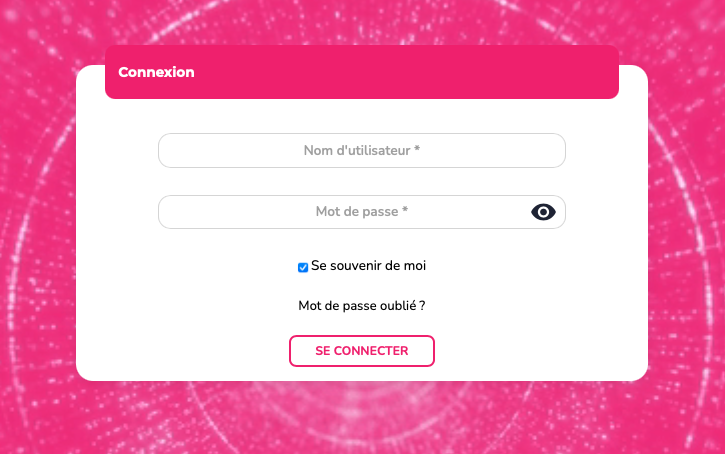
Desde un navegador, vaya:
• A emity.io, apartado « Conexión »,
• o directamente a la dirección https://link.emity.io/WebManager.
Introduzca sus datos de conexión, recibidos al crear su cuenta por un tercero.
En la parte inferior derecha, encontrará este botón:

Haga clic en él y ajuste sus preferencias: Modo claro/oscuro y el idioma de la plataforma.
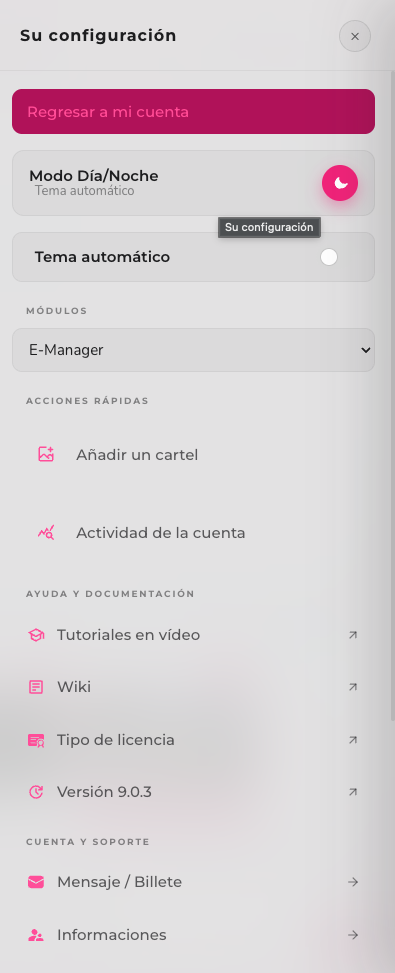
La plataforma está disponible en varios idiomas: Francés, Inglés, Español, Neerlandés, Italiano, Alemán.
La creación de una cuenta ya no se realiza de forma autónoma; contáctenos o a uno de nuestros distribuidores para acceder a un período de prueba gratuito de 3 meses.
Se creará entonces una cuenta a su nombre y recibirá un correo de confirmación para validar el registro y activar su cuenta E-Manager. Podrá entonces empezar a utilizar la plataforma.
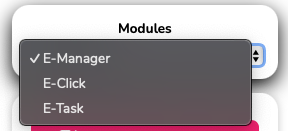
Elija el módulo deseado - aquí E-CLICK - en la página de inicio que aparece al conectarse.
Los módulos no están presentes de forma predeterminada, hay que tener acceso a ellos. Acceso concedido únicamente por el servicio comercial, tras un pedido o una cuenta de prueba solicitada.
Si ya está conectado en E-MANAGER, haga clic en « ajustes » en su página de inicio para elegir su módulo E-CLICK.
¶ TUTORIALES
Este manual de uso E-CLICK constituye un soporte de formación escrito. Para una versión más interactiva, puede encontrar todos nuestros tutoriales en vídeo sobre el software E-CLICK:
• En el sitio web EMITY, en la página « Formación »
• En nuestro canal de YouTube.
Se publican regularmente nuevos tutoriales y las actualizaciones también se realizan de forma recurrente.
¶ PÁGINA DE INICIO
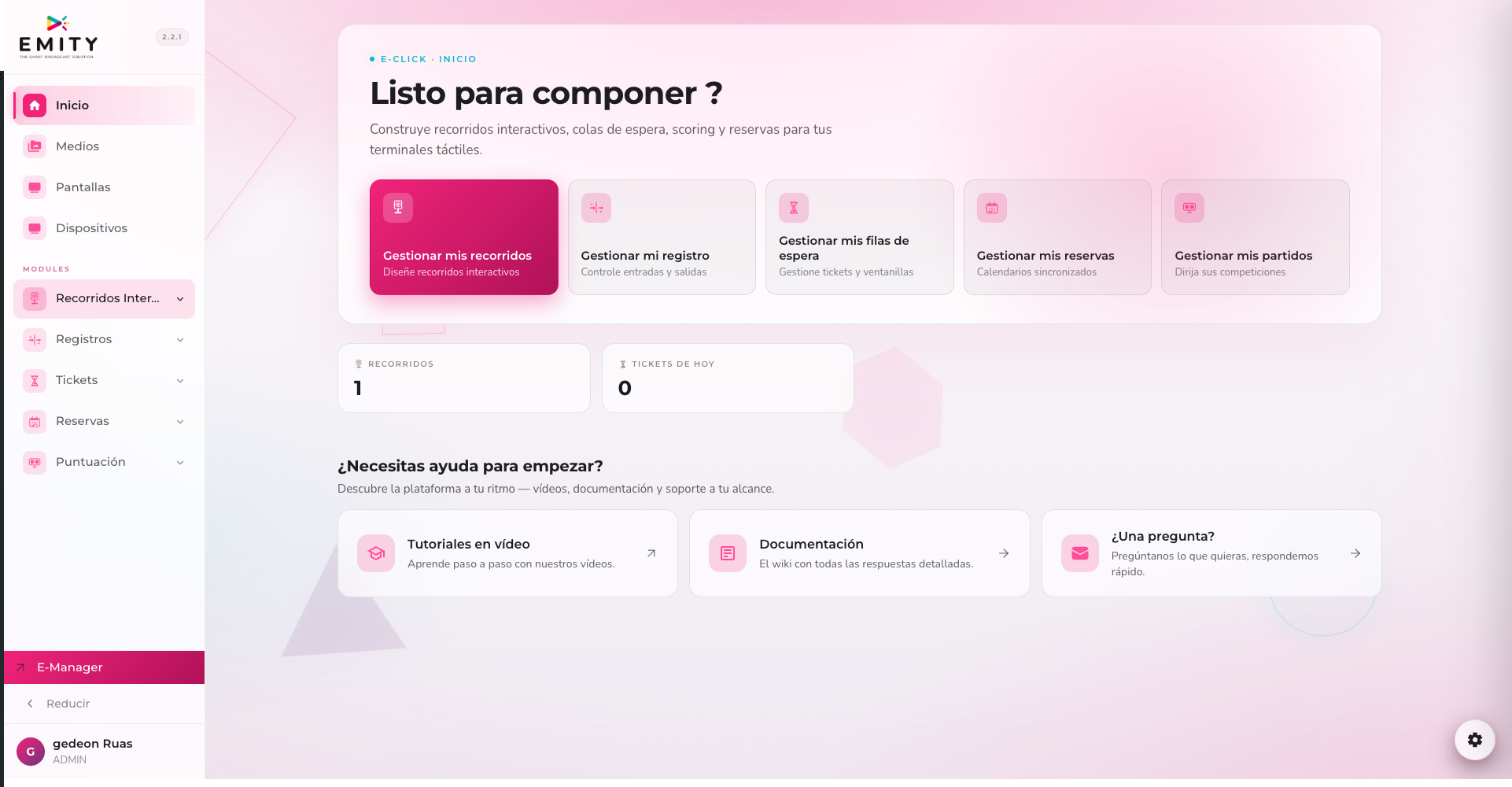
¶ MENÚ LATERAL IZQUIERDO
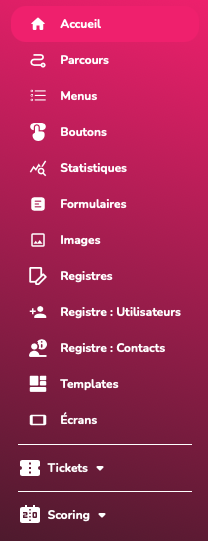
-
En la página principal, se puede encontrar un menú a la izquierda dividido en dos partes, con los siguientes accesos principales:
• Inicio, con los 4 botones de accesos directos.
• Recorridos, para acceder directamente a la gestión y la creación de sus recorridos interactivos.
• Menús, para gestionar el contenido y la descripción de su terminal interactiva.
• Botones, puede modificar su aspecto visual (color, tamaño del título, tipo de borde, opacidad del fondo….).
• Estadísticas (número de clics por menú, por botón, tendencia de los clics de un botón a lo largo de un día).
• Formularios, estandarice las solicitudes para disponer de la información que necesita (apellido, nombre, correo, teléfono).
• Imágenes, para personalizar los botones de sus menús.
• Registros, para acceder rápidamente a sus datos relativos a un registro de visitantes (ya cumplimentado).
• Registro de usuarios, para acceder rápidamente a sus datos de usuarios relativos a un registro de visitantes (ya cumplimentado).
• Registro de contactos, para acceder rápidamente a sus contactos relativos a un registro de visitantes (ya cumplimentado).
• Plantillas, acceda a recorridos prediseñados para facilitar su creación e implementación.
• Pantallas, encuentre y añada sus pantallas a sus visualizaciones táctiles e interactivas. -
La segunda parte de este menú concierne a los módulos - Véase el apartado "Módulos".
¶ MENÚ LATERAL DERECHO
En la parte inferior derecha de esta página de inicio, pero también en las demás páginas, encontrará
un botón « ajustes »:

Permitirá varias acciones.
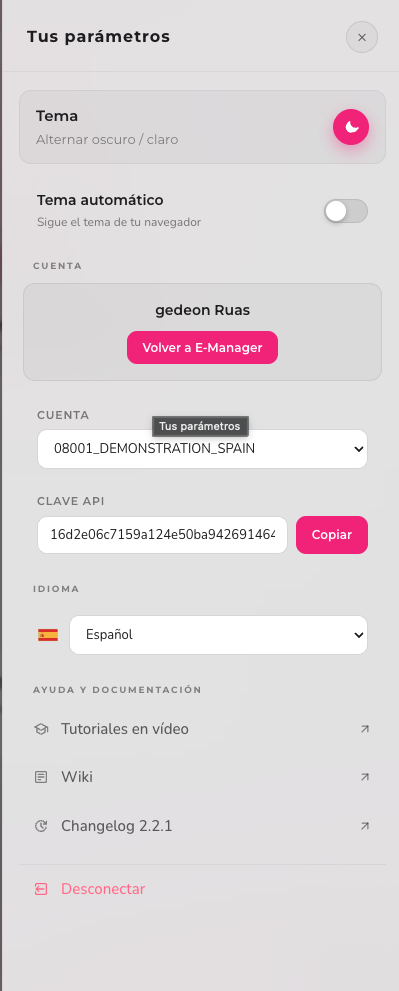
• Módulos, para navegar fácilmente entre nuestros diferentes programas, permaneciendo
conectado a su cuenta.
• Tema, permite elegir el modo de visualización de la plataforma, claro u oscuro.
• Cuenta, visualiza el nombre de la cuenta con la que está conectado.
• Clave de API, si es necesaria para su actividad.
También es en este menú lateral derecho donde encontrará el botón 'Desconexión'.
¶ FUNCIONALIDADES
E-CLICK funciona a través de recorridos, menús y botones. Un recorrido contiene menús y esos mismos menús contienen botones. Los botones, por su parte, pueden contener acciones (documento pdf, imagen, vídeo, formulario, mensaje, etc).
¶ LOS RECORRIDOS
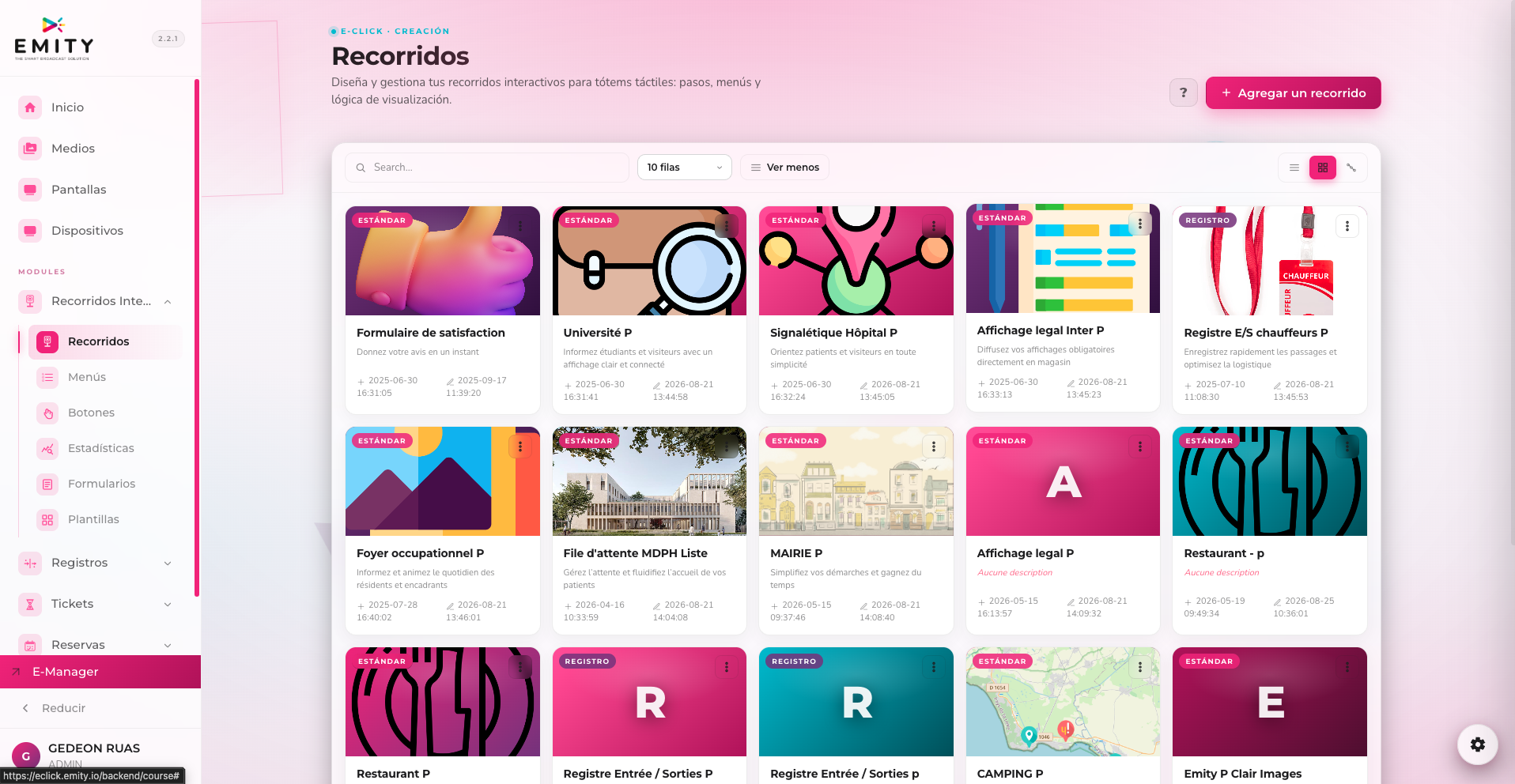
- Presentación y explicaciones
Para acceder a esta funcionalidad, haga clic en "recorridos". Puede elegir un recorrido ya existente o crear uno.
Si desea añadir un nuevo recorrido, haga clic en este botón:
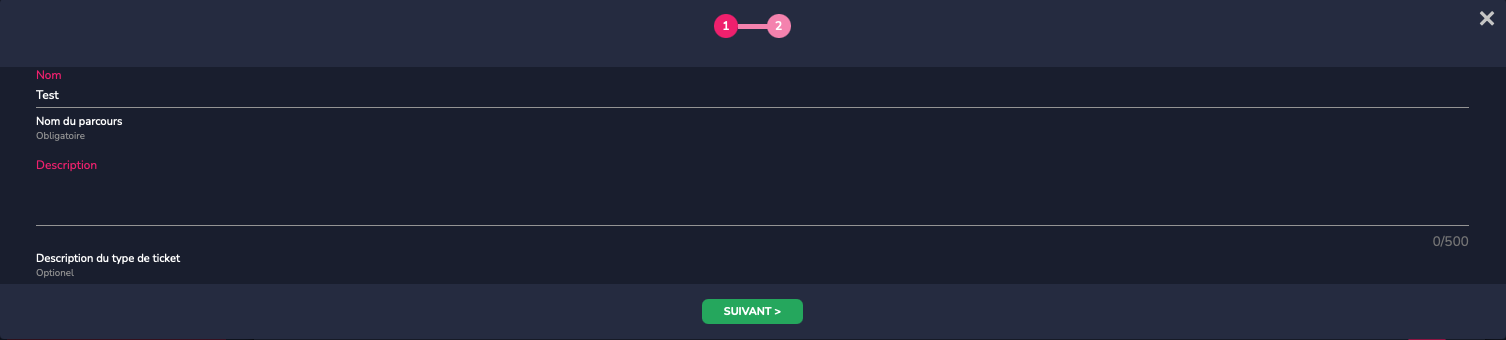
Estos son los pasos de creación:
- Añada el nombre y una descripción (no visible) a su recorrido. Luego haga clic en "siguiente".
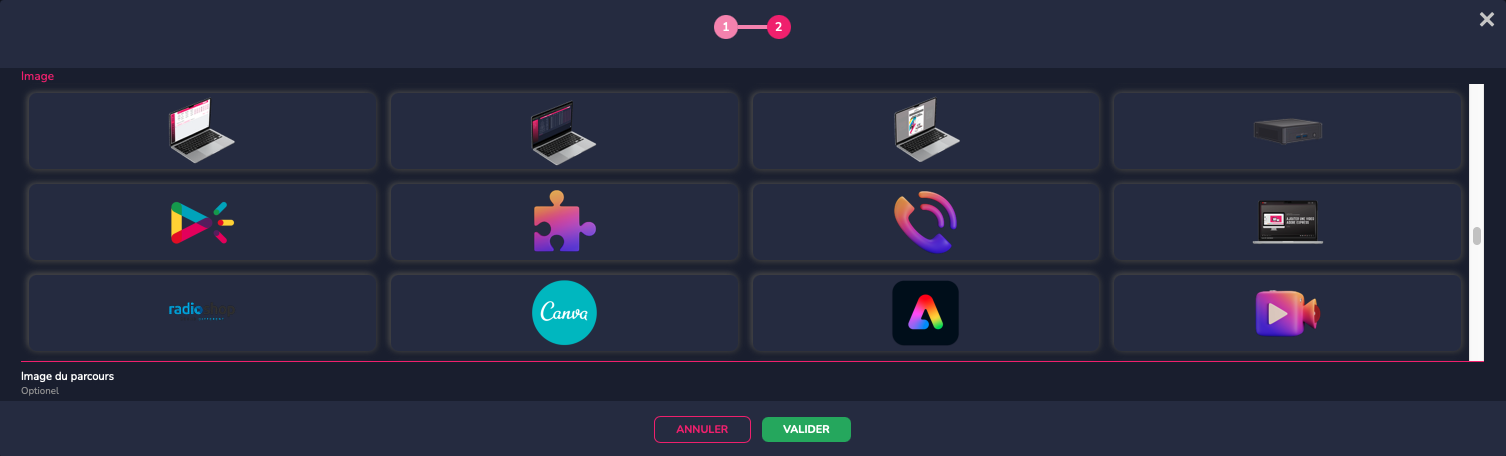
- Defina una imagen para ilustrar su recorrido si lo desea y valide la acción.
¡Su recorrido está creado!
A la derecha de su nuevo recorrido, encontrará el botón de acciones:

 |
Inicie la previsualización de su recorrido; las actualizaciones se realizan automáticamente para que pueda modificar el recorrido y ver el resultado en tiempo real. |
 |
Modifique la información básica de su recorrido (nombre, descripción, imagen). |
 |
Duplique su recorrido. |
 |
Este botón ofrece la posibilidad de duplicar los ajustes establecidos de los menús del recorrido, para cada nuevo menú que se cree en ese mismo recorrido. |
 |
Elimine su recorrido. |
 |
Exporte su recorrido. |
 |
Cierre la ventana modal de acciones del recorrido. |
- Creación de una estructura de árbol
Para empezar la creación de su estructura de árbol, puede hacerlo de varias maneras. Ya sea crearla en papel si su menú es más bien reducido, o puede ir al sitio: https://miro.com/fr, para crearla de forma más legible. Puede crear su cuenta gratuitamente y crear tantas estructuras de árbol como desee. Esta le ayudará a navegar con más tranquilidad y a visualizar de antemano sus menús y botones.
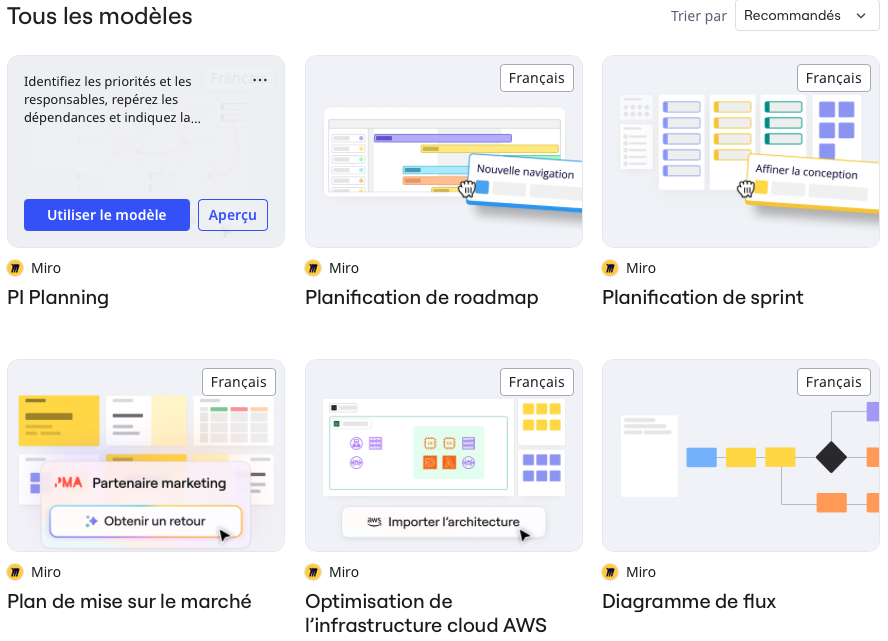
Una vez creada su cuenta, haga clic en « nuevo tablero »
Elija la estructura de árbol que desee y haga clic en « usar esta plantilla ».
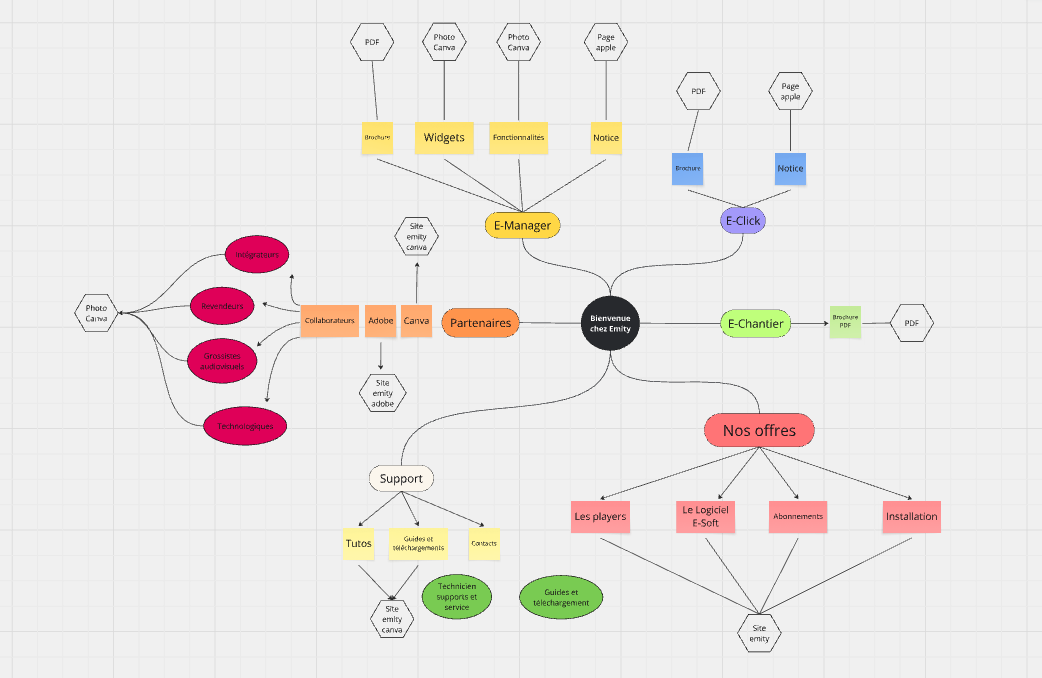
Defina el nombre de sus menús y submenús, de sus botones y el nombre de su contenido.
¶ LOS MENÚS
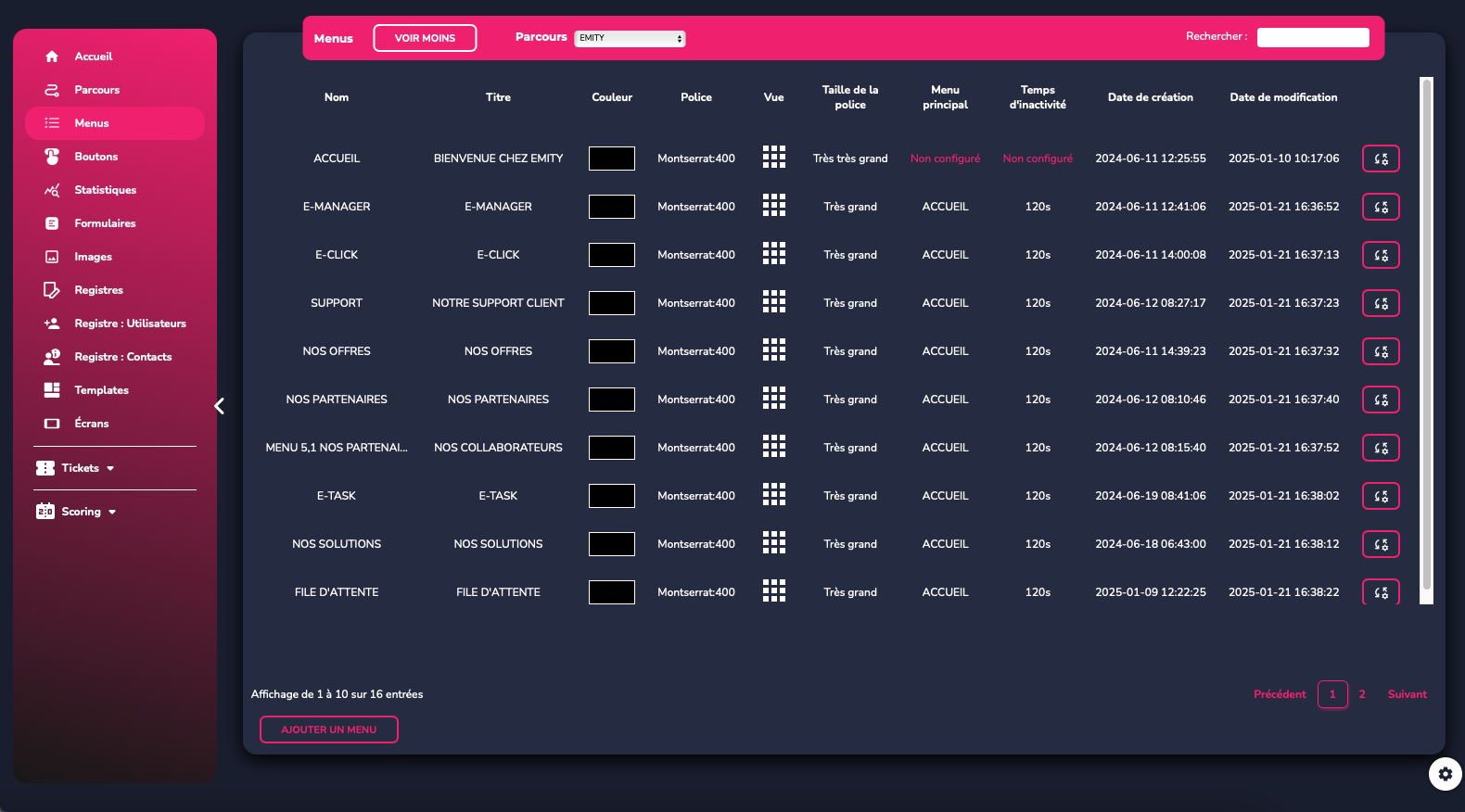
Para crear un menú, haga clic en "añadir".
Estos son los pasos de creación:
- Defina el nombre de su menú así como el tipo de vista "tarjeta" o "lista".
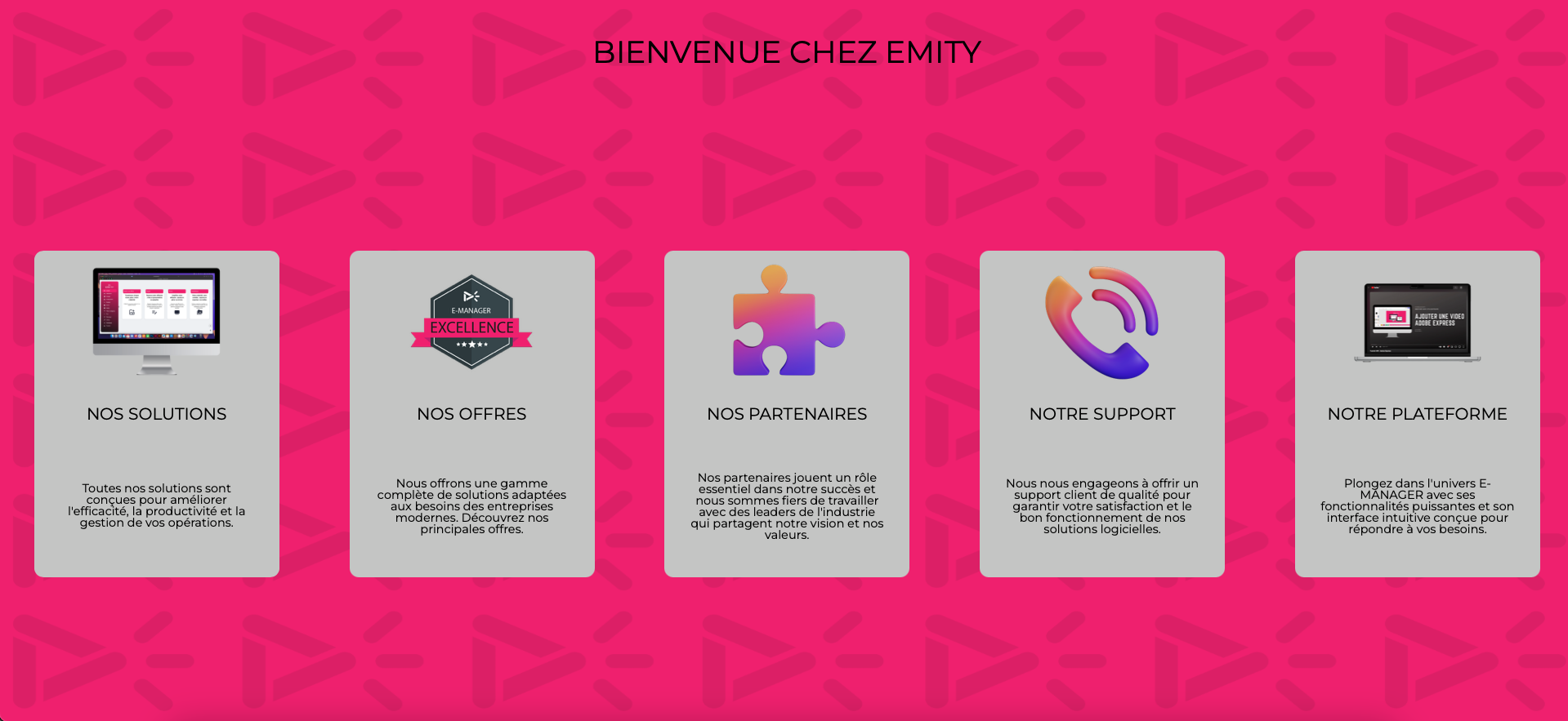 VS.
VS. 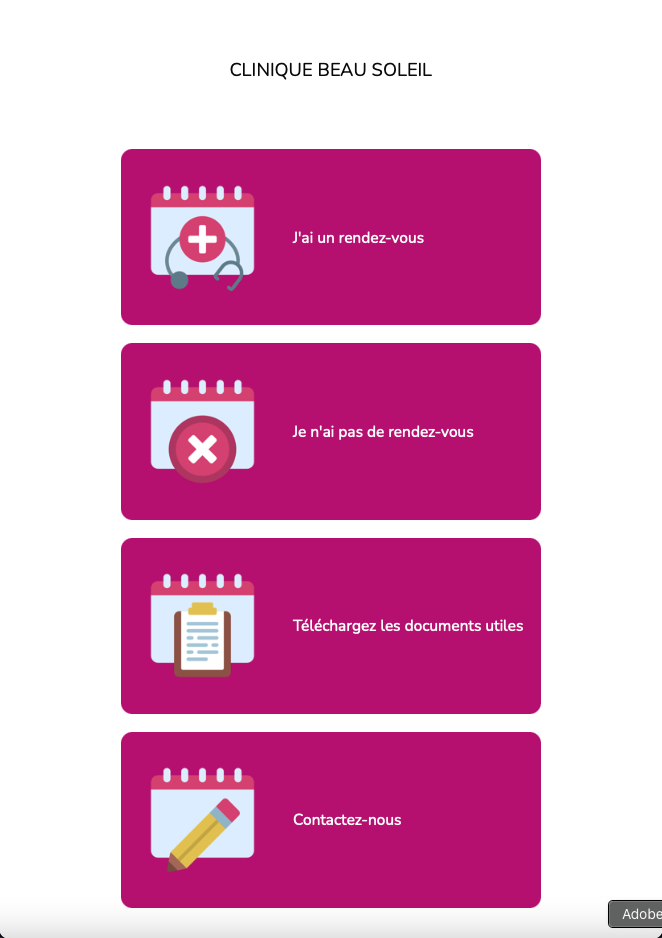
- Introduzca el título del menú (que será visible en la pantalla), su color, tipografía y tamaño.
- Importe un fondo de pantalla para su menú.
- Defina el menú principal. Determinará hacia dónde redirigir en caso de inactividad. Si solo tiene un menú, esta acción es innecesaria. Pero si tiene varios menús, esto permitirá volver automáticamente a la pantalla de inicio tras una inactividad. Defina el tiempo de inactividad justo debajo. Cuando ese tiempo, expresado en segundos, expira, redirige al menú principal.
Luego haga clic en « añadir ».
A la derecha de su nuevo menú, encontrará el botón de acciones:
 |
Modifique la información básica de su menú (nombre, descripción, etc). |
 |
Duplique su menú. |
 |
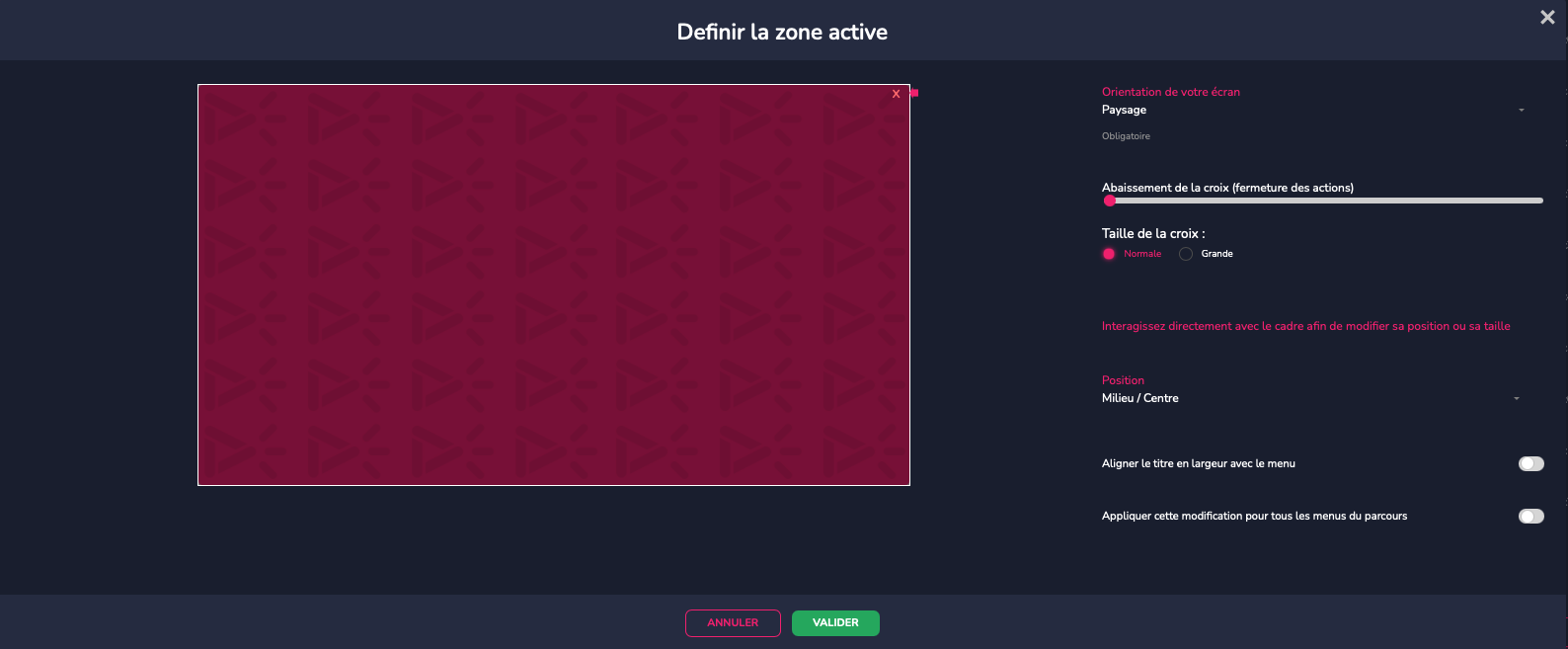
Defina la zona activa de su menú, la orientación, los márgenes, etc. ** |
 |
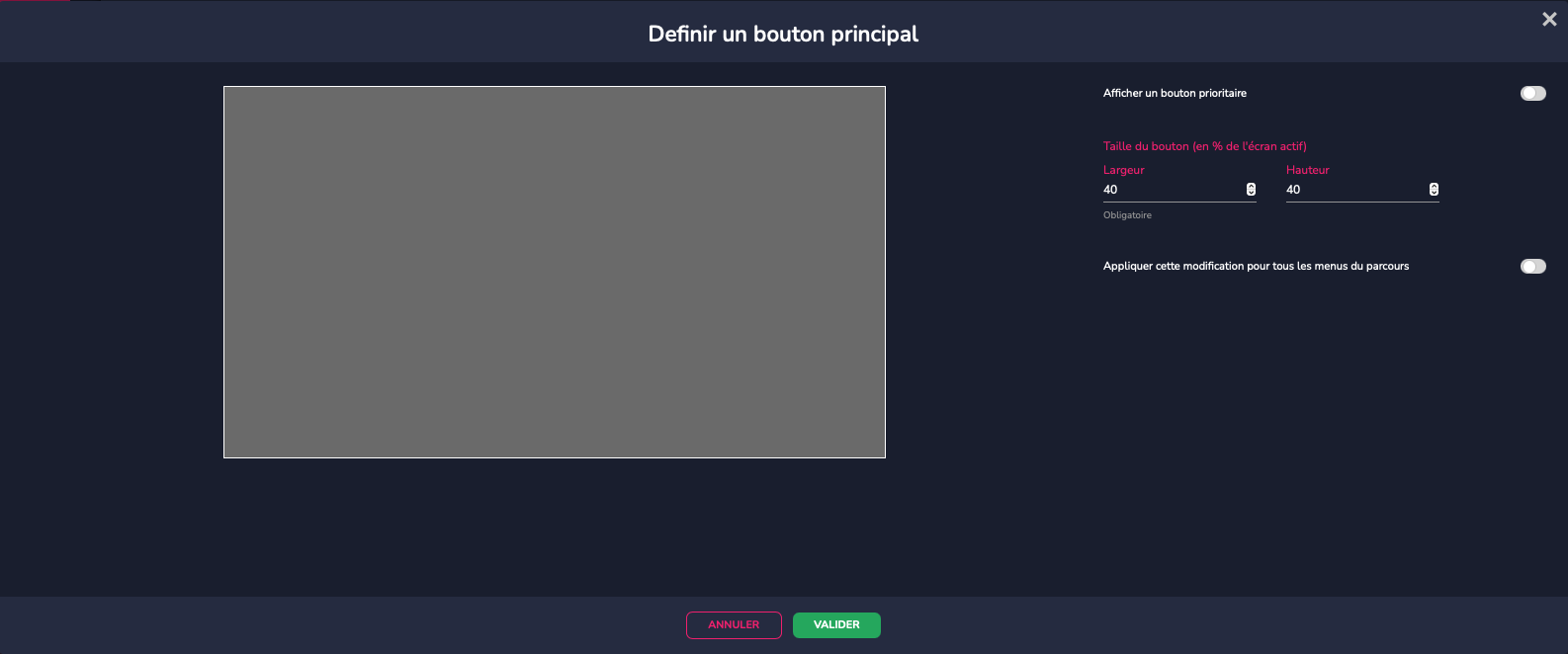
Defina un botón principal para su menú, su tamaño y si esta acción debe aplicarse a todos los menús del recorrido *** |
 |
Cree un acceso directo para su menú. Estos accesos directos se colocan en las esquinas y en el centro de sus menús, y redirigen a otros menús. **** |
 |
Elimine su menú. |
 |
Cierre la ventana modal de acciones del menú. |
** : 
*** : 
**** : 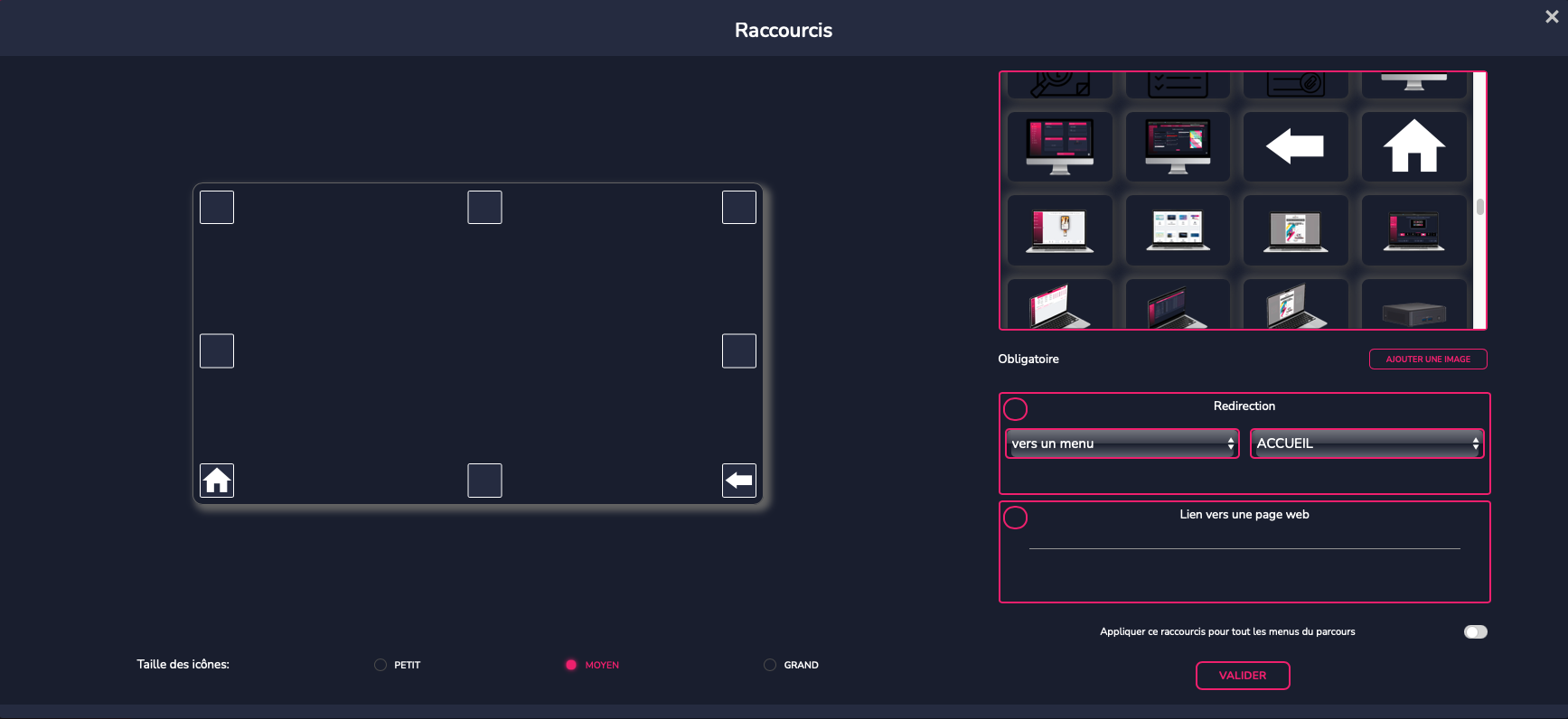
Haga clic en el botón 'accesos directos' y añada uno haciendo clic en la casilla deseada en la pantalla de la derecha.
Aquí se crean dos accesos directos. La casa lleva de vuelta al menú de inicio y la flecha es un 'retroceso' hacia el menú anterior.
Si sus menús no están en el orden deseado, utilice el drag and drop para moverlos al lugar correcto.
¶ LOS BOTONES
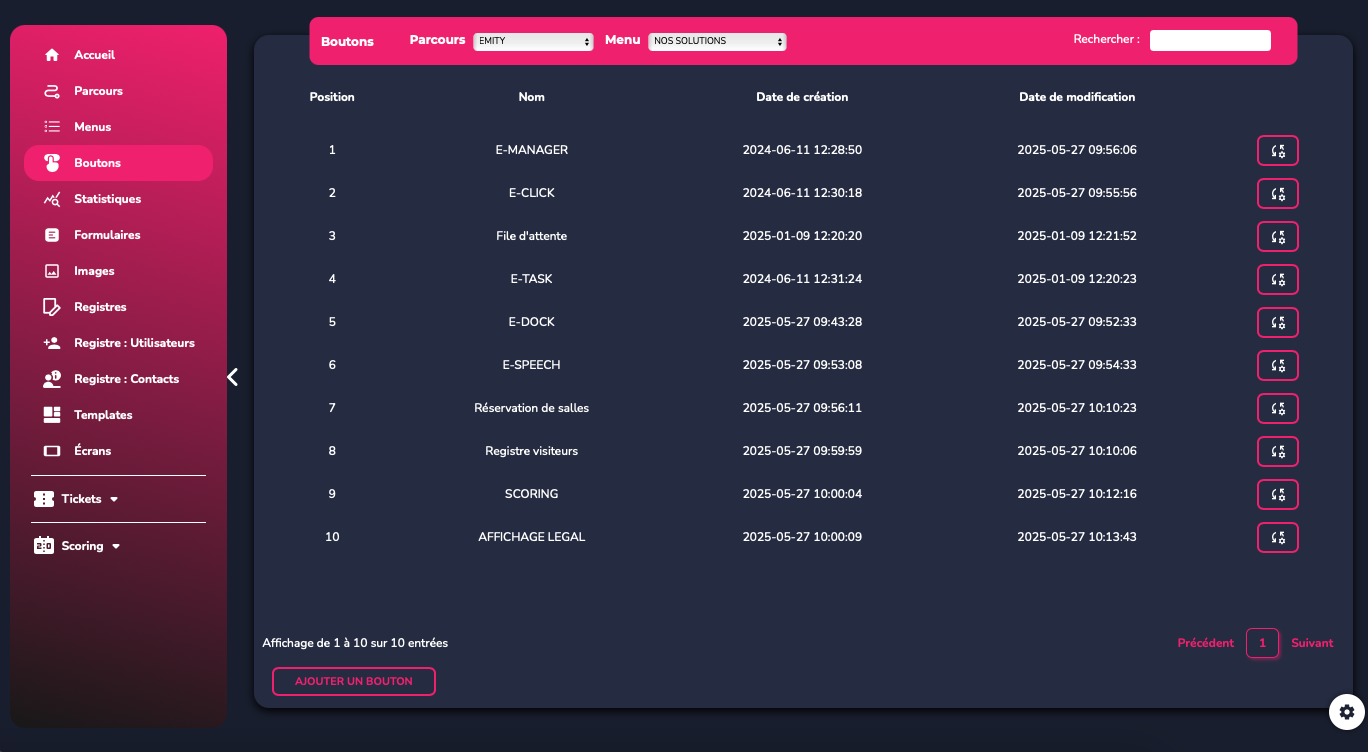
Para crear sus botones, basta con hacer clic en el menú que acaba de crear.
Verifique regularmente la estructura de su árbol para evitar cualquier confusión o error. Siga estos pasos:
Acceda a la vista general de su estructura de árbol.
- Asegúrese de que cada rama y subrama esté correctamente nombrada y organizada.
- Corrija previamente cualquier incoherencia o error de clasificación.
- En caso de duda, consulte las instrucciones detalladas de la estructura de árbol.
- Mantener una estructura de árbol clara y bien estructurada es esencial para un uso eficaz y sin errores.
Luego, haga clic en « añadir un botón ».

Seguirá varios pasos:
- Defina el nombre del botón (no se mostrará en la terminal interactiva, es únicamente para que pueda reconocerlo en E-CLICK).
- Defina el título del botón (paso opcional - si se asigna un título, este será visible en la pantalla).
- Defina la descripción del botón (opcional).
- Defina el logotipo (opcional).
- Haga clic en « añadir »
Los botones están numerados en orden ascendente, puede cambiarlos de posición
haciendo Drag and Drop con el ratón.
Su primer botón está creado. Existen varias funciones para gestionarlo:
 |
Active acciones. Puede añadir un título, una redirección, un tiempo, imágenes, pdf, vídeos, sitios web, etc. La acción se activa al hacer clic en el botón. |
 |
Modifique el aspecto visual del botón (color/tamaño del título, color/tamaño del texto, tipografías, color, grosor y redondeo del borde, color/opacidad del fondo, etc). |
 |
Modifique el botón (nombre, menú, título y descripción). |
 |
Duplique el botón. |
 |
Elimine el botón. |
Para crear una acción en su botón, haga clic en la primera función.
 |
Redirección: La redirección le permite, tras la interacción del usuario, redirigir a este último hacia otro menú u otro recorrido ** |
 |
Título: El título le permite mostrar un título al hacer clic en el botón. Inserte su título y luego valide. |
 |
Tiempo: (en segundos). Permite añadir un tiempo antes de cerrar el pop-up o de redirigir al usuario. Haga clic en las flechas de abajo o de arriba para determinar el tiempo del pop-up y luego haga clic en « validar » |
 |
Acciones adicionales pop-up del botón. Ver detalles a continuación. |
**
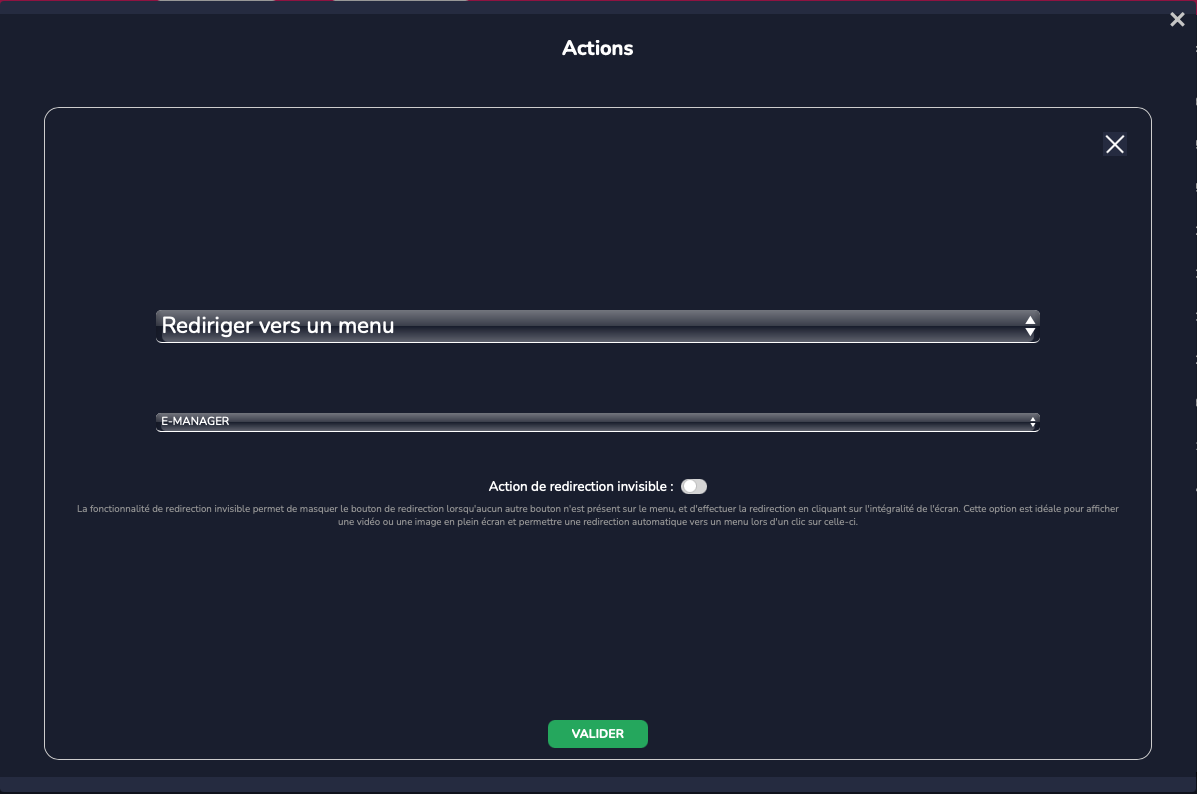
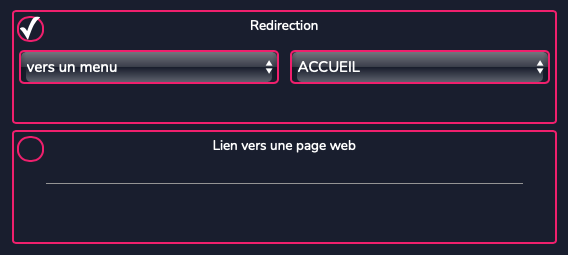
Seleccione un menú/recorrido en la lista (o la acción "cerrar el recorrido"), luego haga clic en « validar ». Configure esta acción únicamente si tiene varios menús en su estructura de árbol. También está disponible una opción de redirección invisible.
Descubra los detalles de estas acciones haciendo clic en ellas:
-
MENSAJE:

Permite mostrar un mensaje al hacer clic en el botón. Indique el mensaje deseado y valide. -
PDF:
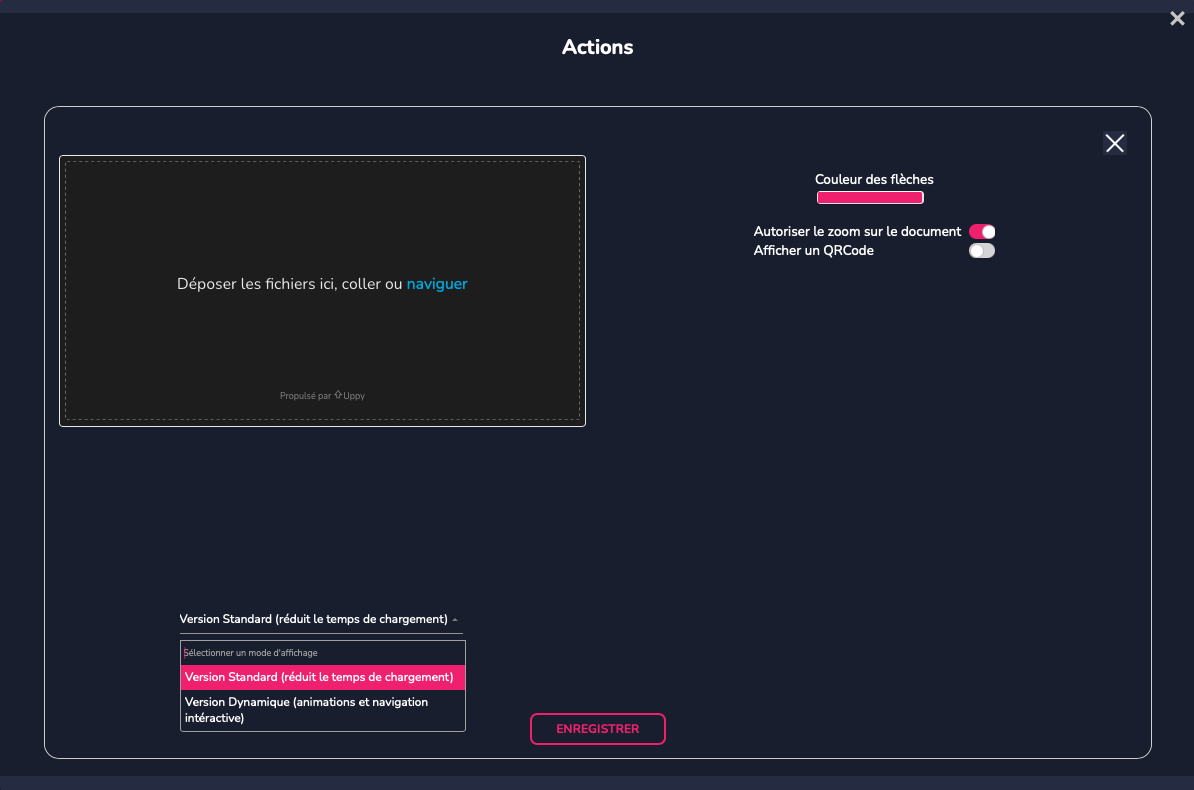
Muestre un PDF importando su documento desde su PC o mediante drag and drop. Una vez que el software tiene en cuenta el PDF, se le ofrecen varias opciones de visualización.
En primer lugar, a la derecha, puede modificar el color de las flechas para pasar a las páginas siguientes del documento, autorizar o restringir el zoom, y crear/mostrar un código QR para ofrecer la posibilidad de descargar el PDF.
Debajo del documento, puede elegir mostrar el PDF en versión estándar para que aparezca más rápidamente o en versión dinámica, con una navegación interactiva. -
IMAGEN & VÍDEO
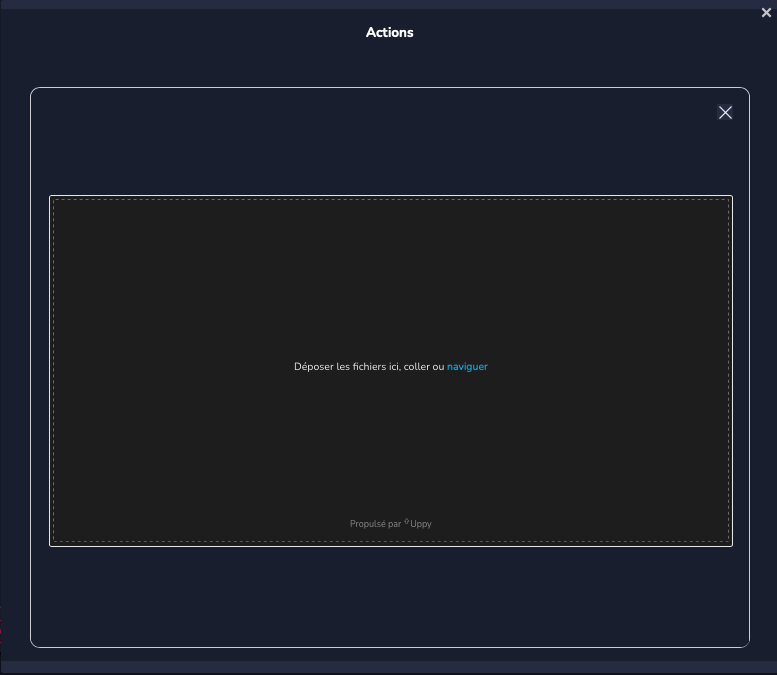
Permite mostrar una imagen o un vídeo al hacer clic en el botón. -
SITIO WEB

Permite difundir el sitio web que desee. Es posible que, por cuestiones de seguridad, algunos sitios no sean compatibles con esta acción. -
COLA DE ESPERA
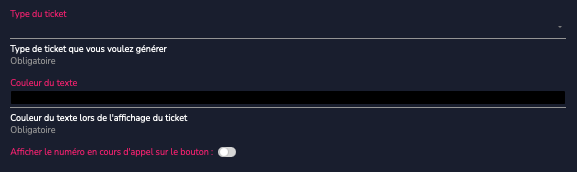
Esta función permite añadir una cola de espera. Para saber más, consulte el manual dedicado. -
FORMULARIO
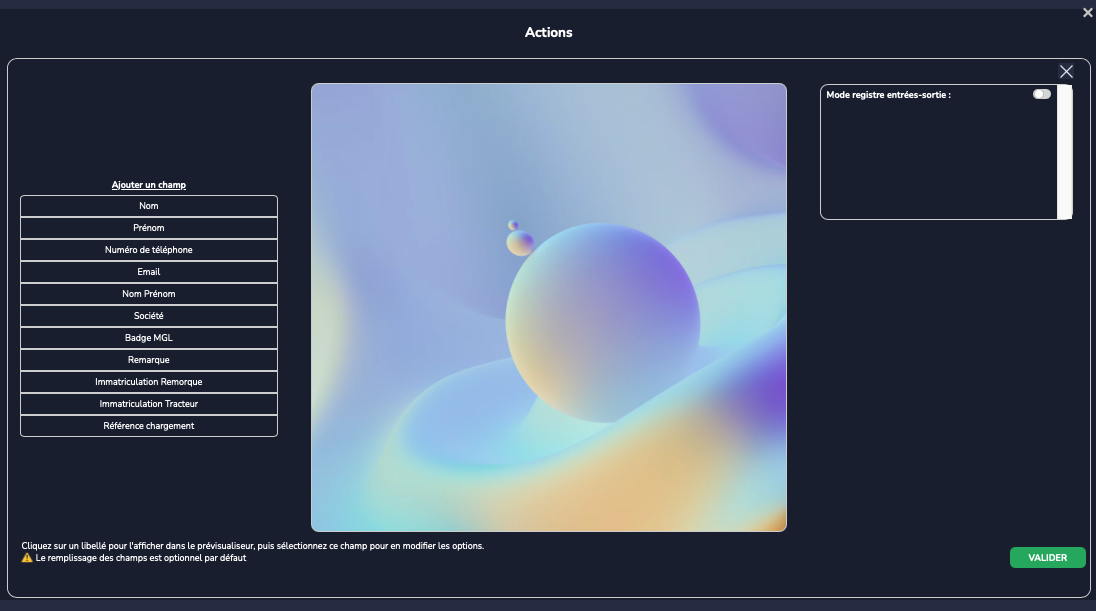
Añada un formulario a su recorrido, pida al usuario que rellene los campos elegidos. Con cada campo, accede a ajustes particulares.
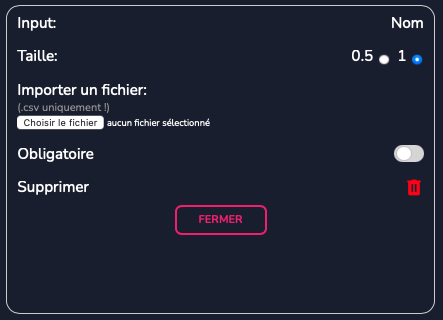
El modo entrada-salida se explicará más adelante.
¶ ESTADÍSTICAS
En esta pestaña, tiene acceso a las estadísticas de sus menús y de sus botones.
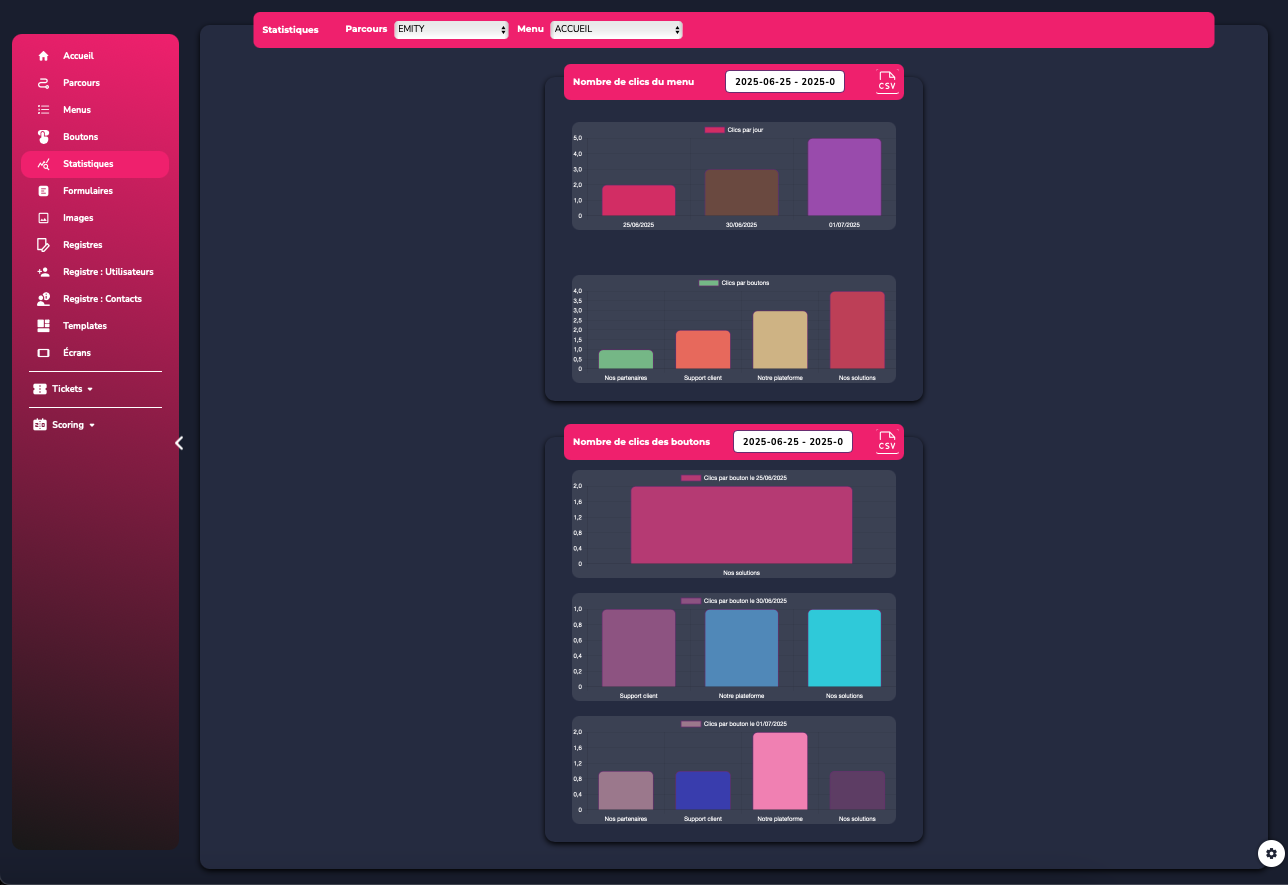
En la parte superior de la página, puede elegir el recorrido y el menú que desea estudiar.

Después, también tiene la posibilidad de modificar las fechas de sus estadísticas para centrarse en un determinado período.

¶ FORMULARIOS
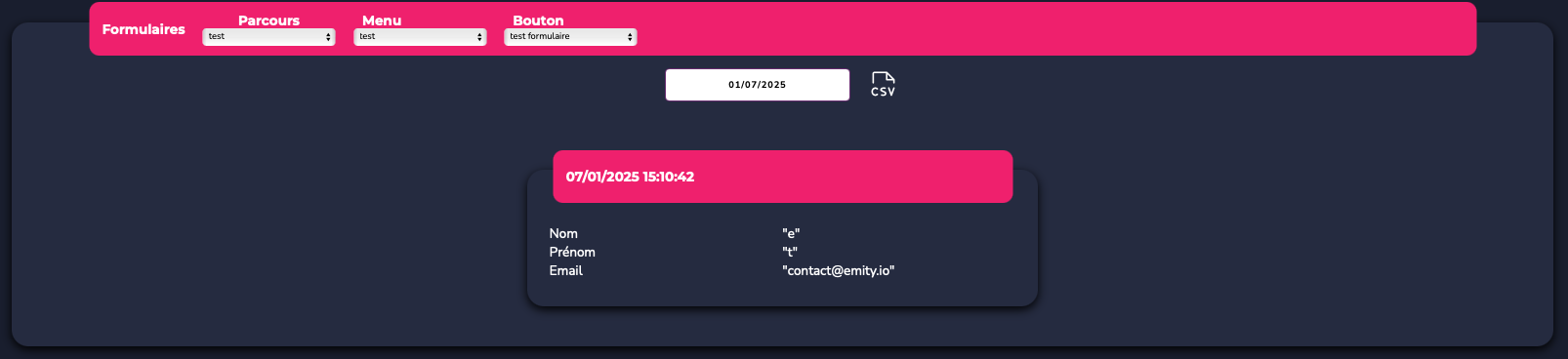
En esta pestaña, a la que solo puede acceder si ya se ha implementado un formulario en uno de sus recorridos, tiene acceso a los datos vinculados a sus formularios. Encuentre el que desea exportar y luego haga clic en 'CSV' para descargar el archivo.
¶ IMÁGENES
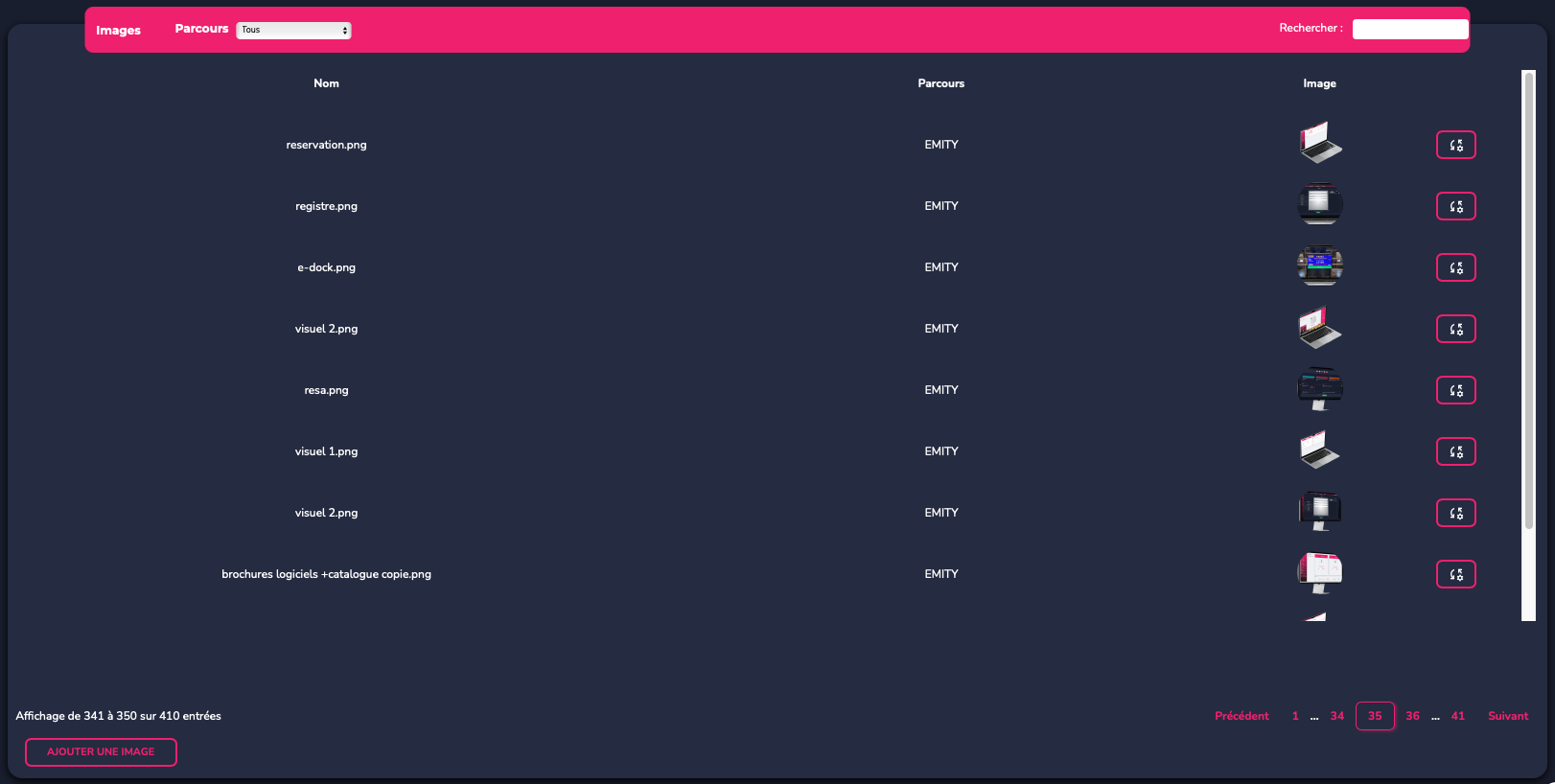
Para añadir imágenes y logotipos a sus recorridos, menús y botones, puede ir directamente a esta pestaña. Haga clic en 'Añadir una imagen' e importe los medios deseados. Después se encontrarán automáticamente en su banco de imágenes.
¶ PLANTILLAS
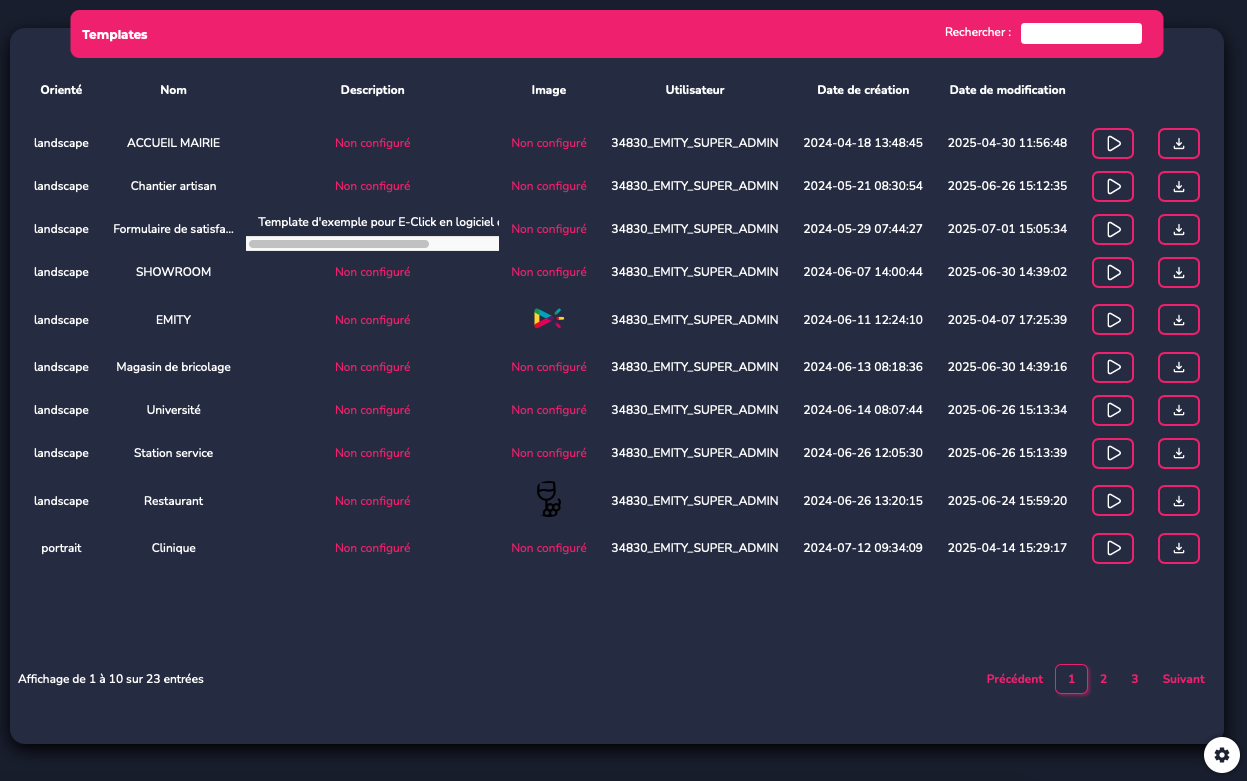
Aquí encontrará las plantillas que EMITY pone a disposición para acompañarle y ayudarle en la creación, modificación y difusión de sus recorridos interactivos.
Haga clic en este botón para visualizar la plantilla:

Luego haga clic aquí para añadir la plantilla a sus propios recorridos:

Esto crea una copia que puede modificar libremente.
¶ PANTALLAS
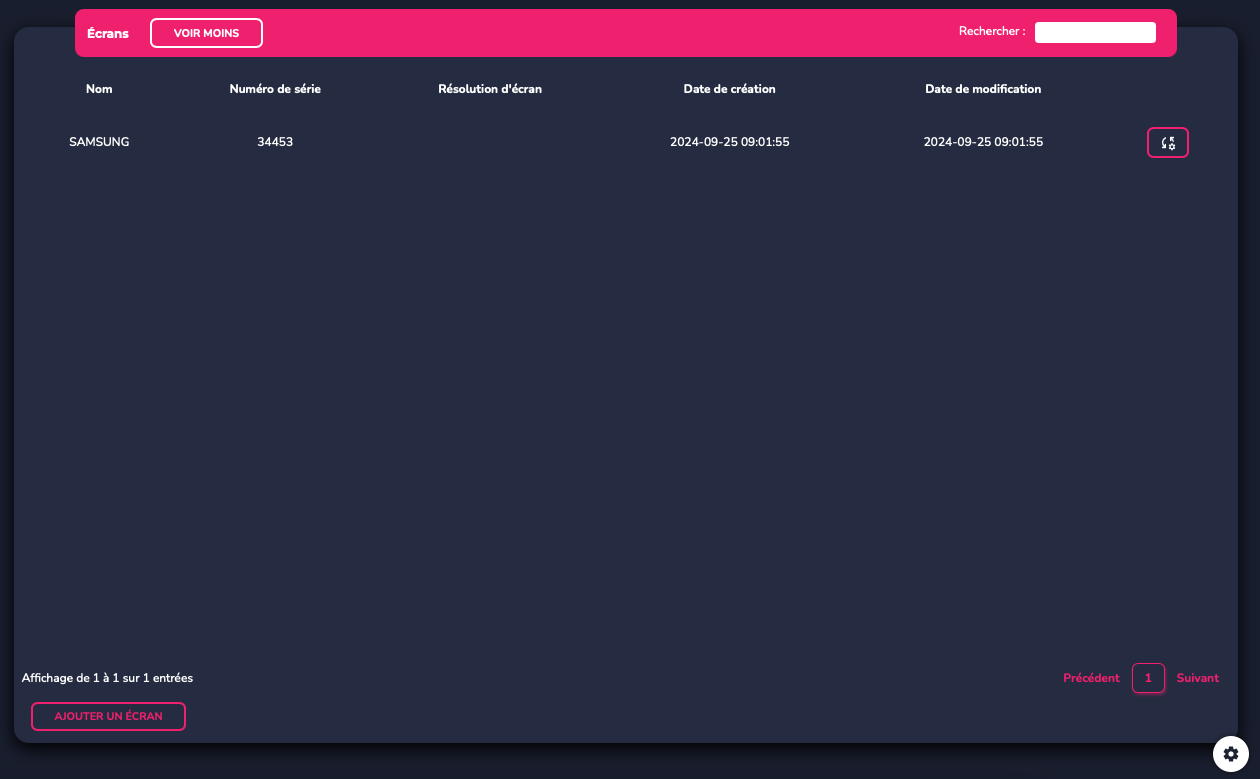
Encuentre aquí sus pantallas táctiles.
Añada fácilmente una nueva pantalla:
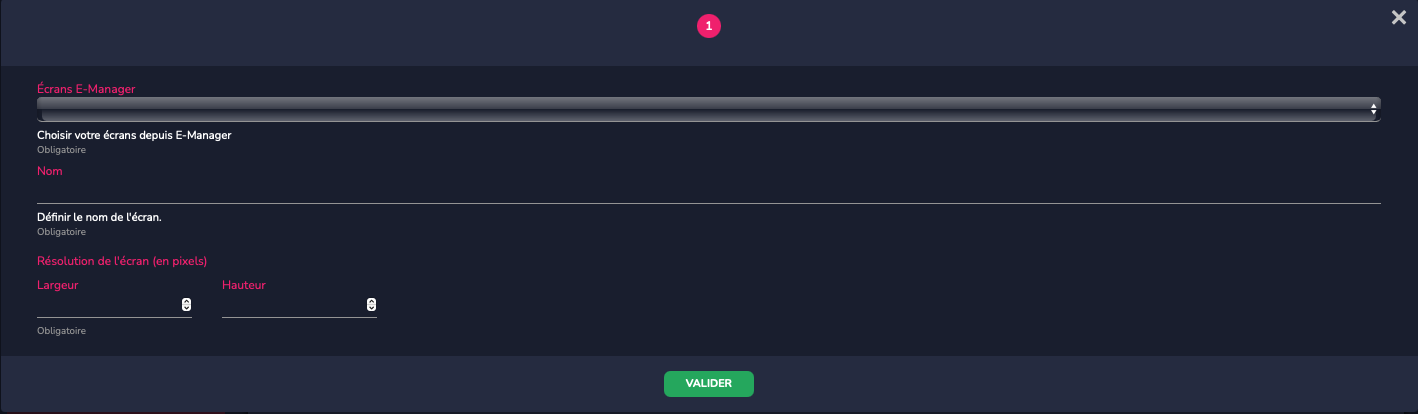
Seleccione una de sus pantallas de su cuenta E-MANAGER, nómbrela e indique su resolución.
Las acciones posibles en sus pantallas son la modificación o la eliminación.
¶ MÓDULOS
¶ COLA DE ESPERA
Para la cola de espera, deberá crear tipos de tickets y asignar el tipo de ticket como acción de cola de espera en un botón. Por ejemplo, se puede crear un tipo de ticket "sin cita", y luego asignarlo como acción "cola de espera" en un botón. Cuando el cliente haga clic en el botón, se generará un ticket con un número para el tipo de ticket "sin cita".
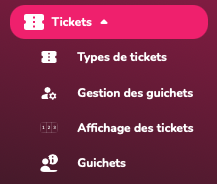
Para saber más, consulte el manual dedicado.
¶ REGISTRO DE RECEPCIÓN / ENTRADA - SALIDA
Para el registro de visitantes, creará un formulario de tipo 'registro', y luego importe la lista precumplimentada de contactos para facilitar el registro de sus colaboradores y/o visitantes.
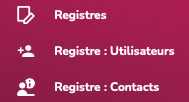
Para saber más, consulte el manual dedicado.
¶ SCORING
El módulo scoring le permitirá gestionar sus equipos, sus partidos/encuentros deportivos y administrar estos encuentros en tiempo real.
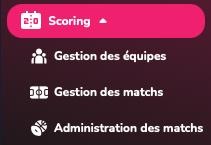
Para saber más, consulte el manual dedicado.
¶ RESERVA DE SALAS
El módulo 'reserva', a través de numerosas funcionalidades, permitirá la sincronización de sus calendarios profesionales, la gestión de varias salas, la reserva en tiempo real frente a la sala o desde su puesto de trabajo, etc.
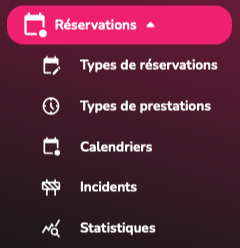
Para saber más, consulte el manual dedicado.
¶ DESPLIEGUE
¶ PREVISUALIZACIÓN
Cuando su recorrido esté terminado, se recomienda utilizar la función de previsualización para verificar su creación antes del despliegue oficial.
Vuelva a la pestaña « recorridos » y haga clic en el botón « play ».
Se abre esta ventana modal:
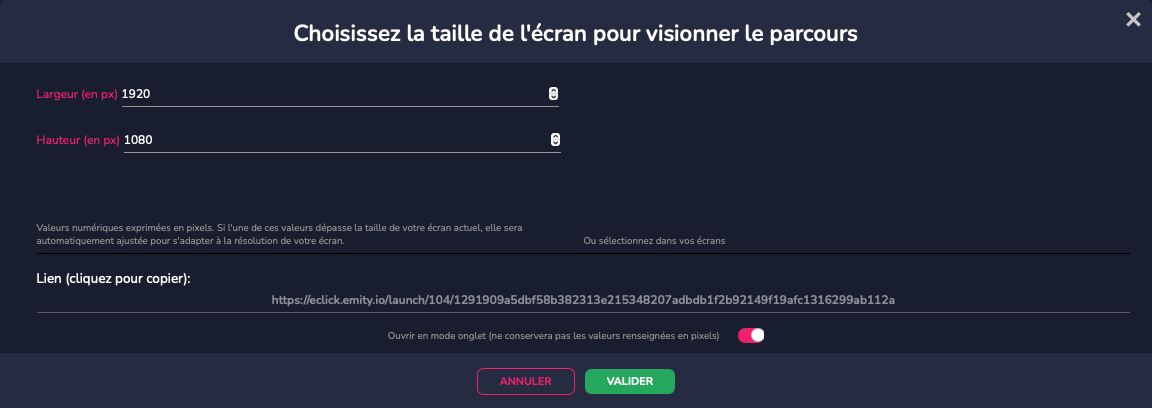
Elija ... y valide.
Puede pasar o volver de un menú a otro haciendo clic en los botones o los accesos directos creados.
Copie el enlace visible y luego vaya a E-MANAGER.
¶ VÍNCULO CON E-MANAGER
Una vez de vuelta en su cuenta E-MANAGER, vaya a la pestaña "PANTALLA".
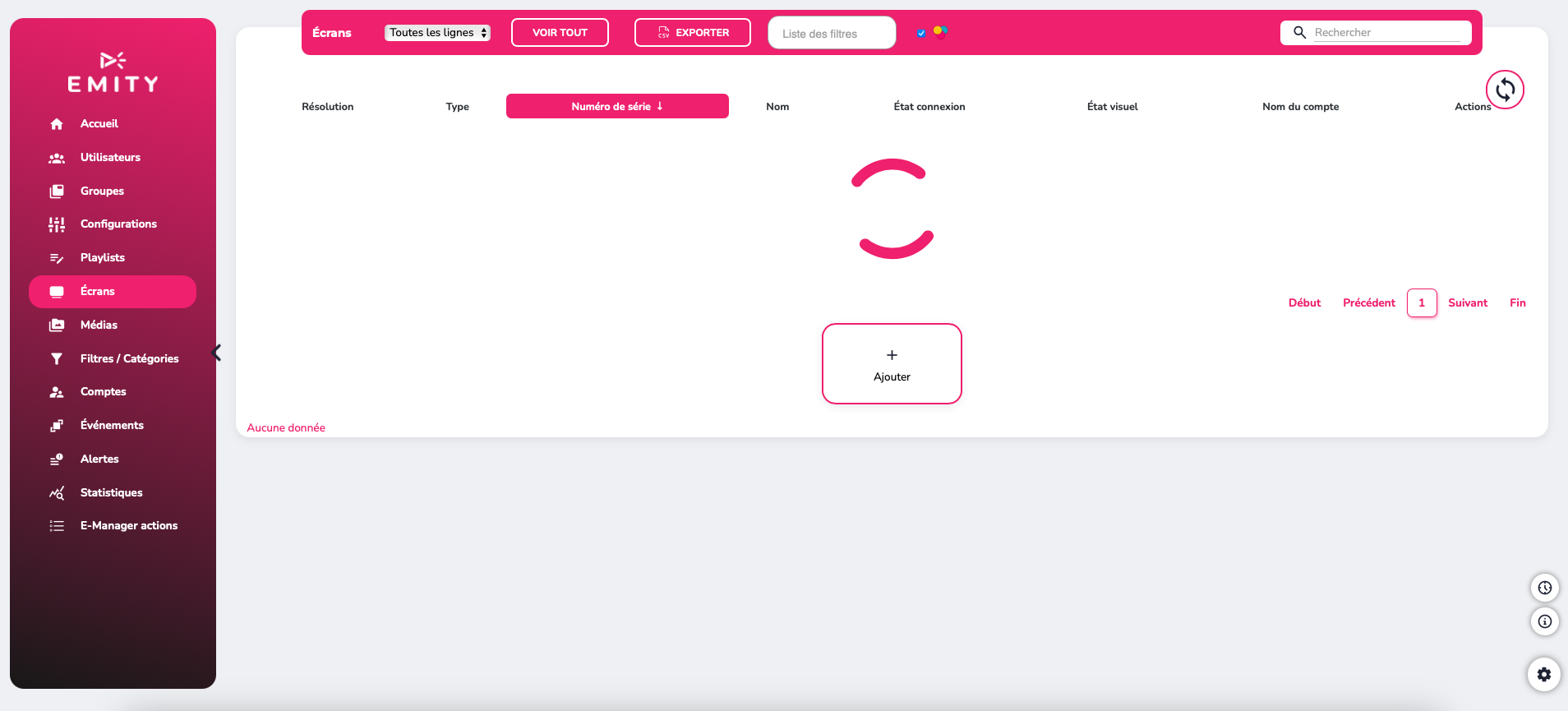
Entre en la pantalla que desee para acceder a su playlist interna.
Luego haga clic en el botón "Aplicaciones" en el menú lateral izquierdo, y luego seleccione "Táctil".

Después podrá:
- Copiar el enlace de la ventana modal visto anteriormente en la URL web.
- Copiar su clave de API (vista en el menú lateral derecho en E-CLICK - el engranaje).
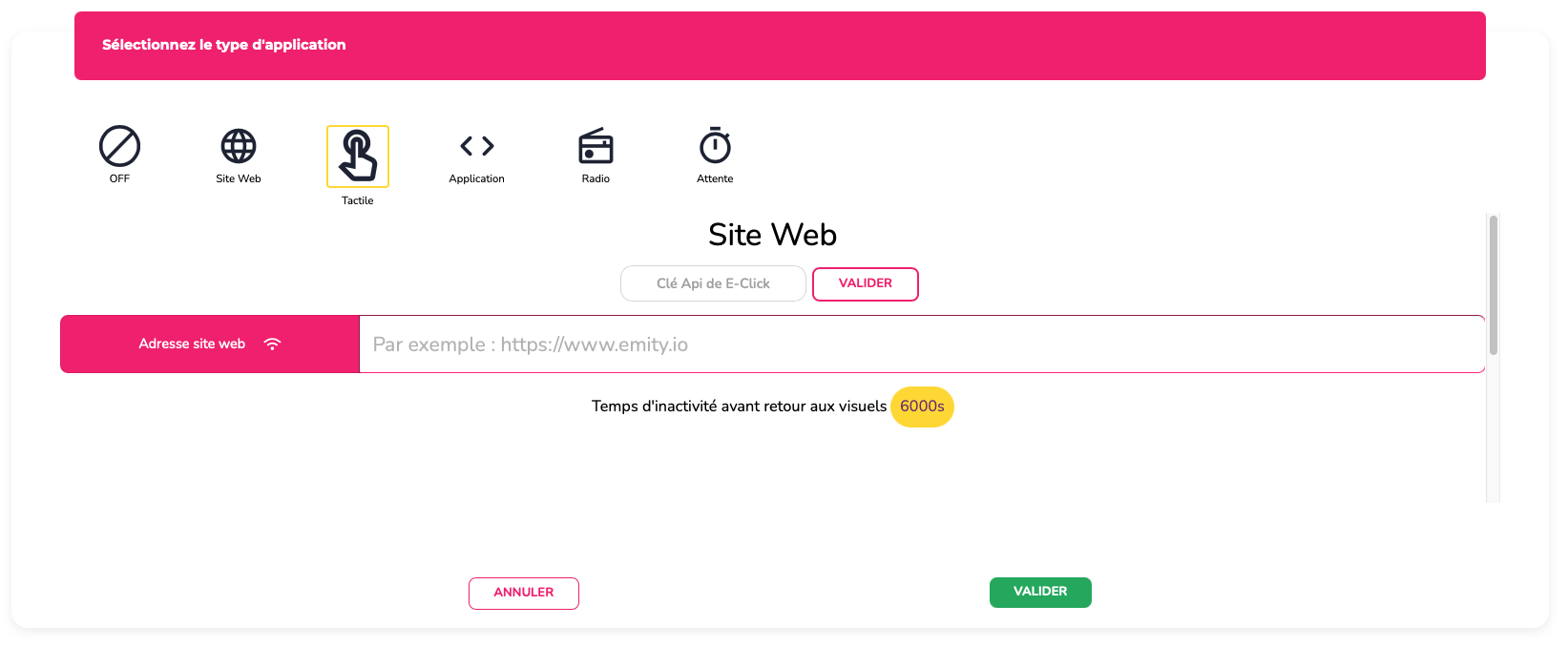
La clave de API le permitirá guardar sus recorridos E-CLICK directamente en E-MANAGER. Después encontrará una lista de sus recorridos para añadirlos más rápidamente a su pantalla.
La duración mencionada bajo el enlace URL en "Aplicación > Táctil", permite establecer un tiempo de inactividad (ninguna actividad táctil en su pantalla) tras el cual su señalización dinámica programada en la misma pantalla se difundirá automáticamente.
¶ SERVICIO DE ATENCIÓN AL CLIENTE
Nuestro servicio de atención al cliente está aquí para ayudarle, acompañarle y responder a todas sus preguntas; de la forma más eficaz posible.
Estamos disponibles por CHAT EN LÍNEA, a través de nuestro sitio web. También puede contactar con el servicio de atención al cliente por correo electrónico: support@emity.io
También hemos publicado una guía en formato vídeo de todas las
diferentes etapas de uso de nuestra plataforma. Puede encontrarla aquí: https://www.emity.io/tutoriels/
o en nuestro canal de YouTube: https://www.youtube.com/channel/UCxjAkfG_v0QOr8YtFRCFA9w
Se pone a disposición de nuestros clientes un número de TELÉFONO para tener en cuenta todas las particularidades de sus solicitudes: 04 30 00 66 00
Para contactar directamente con el servicio posventa: 04 30 00 66 01
La centralita está abierta de lunes a viernes de 9:00 a 12:30 y de 13:30 a 17:00.