Última actualización: marzo de 2026
¶ Introducción
¶ Presentación E-MANAGER
Gracias al panel de control digital E-MANAGER, gestione su señalización digital en cualquier lugar, de forma continua, en cualquier soporte.
Diseñado y desarrollado por EMITY, E-MANAGER es un panel de control digital que permite gestionar un parque de pantallas y su señalización digital.
 !
!
Así, usted crea, programa y difunde sus contenidos de señalización digital:
• En todas partes:
E-MANAGER se utiliza en todos los soportes (PC, smartphone, etc.) y todos los sistemas operativos (Mac, Windows, Linux, iOS, Android).
• De forma continua:
E-MANAGER permite planificar la difusión de contenidos las 24 h del día y los 7 días de la semana.
• En todo tipo de pantallas, de todas las dimensiones:
TV, monitor(es), terminal(es) interactiva(s), E-MANAGER permite tanto gestionar una sola pantalla como todo un parque! Sea cual sea su tamaño o su número.
Intuitivo, E-MANAGER ofrece un manejo rápido y una gran facilidad de uso.
Único, permite difundir su comunicación, con un solo clic, en su parque de pantallas. Es la primera plataforma digital que permite abarcar tantos canales de comunicación simultáneamente.
¶ Modelo SAAS WebManager
Utilice E-MANAGER sin instalación previa.
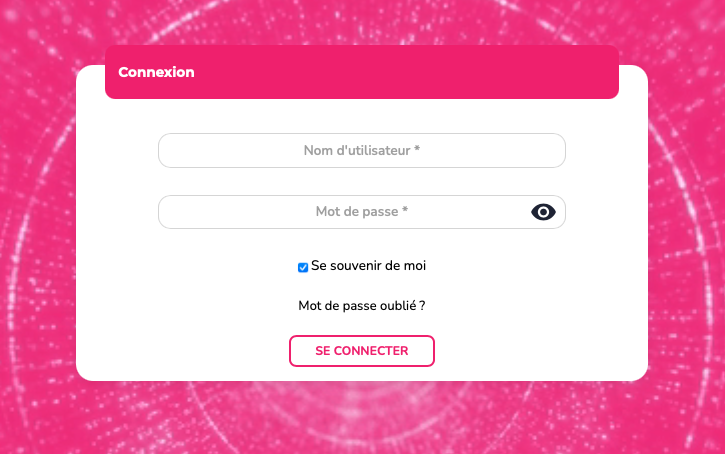
Desde un navegador, diríjase:
• A emity.io, sección « Conexión »,
• o directamente a la dirección https://link.emity.io/WebManager.
Introduzca su información de conexión, recibida durante la creación de su cuenta por un tercero.
En la parte inferior derecha, encontrará este botón:

Haga clic en él y configure sus preferencias: Modo claro/oscuro y el idioma de la plataforma.
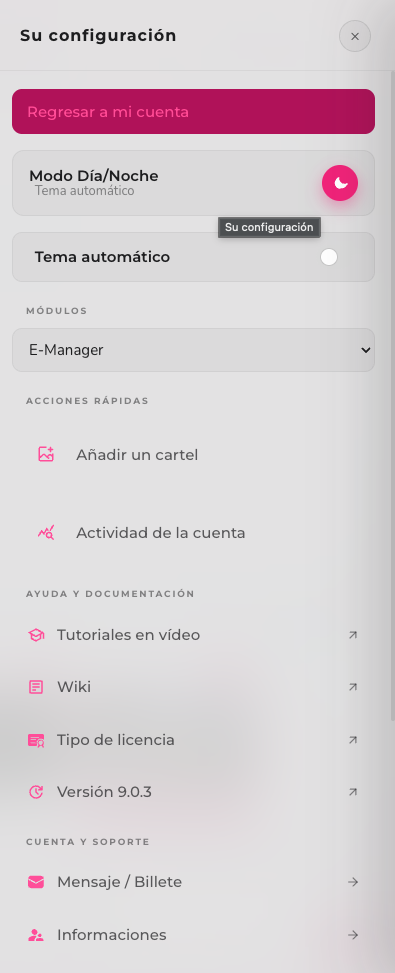
La plataforma está disponible en varios idiomas: Francés, Inglés, Español, Neerlandés, Italiano, Alemán.
La creación de una cuenta ya no se realiza de forma autónoma, contáctenos o a uno de nuestros distribuidores para acceder a un periodo de prueba gratuito de 3 meses.
Se creará entonces una cuenta a su nombre y recibirá un correo de confirmación para validar el registro y activar su cuenta E-Manager. Podrá entonces empezar a utilizar la plataforma.
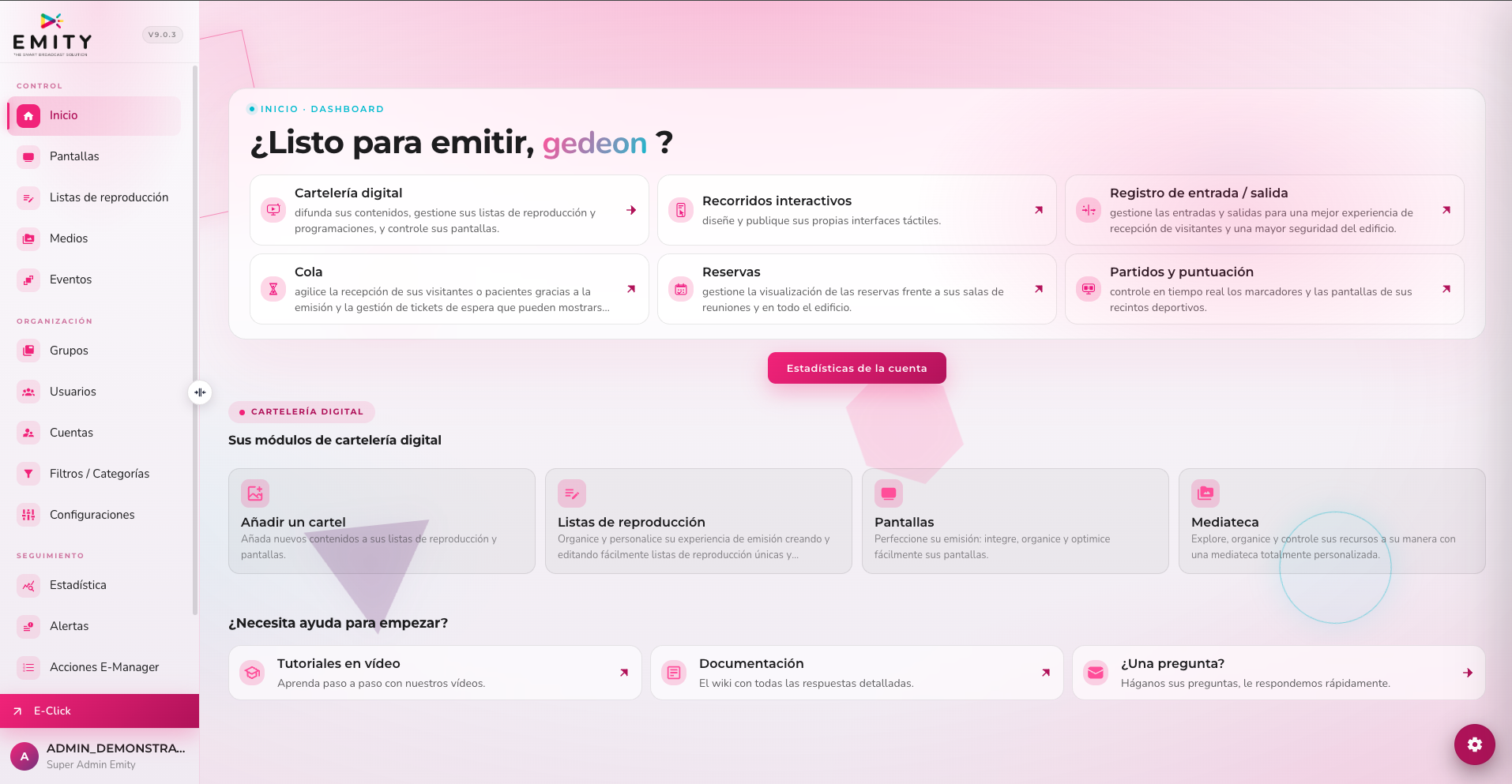
Elija el módulo deseado - aquí E-MANAGER - en la página de inicio que aparece nada más conectarse.
Los módulos no están presentes de base, hay que tener acceso a ellos. Acceso otorgado únicamente por el servicio comercial, tras un pedido o una cuenta de prueba solicitada.
¶ Tutoriales
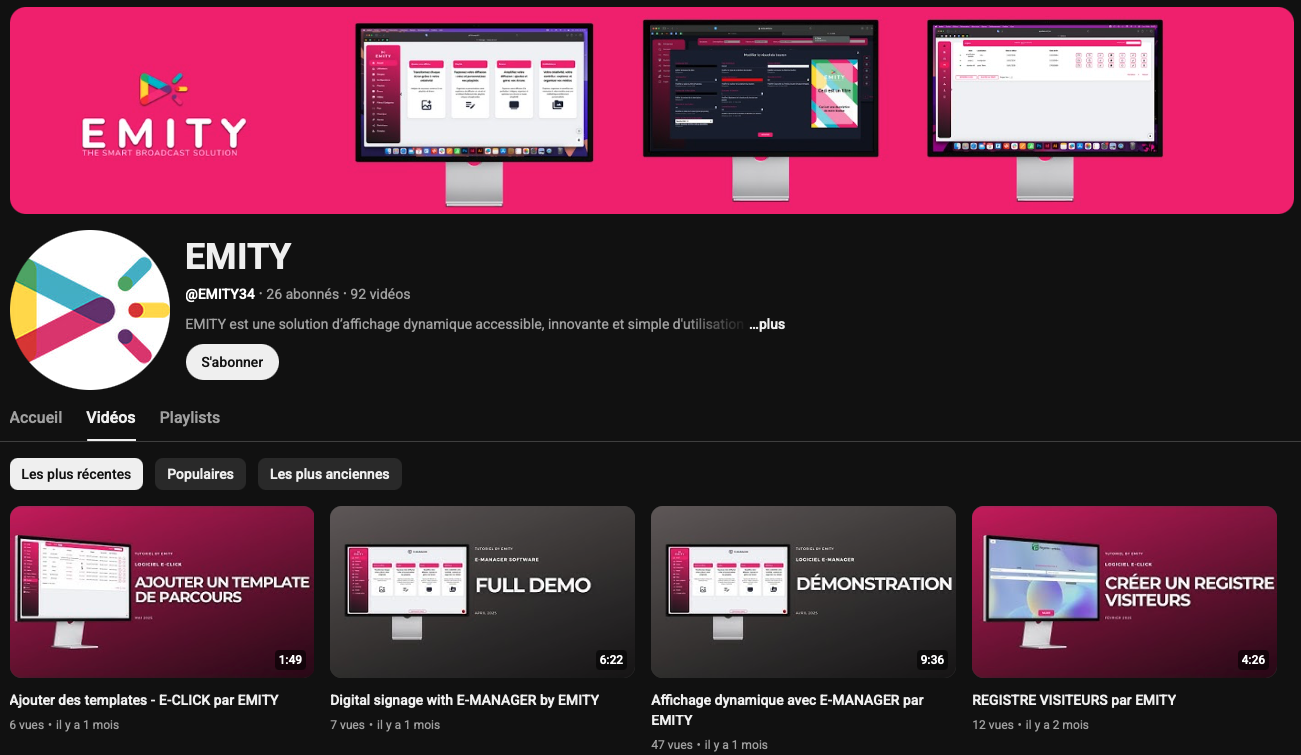
Este manual de uso de E-MANAGER constituye un soporte de formación escrito. Para una versión más interactiva, puede encontrar todos nuestros tutoriales en vídeo:
• Ya sea en el sitio web de EMITY, en la página « Formación »: http://www.emity.io/formations/
• Ya sea directamente en nuestro canal de YouTube: https://www.youtube.com/channel/UCxjAkfG_v0QOr8YtFRCFA9w
¶ Glosario
próximamente
¶ Funcionalidades
¶ Los menús
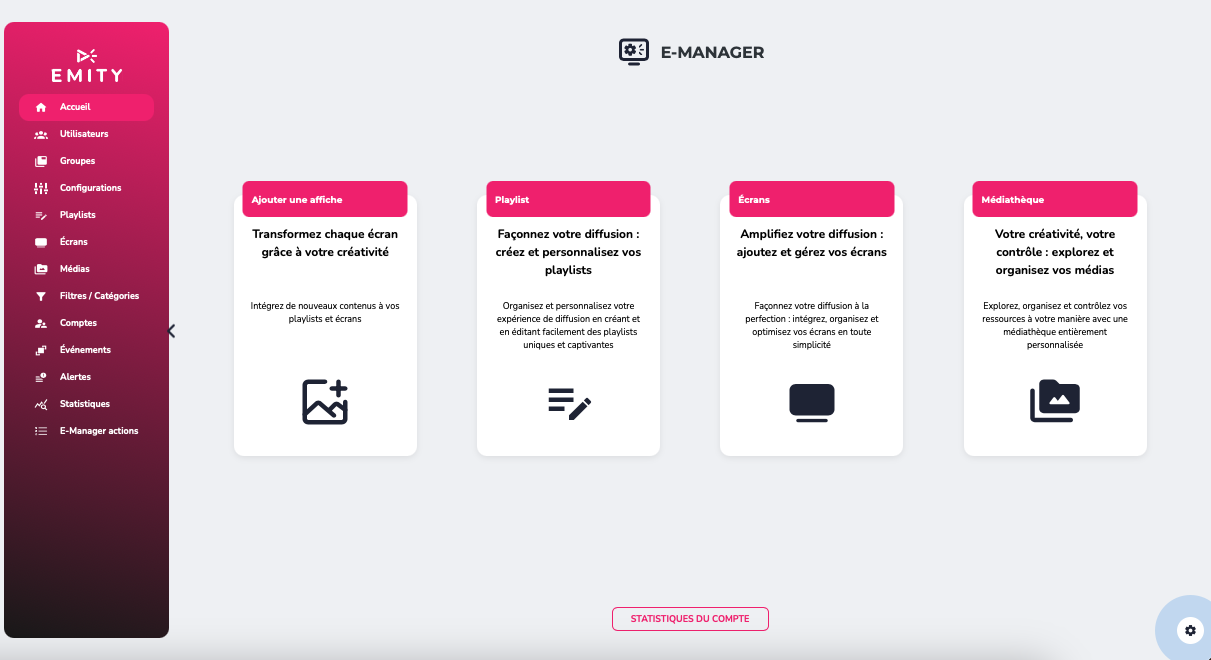
La página principal de E-manager reúne los accesos directos para añadir un cartel, para gestionar las playlists, las pantallas y un acceso directo a su mediateca.
En esta página, también se encuentra un menú a la izquierda, con los siguientes accesos principales:
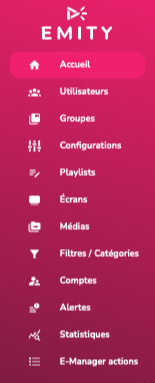 |
• Sus usuarios, sus grupos y configuración, si está conectado como administrador. • Sus playlists, para acceder directamente a la gestión y la creación de playlists. • Sus pantallas, para gestionar sus herramientas de difusión y añadirlas fácilmente. • Sus medios, puede añadir todo tipo de medios, y acceder a ellos rápidamente en su mediateca. • Sus filtros / categorías. • Sus alertas, a configurar con el servicio comercial o el servicio de soporte para recibir una notificación sobre el estado de su pantalla. • Sus estadísticas, vinculadas a las programaciones de sus medios. El acceso se realiza bajo petición, no es automático. |
|---|
E-MANAGER está diseñado para ser ergonómico, sencillo de usar: Todas las funciones de control son accesibles desde la página principal.
En la parte inferior derecha, encontrará este botón:

El engranaje le dará acceso a los ajustes de su cuenta. Ahí es donde podrá acceder al modo oscuro de E-Manager. Ahí también es donde puede acceder a las demás soluciones EMITY si tiene autorización (E-CLICK, E-TASK).
También podrá consultar nuestros tutoriales, cuyo botón le remitirá directamente a nuestra página « Formación ».
En esta pestaña, encontrará el espacio « Tickets » que le permite contactarnos rápidamente. Ya sea que tenga una pregunta comercial, un error o incluso una solicitud de mejora, puede enviarnos su mensaje y seguir su tratamiento directamente en la plataforma.
Además, es en estos ajustes donde verá sus datos de acceso y su versión de E-Manager. También tiene la posibilidad de cambiar el idioma de uso y de desconectarse.
El botón « estadísticas de la cuenta » permitirá la visualización de información global sobre su cuenta, como por ejemplo: el porcentaje de sus pantallas encendidas o apagadas, el número de playlists o de pantallas conectadas a su cuenta, etc.
¶ Adición de un medio
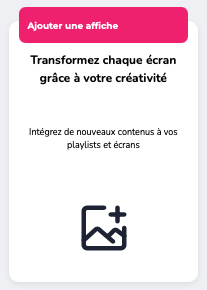
En esta misma página de inicio, encontrará el acceso directo « añadir un cartel », que permite añadir cualquier medio a su mediateca para luego insertarlo directamente en una o varias playlists a la vez.
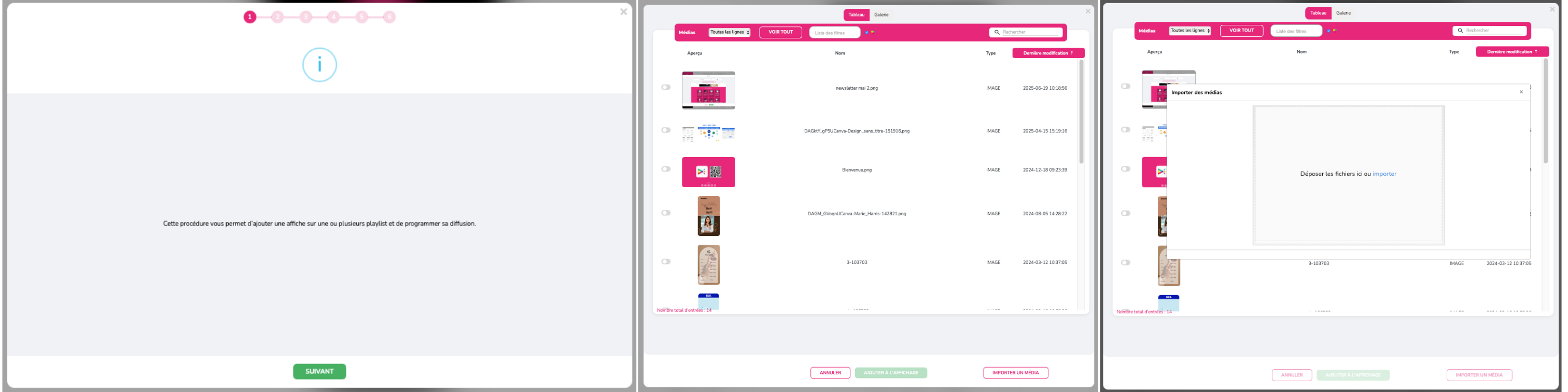
Una vez añadidos o elegidos su medio o medios en su mediateca, selecciónelos y luego haga clic en el botón « añadir al cartel ».
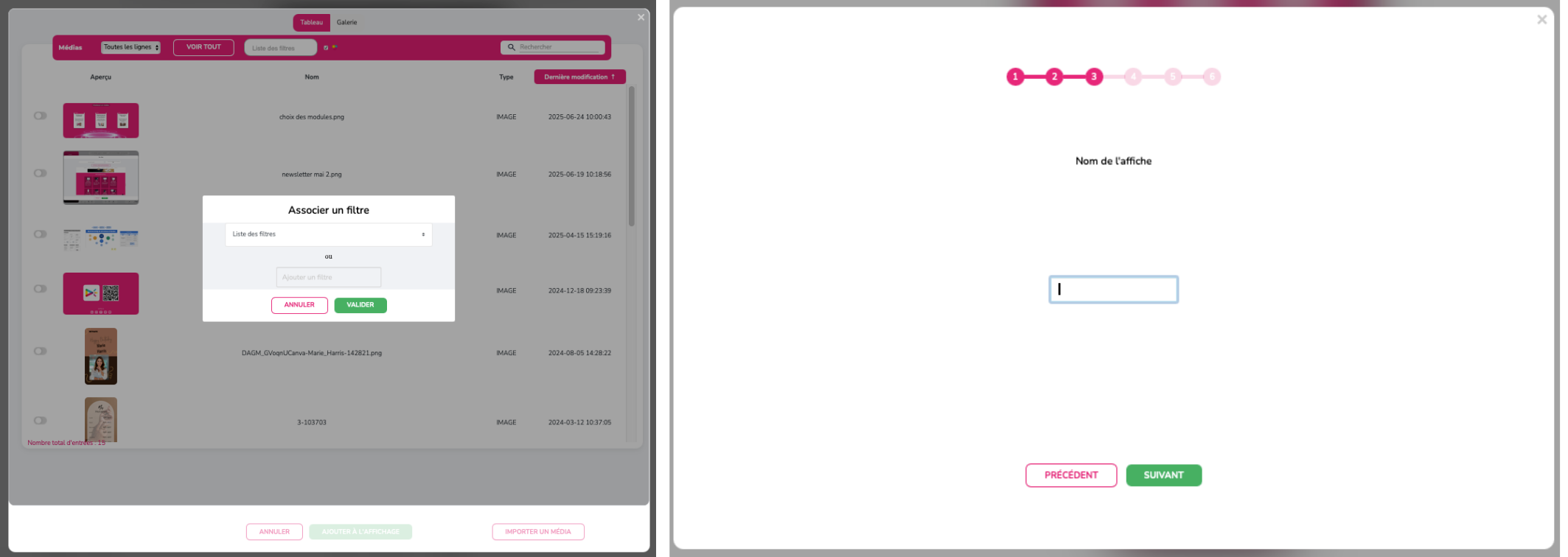
Habrá que renombrar entonces su cartel, darle una duración y, si lo desea, puede asociarle una fecha y una hora.
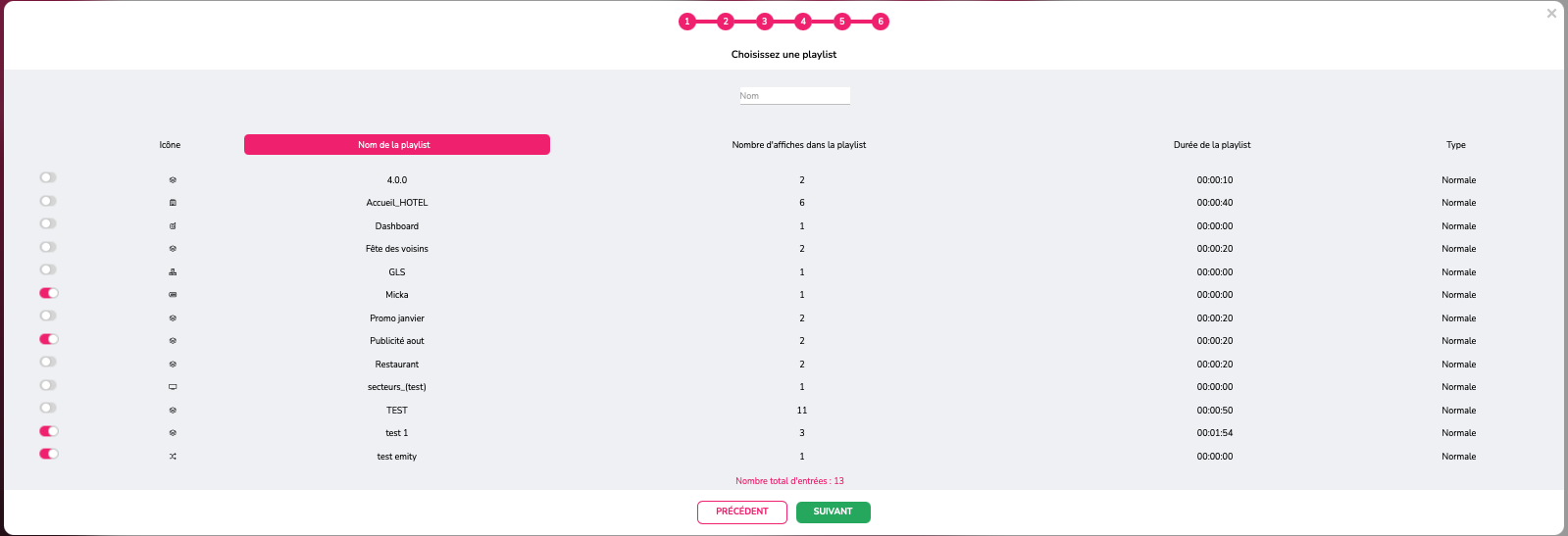
Por último, elija la playlist o playlists deseadas para insertar en ella su cartel:
Luego haga clic aquí: 
¶ La mediateca
La mediateca es accesible desde el inicio, desde el menú lateral izquierdo pero también desde la adición de carteles en sus playlists.
Gestione así todos sus medios (imágenes y vídeos) así como las E-templates* de Emity!
- Nunca sin inspiración con las E-Templates (ver apartado « Administración »)
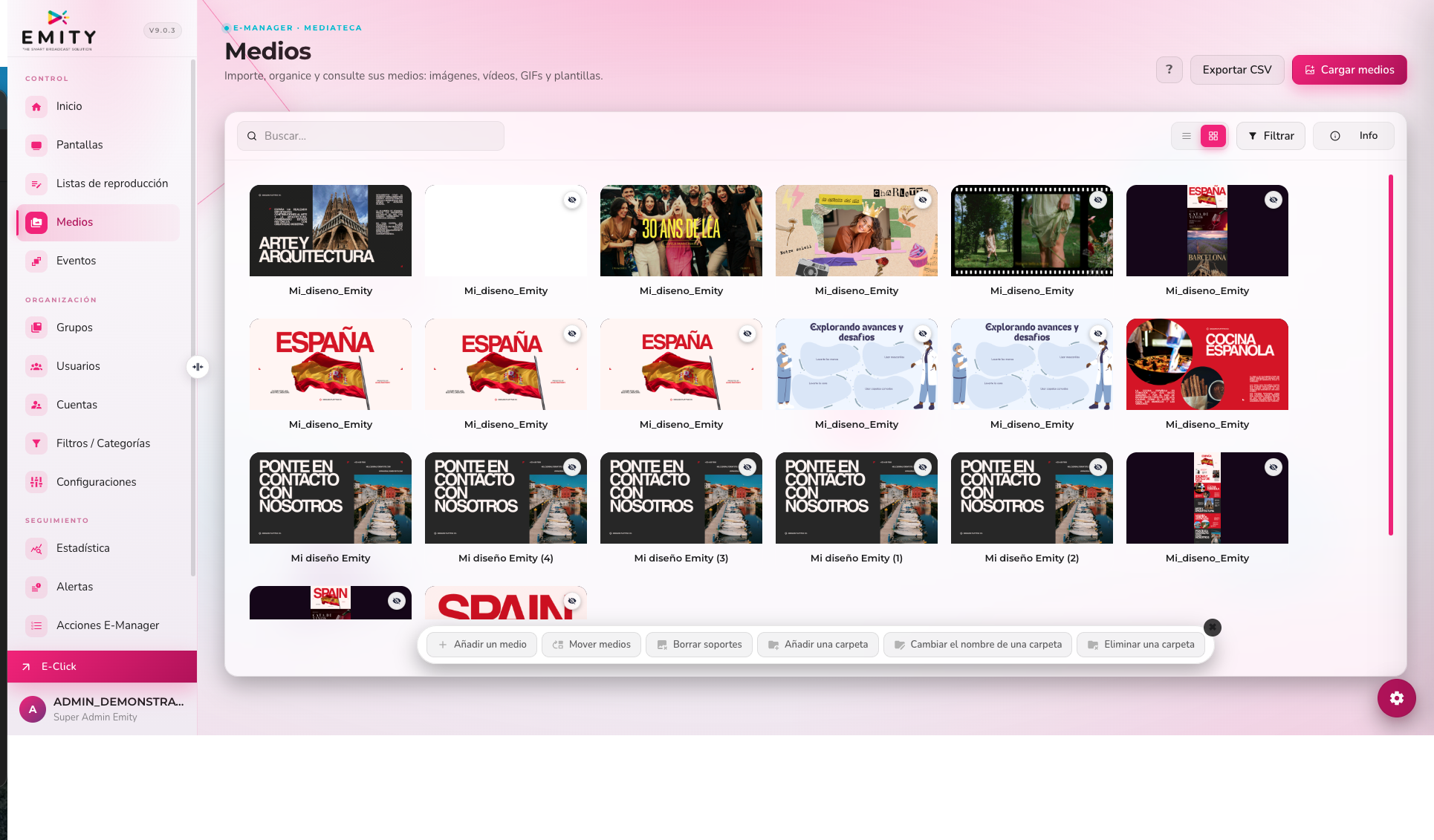
La mediateca se puede mostrar de dos maneras, según su preferencia.
En la versión 'Galería', tiene la posibilidad de crear carpetas para ordenar sus medios por categoría.

En la versión 'Tabla' de la mediateca, cree filtros para reunir y encontrar sus medios fácilmente.

Haga clic en « Añadir un medio » en la parte inferior de la página para cargar e importar sus archivos. Podrá posteriormente renombrarlos, asociarlos a un filtro o una carpeta, y encontrar información sobre el medio.
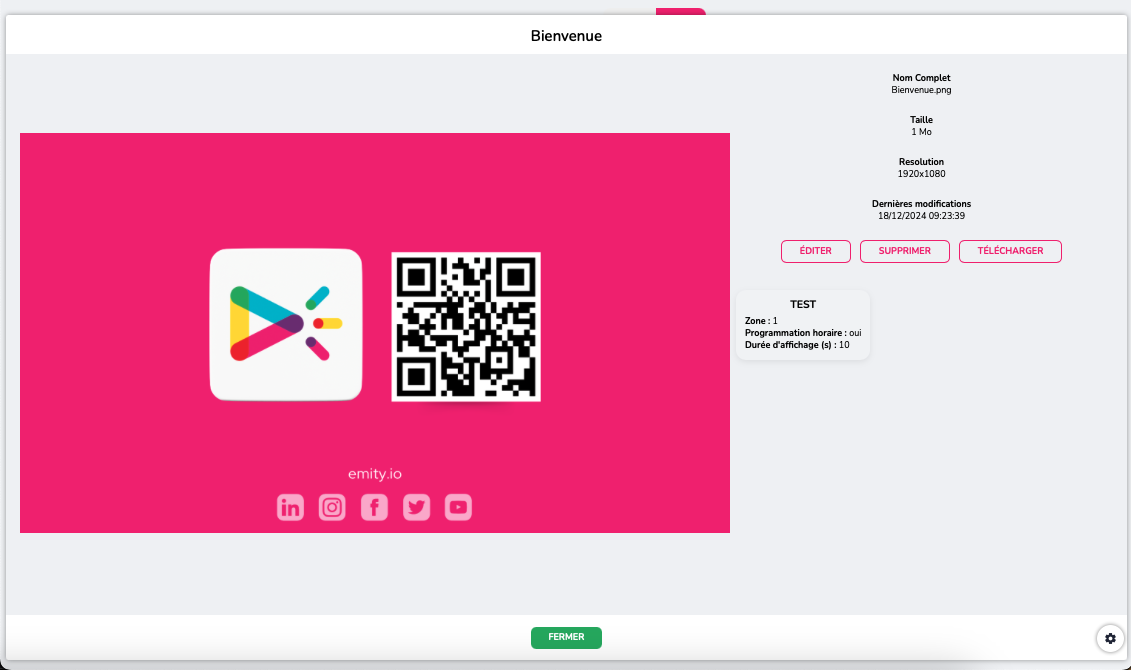
Puede editar sus medios, descargarlos y eliminarlos en unos pocos clics.
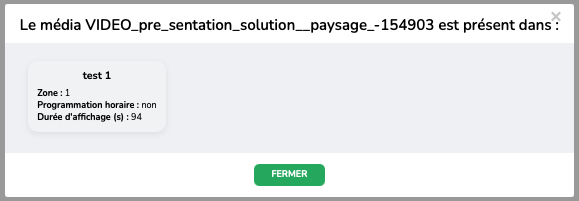
La versión 'Tabla' incluso le permite descubrir en qué playlists se encuentra un medio seleccionado:
¶ Los filtros
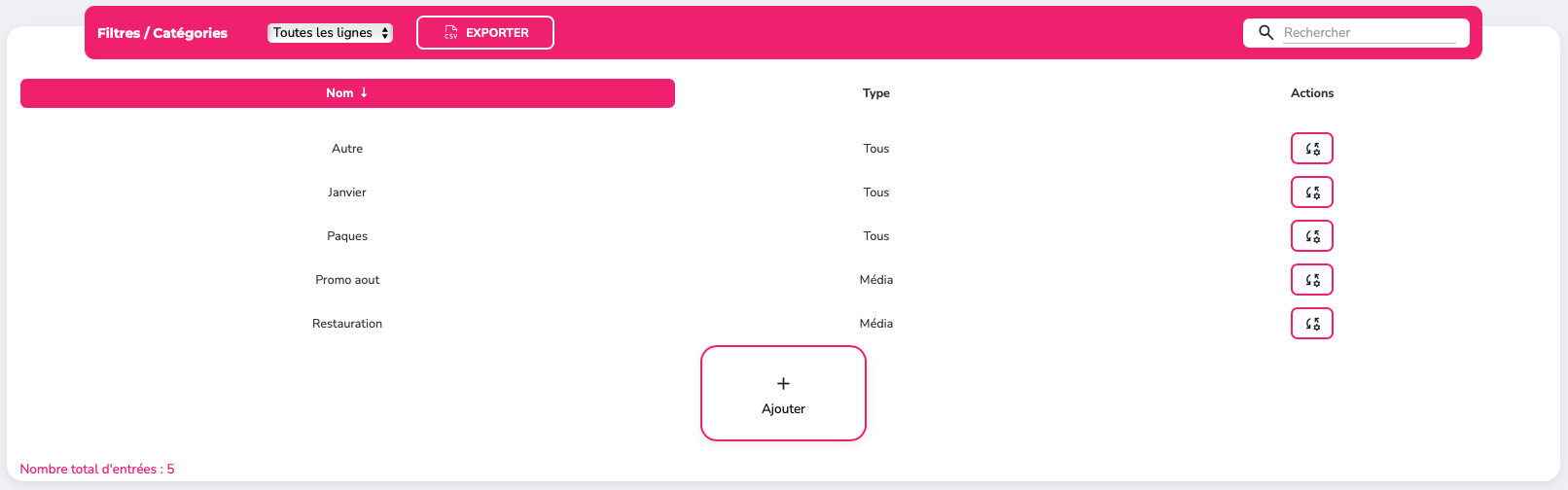
Los filtros permiten ordenar sus medios/playlists/pantallas. Es especialmente útil para campañas de marketing, por ejemplo.
¶ Los players y pantallas
En la página relativa a las pantallas, también encontrará el panel general de control, que permite una gestión de la visualización de las pantallas, así, visualiza inmediatamente la actividad (encendido / apagado, conectado / no conectado, actualizado / no actualizado) del conjunto de su parque de pantallas gracias a los colores verde y rojo.

La adición y la eliminación de pantallas ya no es accesible desde esta página, hay que solicitarlo a su contacto o a nuestro servicio comercial/soporte.
Puede renombrar sus players (reproductores) y podrá ver el estado de estos últimos: Se encenderán unos indicadores junto a los players registrados en la plataforma.
Si el player y la pantalla no están conectados entre sí, este icono aparecerá en rojo con la última fecha de conexión. Si están conectados, el icono será verde.
Si la pantalla no está registrada, el icono es negro, si la pantalla está apagada será rojo y si la pantalla está encendida aparecerá en verde.
Los visuales no actualizados o que acaban de ser modificados no podrán difundirse automáticamente en las pantallas, por lo que el icono será rojo. Por el contrario, si los visuales están guardados y actualizados en la pantalla, el icono será verde.

Luego, al hacer clic en la pantalla de su elección, accede a otras funcionalidades. Por
ejemplo, puede:
• Editar ➡ renombrar, geolocalizar, gestionar los filtros y las playlists.
• Actualizar las difusiones en esta pantalla.
• Supervisar ➡ reiniciar, apagar, acceder a ajustes más precisos.
- Esta es la supervisión de las pantallas, con todos sus parámetros mientras está encendida:
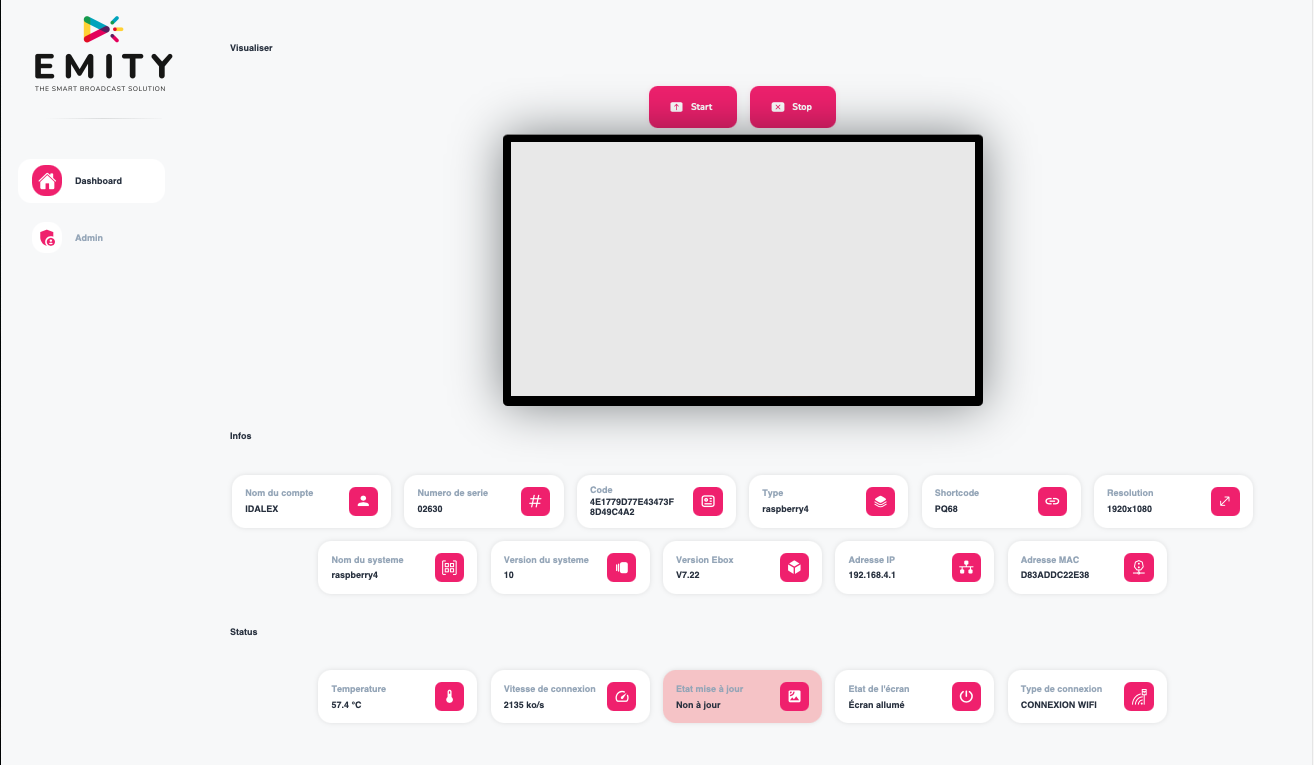
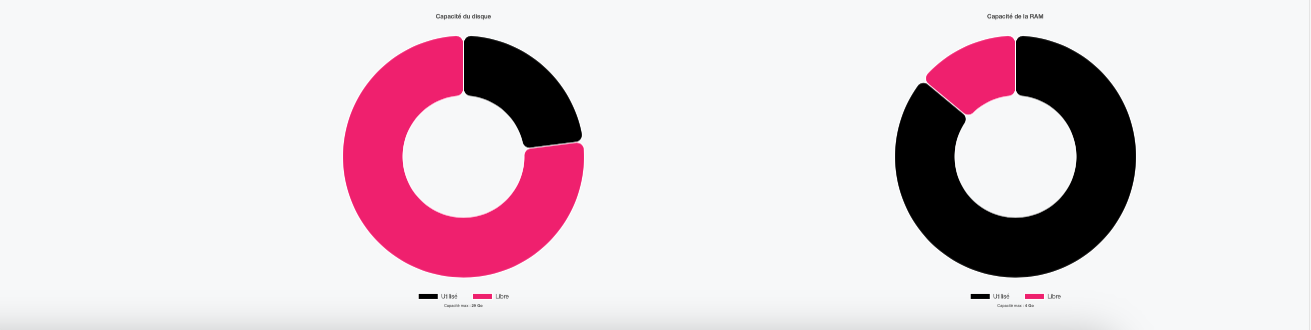
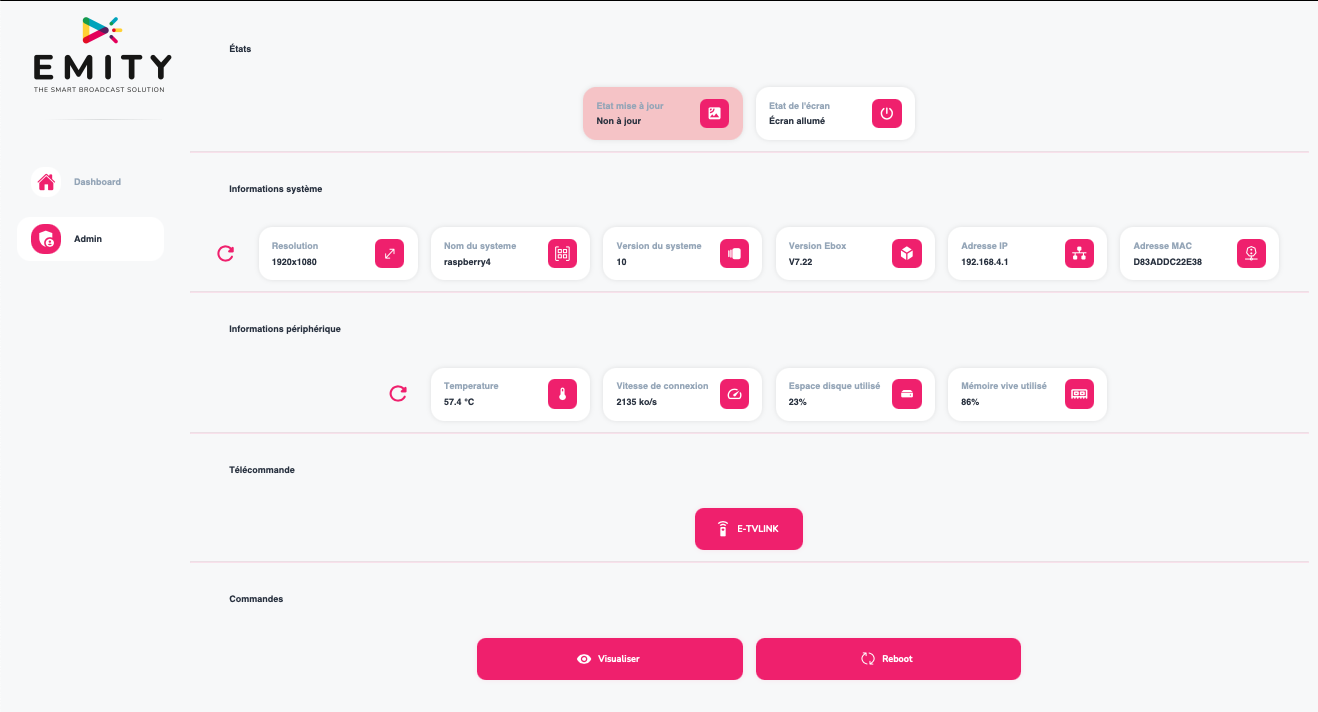
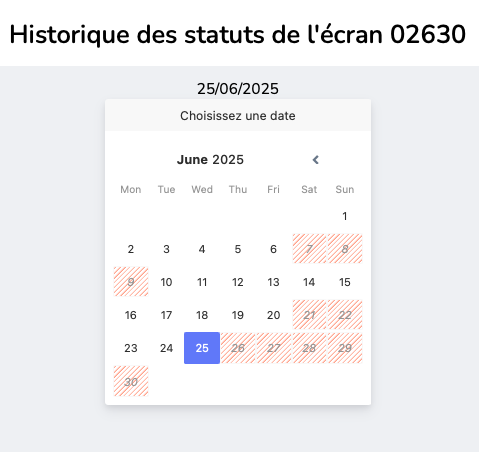
• Acceder al estado de su pantalla:
• WebTV ➡ visualizar lo que difunde la pantalla.
• Escenario ➡ descargar el escenario de la pantalla.
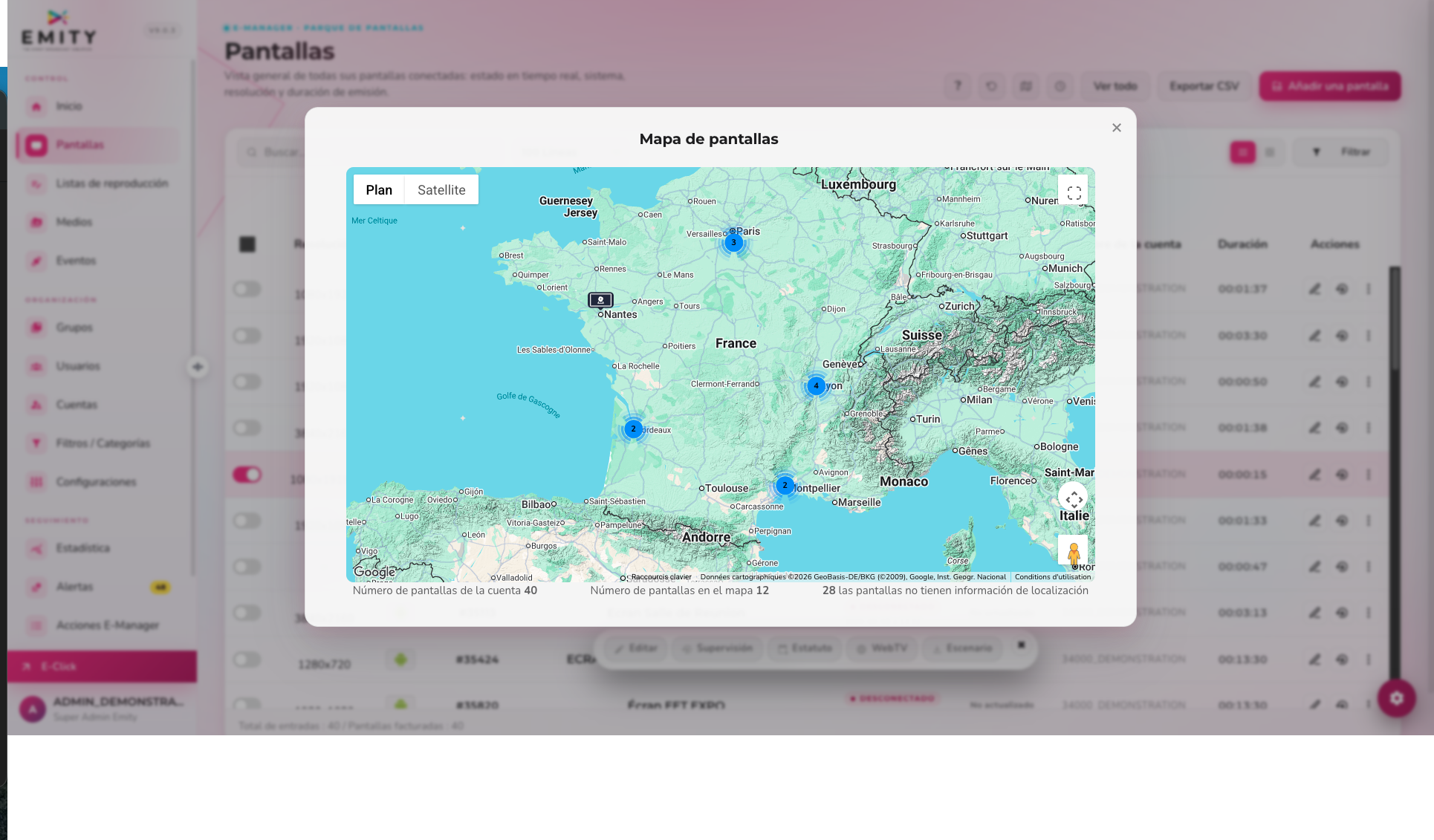
En esta parte, encontrará la información geográfica de las pantallas:
¶ La playlist
Para organizarse, cuando tiene numerosos visuales y/o pantallas, se aconseja crear y utilizar las playlists.
Para crear una playlist, basta con hacer clic en « Playlists » desde la página de inicio. En la parte inferior de esta página, haga clic en « Añadir » para crear una nueva playlist.
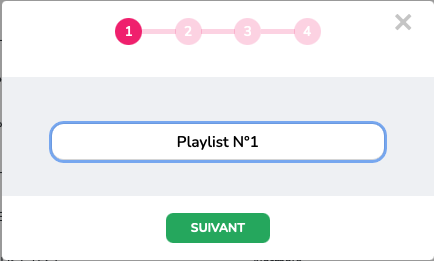
Luego puede, una vez nombrada la playlist, entrar en sus modificaciones y asociar la playlist a una o varias pantallas. Cada pantalla, y por tanto cada player, puede tener varias playlists.
El player lee primero su playlist local, es decir, el conjunto de carteles contenidos en el player. Luego las playlists que le están asociadas una tras otra, en orden alfabético. Salvo excepción de una playlist prioritaria.
¶ Tipos de playlists
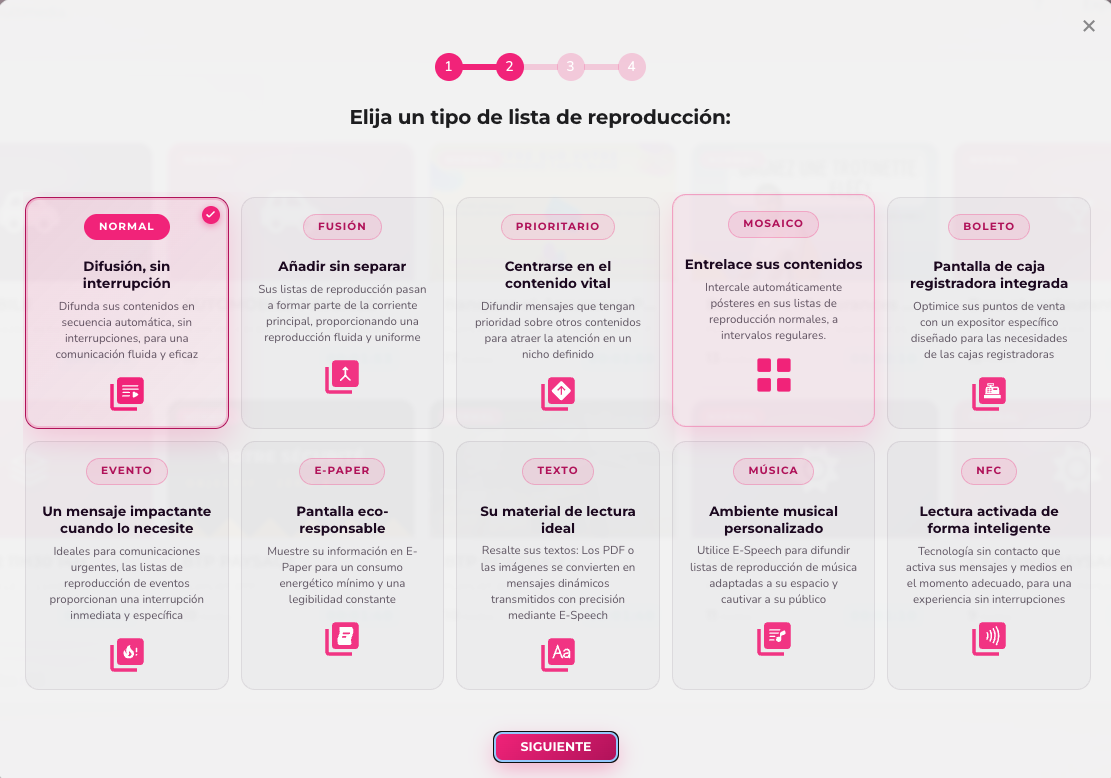
Elija un tipo de playlist según sus necesidades de señalización digital.
 |
Difunda sus contenidos de forma automática y sencilla. |
 |
Fusione sus playlists (funciona con la división de pantalla) para una lectura fluida y coherente de sus medios en simultáneo. Ejemplo: Una playlist por zona de la pantalla, para tener la posibilidad de una zona que es diferente en todas las pantallas y otra que cambia. |
 |
Difunda mensajes prioritarios. |
 |
Cree una playlist para difundir en caso de urgencia, de incidente o de evento excepcional, interrumpe las difusiones en curso. |
 |
Optimice sus puntos de venta con esta playlist especializada 'caja'. |
 |
Destaque textos y documentos PDF (E-SPEECH). |
 |
Difunda playlists musicales y sonoras (E-SPEECH). |
 |
La tecnología NFC permite difundir mensajes específicos sin contacto. |
¶ Organización de la playlist y creación de contenido
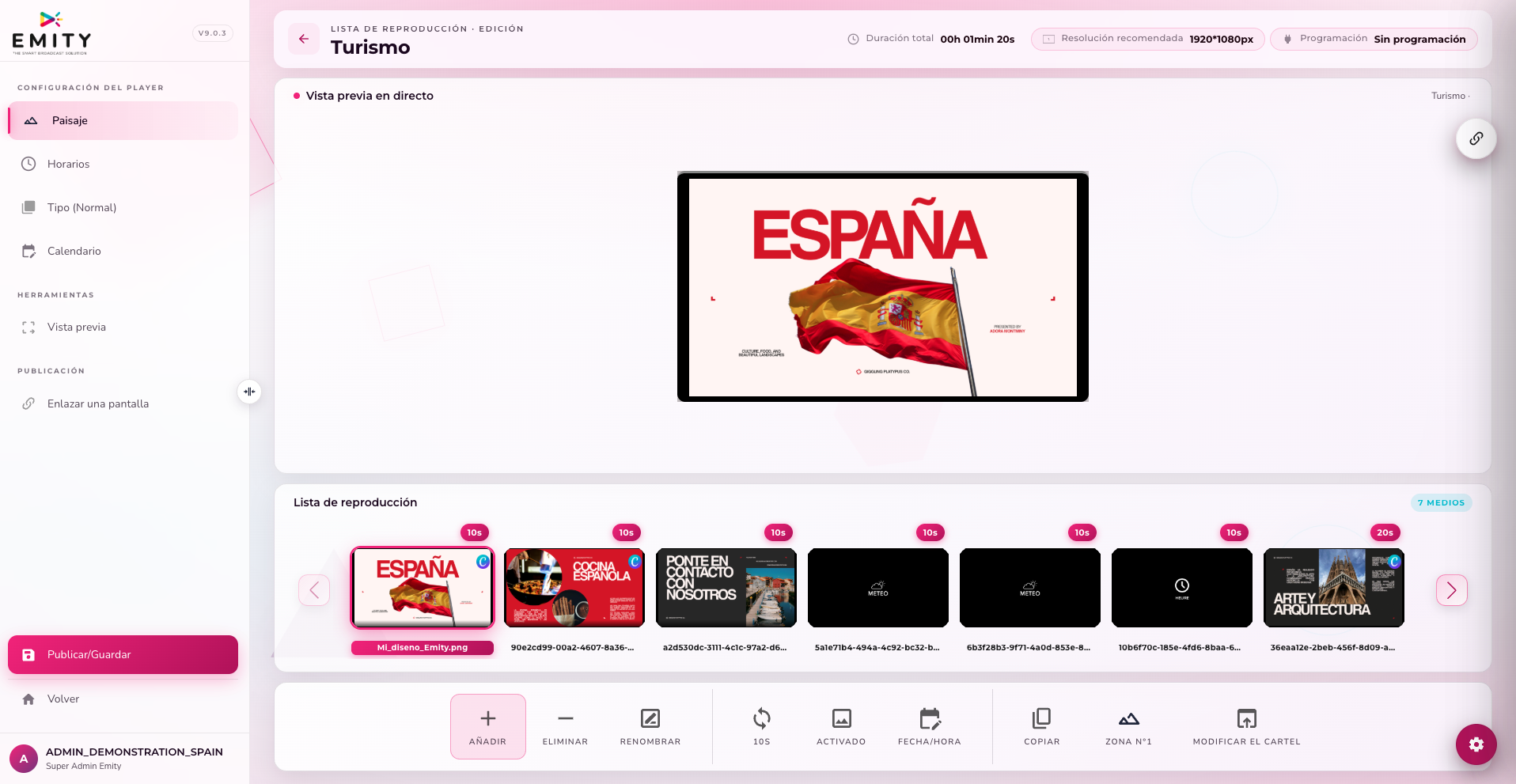
Para comenzar la creación de carteles, puede entrar directamente en la pestaña « playlist » y seleccionar una. Después de elegir una playlist, será redirigido a la página de creación y modificación de los carteles.

La banda situada en la parte superior de su página corresponde a la playlist que ha elegido, la duración de esta playlist, la resolución recomendada para sus medios y la programación de la playlist.

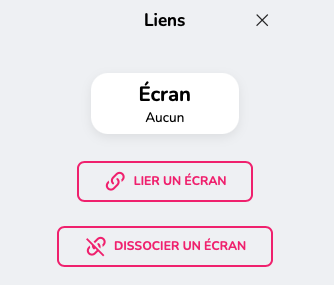
A la derecha, al hacer clic en el botón aquí presente, ve aparecer la pantalla que está vinculada a esta playlist. También tiene la posibilidad de vincular otra pantalla o de disociarlas.
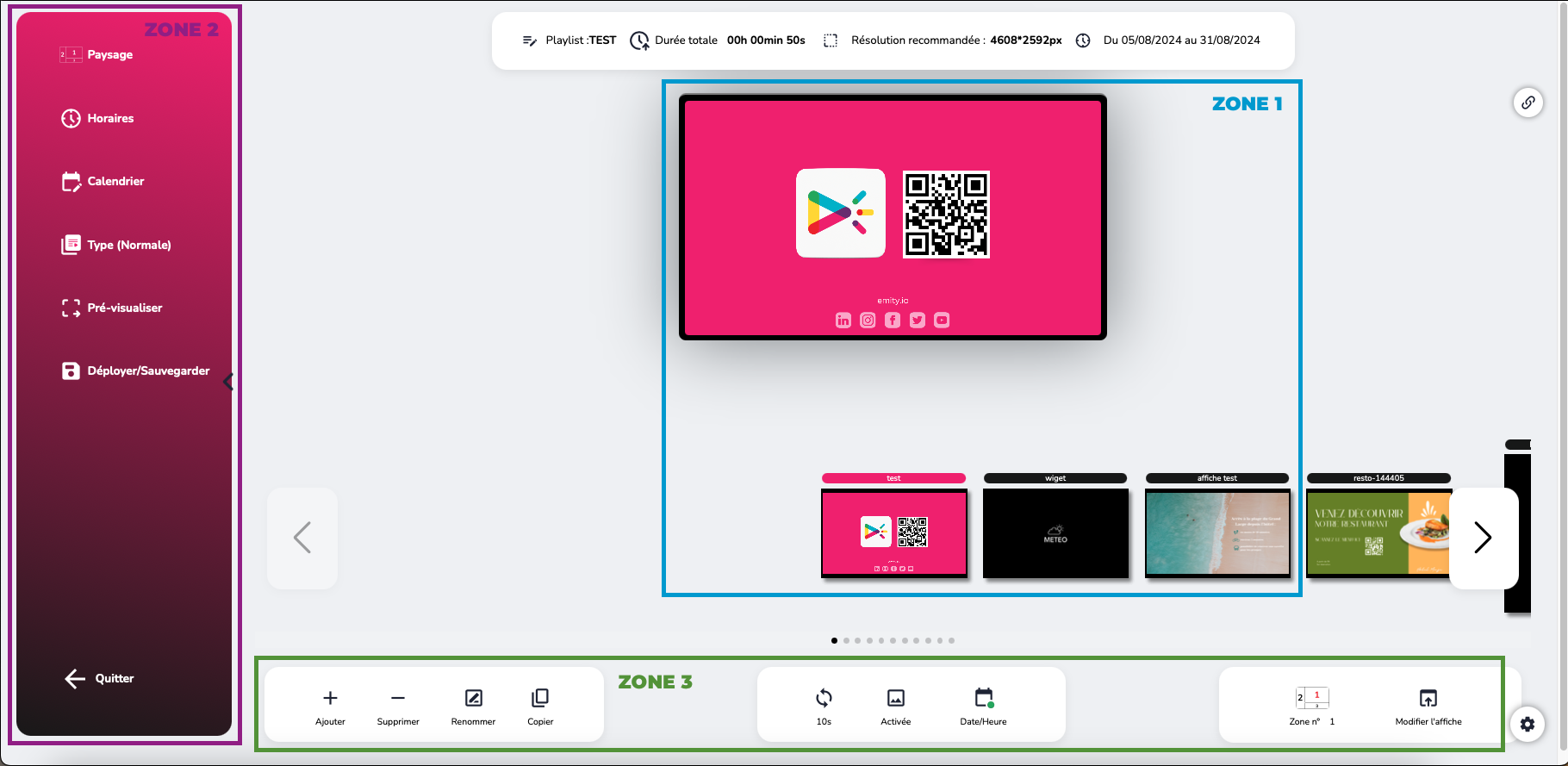
Las diferentes zonas se han creado para facilitar el uso de la plataforma, encontrará así 3 zonas en su página web:
| ZONA 1 | Previsualización y orden de los carteles |
| ZONA 2 | Panel de control y de configuración general |
| ZONA 3 | Panel de control y configuración de los carteles |
-
Zona 1:
Presentación del cartel con el visual elegido en grande. Debajo, las miniaturas, con la posibilidad de modificar el orden de los carteles con el « drag and drop » haciendo clic en el cartel y desplazándolo a la derecha o a la izquierda. -
Zona 2:
• « Horizontal » permite dividir su pantalla en varias partes para ver varios contenidos al mismo tiempo, también permite poner su playlist en vertical.
• « Alimentación » permite programar las horas y días de difusión de la playlist, con la posibilidad de poner una playlist prioritaria.
• « Calendario » muestra los carteles programados de la playlist.
• « Visualizar » permite tener una vista previa real de su playlist antes de enviarla a las pantallas.
• « Desplegar/Guardar » registra sus carteles y los envía a las pantallas. Si solo desea guardarlos, desactive sus carteles y luego haga clic en este botón.
• « Volver » para regresar a la página principal con sus playlists, sus medios y sus pantallas. -
Zona 3:
 |
Añadir un cartel |
 |
Eliminar un cartel |
 |
Renombrar un cartel |
 |
Copiar un cartel |
 |
Ajustar la duración de un cartel |
 |
Activar/desactivar un cartel |
 |
Programar la hora y la fecha de difusión del cartel |
 |
Este botón representa la visualización del medio en la pantalla. Si el cartel está presente en la totalidad de la pantalla, el botón no es cliqueable. Lo será cuando haya una división de la pantalla con la elección entre la posición 1, 2 o 3. |
 |
Modificar el cartel / Crear y añadir contenido visual a su cartel: diseño, fotos, vídeos, widgets, texto. |
¶ Orientación y división de la pantalla
- Orientación horizontal / vertical
Configure la orientación de su playlist con respecto a su pantalla haciendo clic en el icono
vertical/horizontal que se encuentra a la izquierda (zona 2):
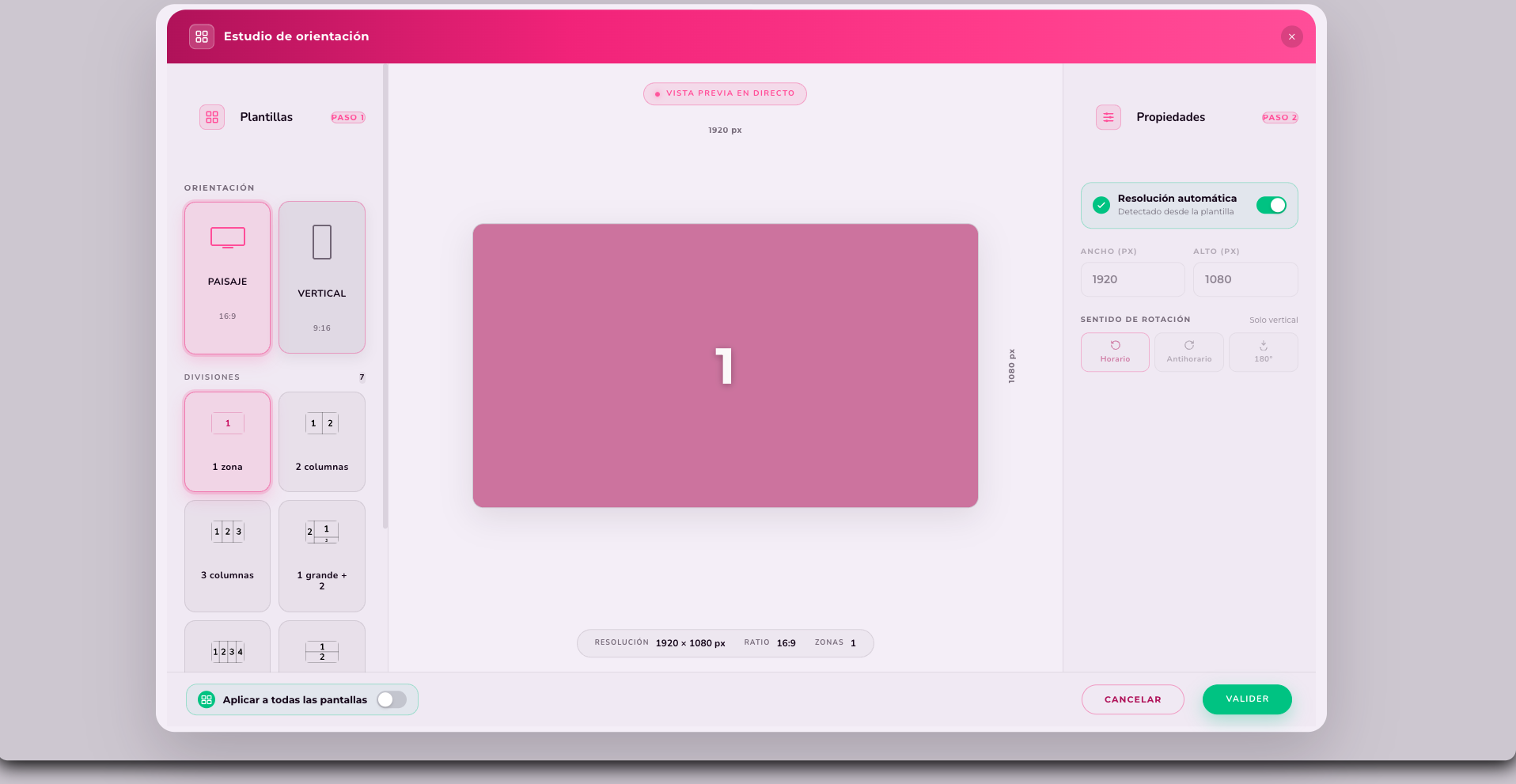
La división personalizada permite modificar el espacio de los carteles cuando divide la pantalla en 2 o 3 partes iguales. Se mostrarán las nuevas dimensiones de visualización. Los parámetros avanzados servirán para modificar la disposición del cartel si está en el sentido incorrecto en la pantalla. El botón auto/manual está destinado a las pantallas LED, para configurar el número exacto de píxeles en la pantalla.
Caso de una configuración multipantalla:
Es indispensable indicar, en la configuración de los carteles, qué cartel será
representado en las diferentes secciones de la pantalla.
Caso de una configuración de pantalla led:
El control de una pantalla LED es específico. El software gestiona este control, así es posible
configurar el número de LED de los paneles LED ensamblados.
- División de la pantalla
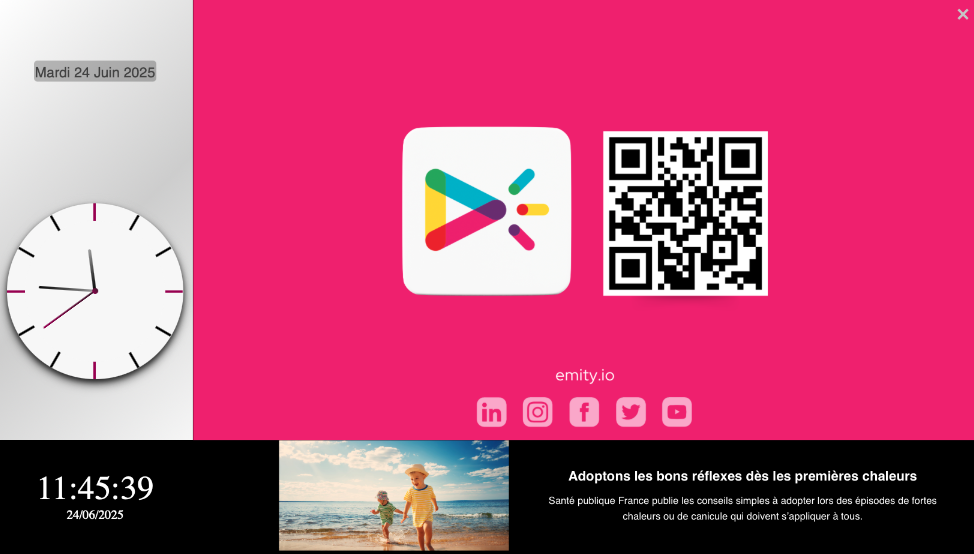
Con nuestro software, es posible mostrar un visual en la totalidad de la pantalla o dividir su pantalla en 2, 3 o 4 partes.
La división permite tener múltiples informaciones (horas, meteorología, textos…).
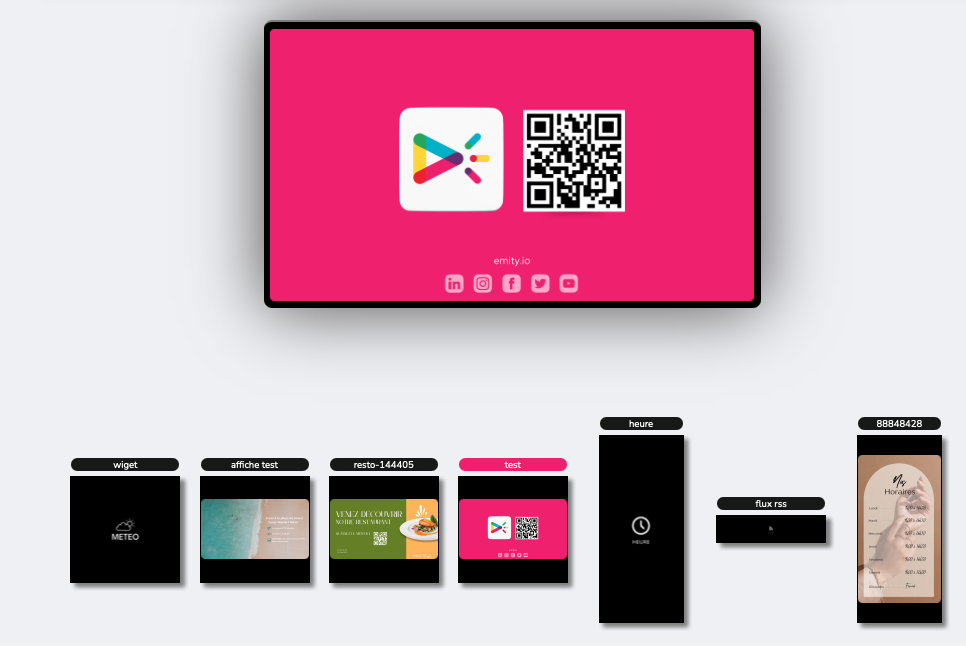
Aquí tiene un ejemplo de realización:
¶ Adición de un cartel
Al añadir un nuevo cartel o al hacer clic en 'modificar un cartel', tendrá diferentes opciones de selección:
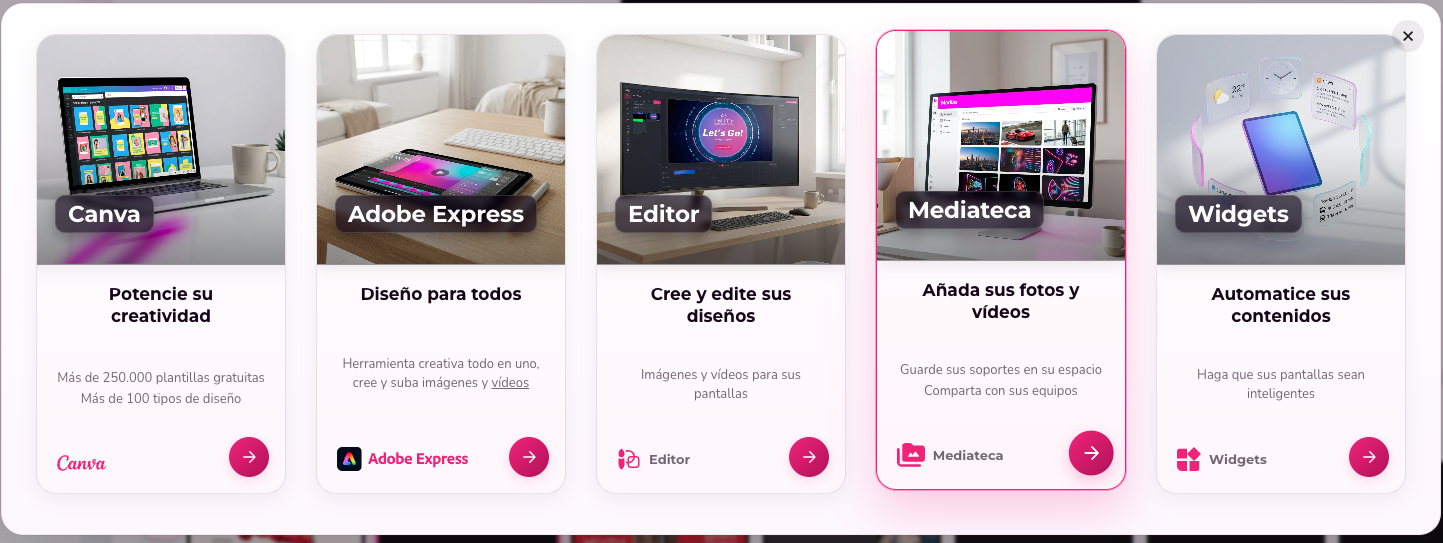
-
Canva
Para la creación de contenidos personalizados con un guardado automático en E-manager en cuanto se hace clic en « publicar ». Posibilidad de recuperar sus propias carpetas si ya posee una cuenta CANVA, importe imágenes y vídeos. -
Adobe Express
Herramienta de creación también, conectada a la suite Adobe si la posee. Permite la creación e importación de diseños avanzados, imágenes y vídeos! -
Mediateca
Mediateca de los contenidos cargados en la plataforma E-manager: imágenes, vídeos, textos, documentos. -
Widgets
Widgets que reúnen diversos contenidos a difundir, accesible a partir de la fórmula premium.
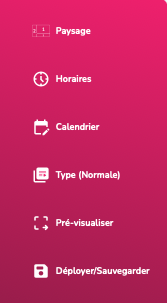
El menú lateral izquierdo, visto en detalle más adelante, permite gestionar la visualización de la playlist.
| 1 | Horizontal / Vertical y división de pantalla |
| 2 | Horarios y días de difusión de la playlist |
| 3 | Calendario completo de difusión |
| 4 | Tipo de la playlist |
| 5 | Previsualización de la playlist |
| 6 | Despliegue directo o diferido / Guardado de la playlist |
¶ Widgets
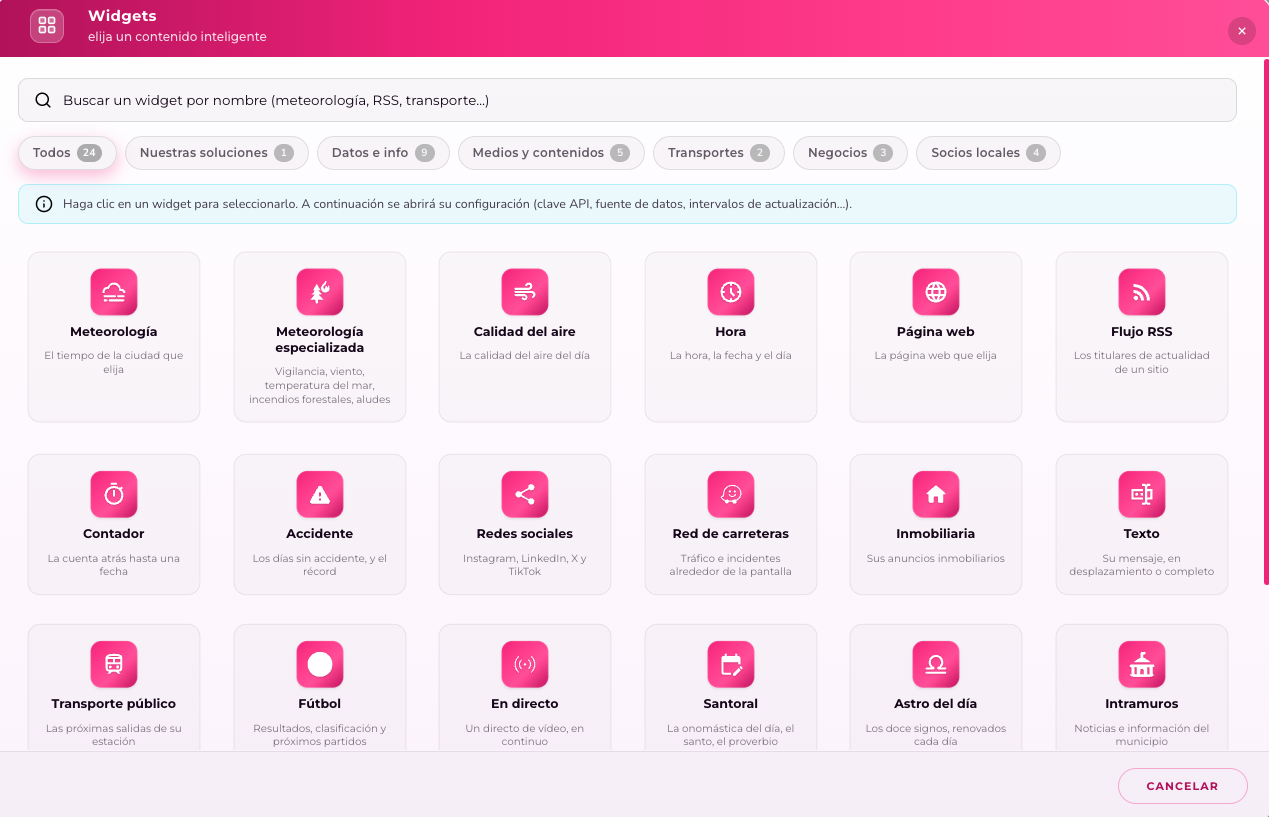
Esta página ofrece una selección de herramientas llamadas « Widgets », disponibles a partir de la fórmula premium, podrá difundir la meteorología, fuentes RSS de noticias, un reloj, softwares profesionales, sitio web, etc.
Atención, de forma estándar, no se incluye ningún widget y algunos widgets son exclusivos de la licencia excellence.
Para más detalles, diríjase aquí: https://www.emity.io/nos-abonnements/
- Meteorología
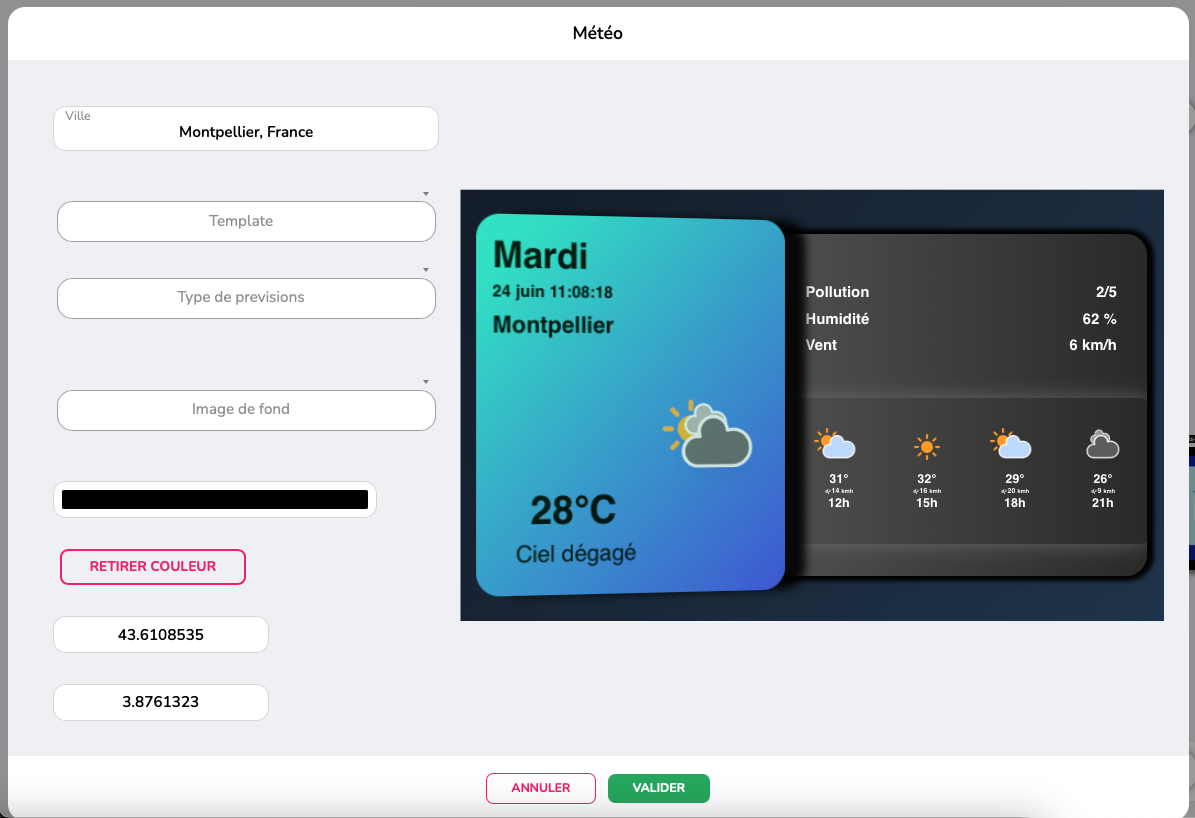
Para configurar el widget METEOROLOGÍA, indique el código postal o el nombre de la ciudad deseada.
Elija una de las plantillas propuestas, el tipo de previsiones deseadas y una imagen de fondo (desde su mediateca) o un simple color. Luego valide. - Hora
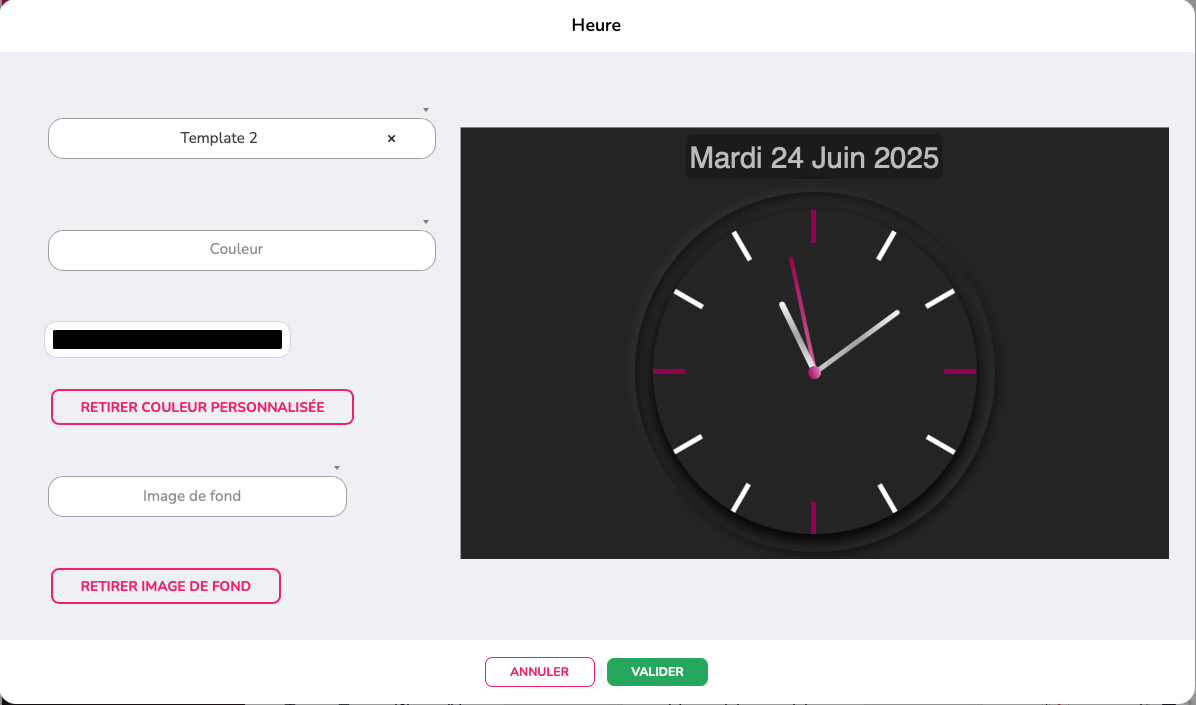
El widget HORA se adapta automáticamente a su ubicación. Si dispone de un player en Francia y esta información ha sido registrada, la hora y la fecha estarán actualizadas automáticamente.
Puede, aquí también, elegir un modelo de plantilla y una imagen o un color de fondo. - Calidad del aire
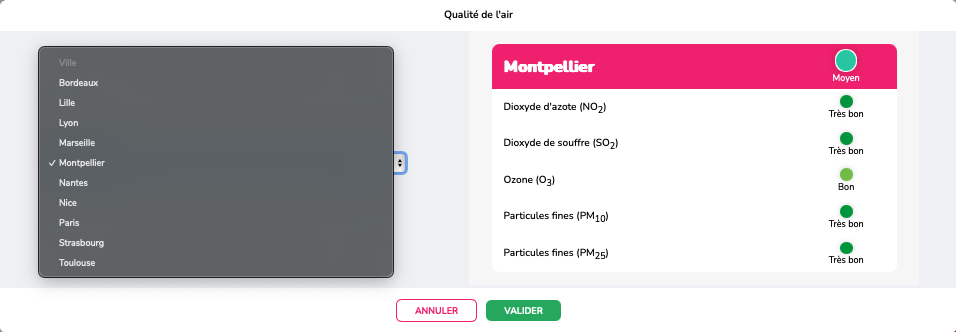
Este widget le permite destacar la calidad del aire de la ciudad de su elección, gracias a varios criterios representativos. Si la ciudad que desea mostrar no está presente en la lista, contáctenos. - Sitio web
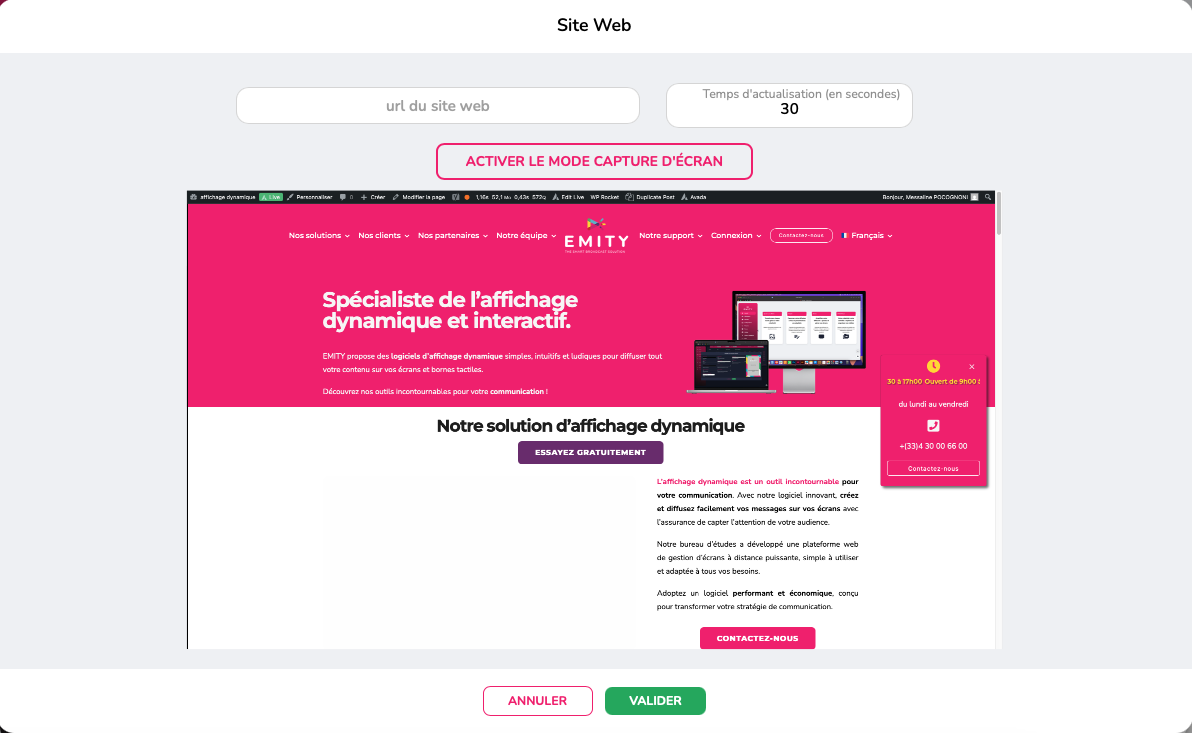
Indique la URL del sitio web deseado y la frecuencia de actualización de la página. También puede optar por una visualización estática de su página web haciendo clic en "Activar el modo captura de pantalla". - Fuentes RSS
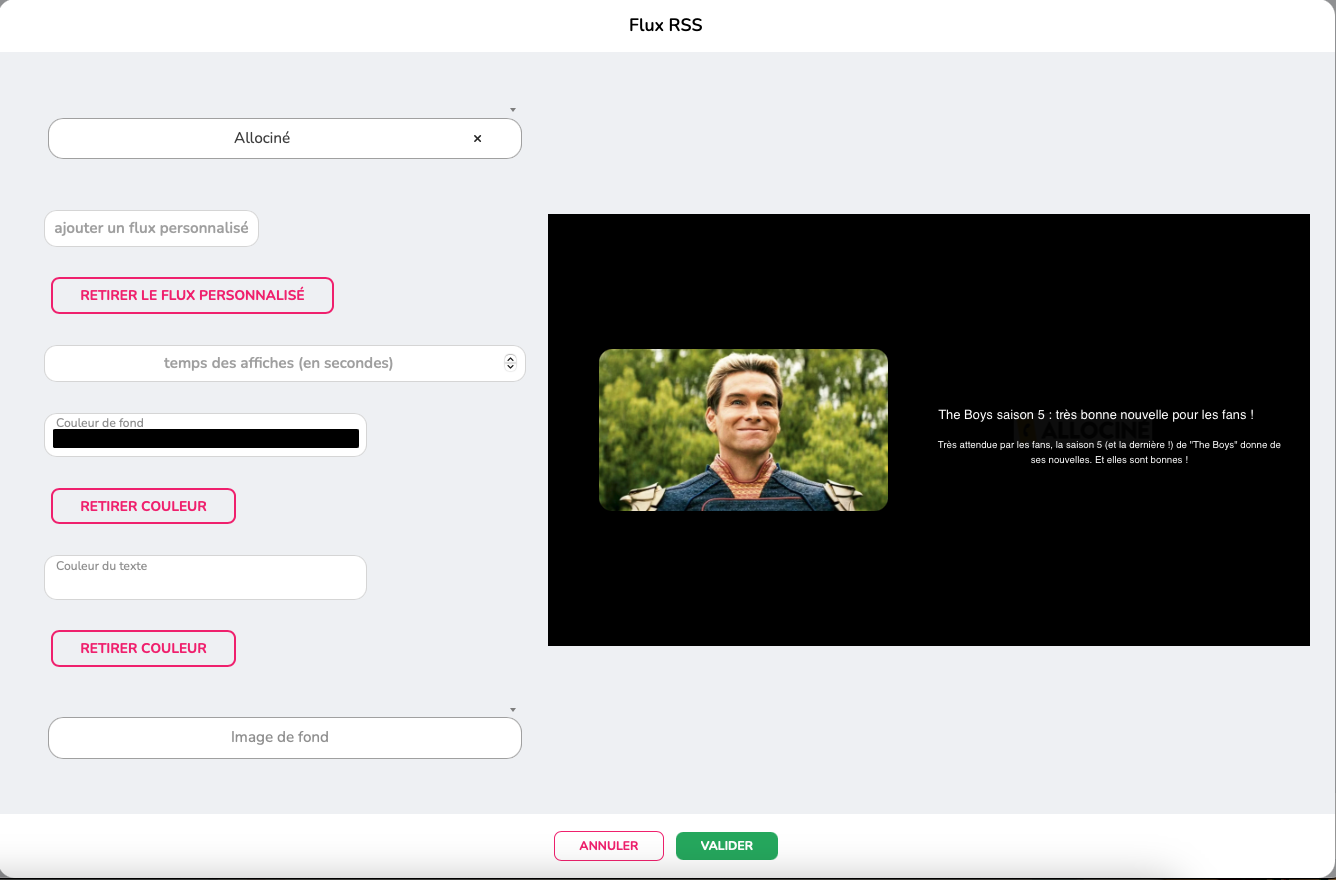
Elija entre las numerosas fuentes disponibles en el widget, o añada una fuente de información personalizada.
Configure la duración de visualización de cada información, el color/imagen de fondo así como el color del texto. - Cuenta atrás / Contador
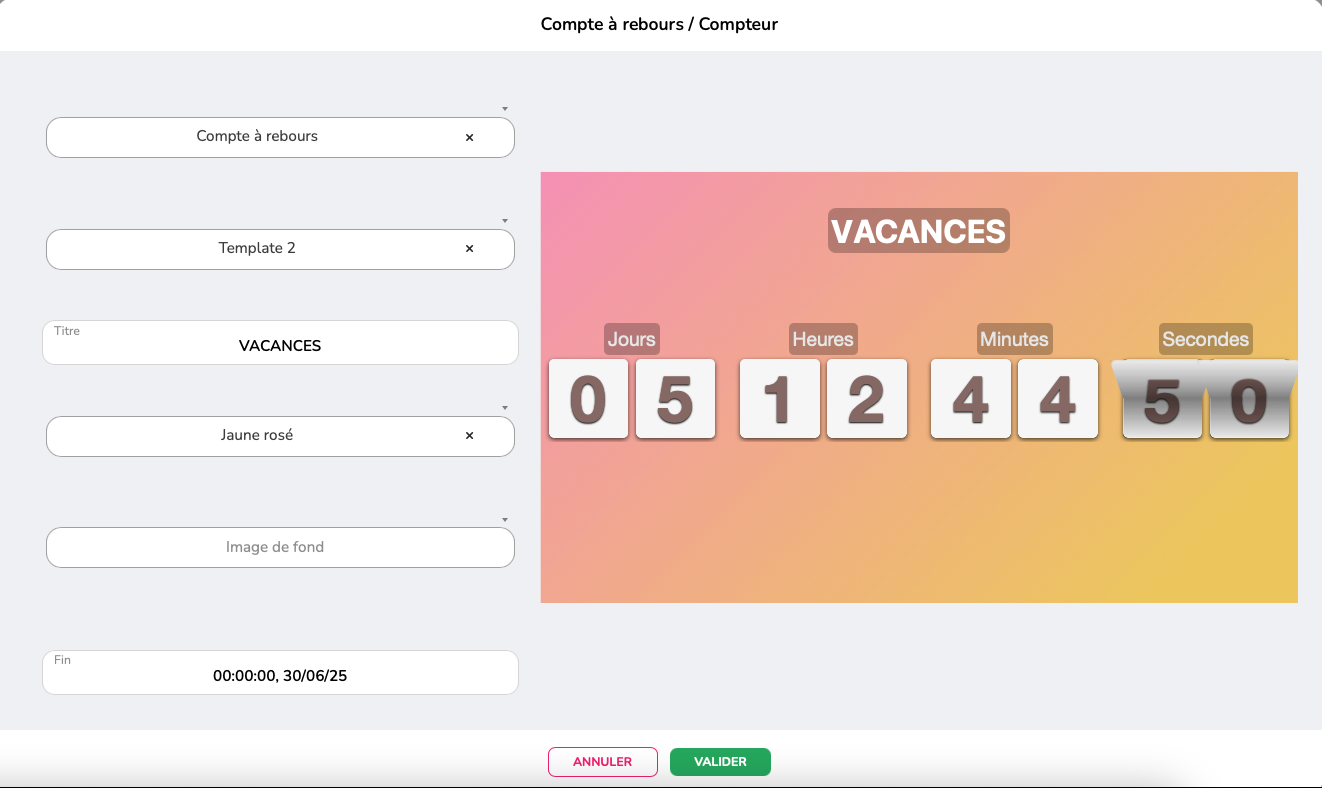
Configure una cuenta atrás o un contador definiendo una fecha y/o una hora de inicio y de fin. Elija un modelo de diseño y añada una imagen de fondo y un título si lo desea. - Accidente
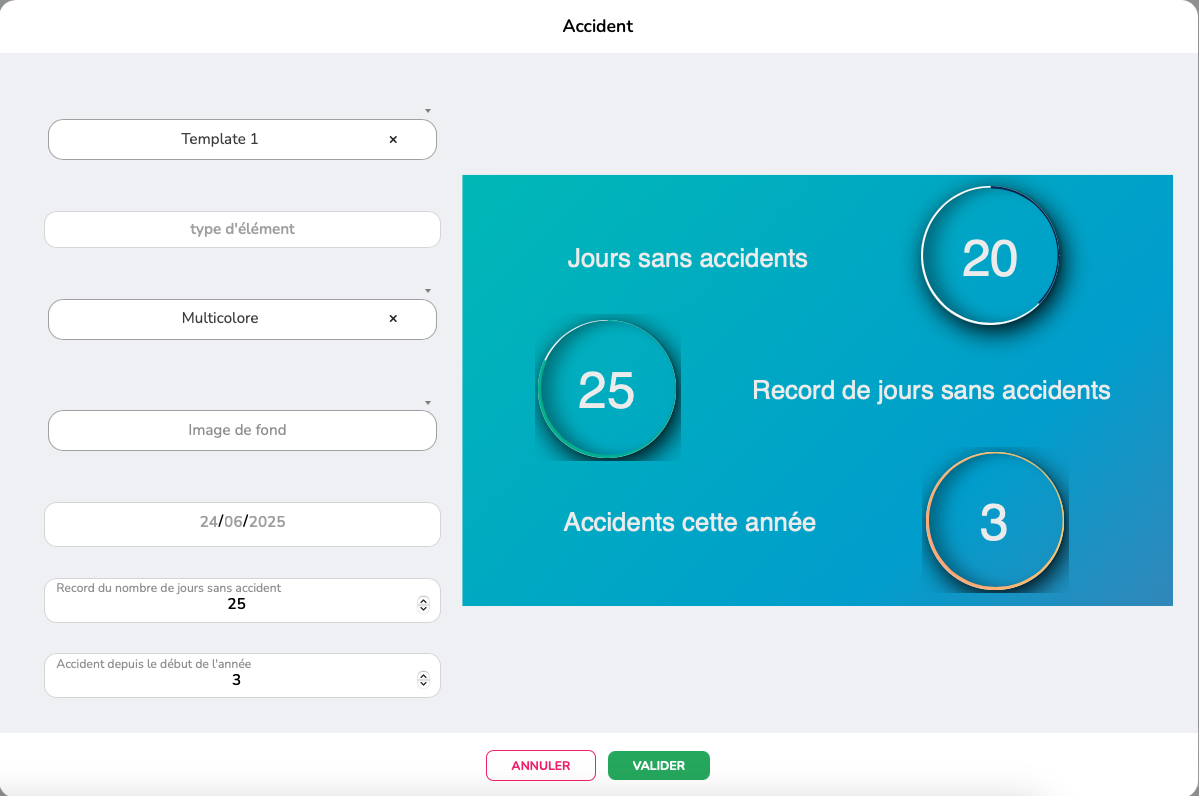
Este widget permite destacar el número de días sin accidente laboral dentro de su empresa. Elija una plantilla de visualización, el tipo de evento a destacar, luego los colores deseados, el fondo y las fechas. - Redes sociales
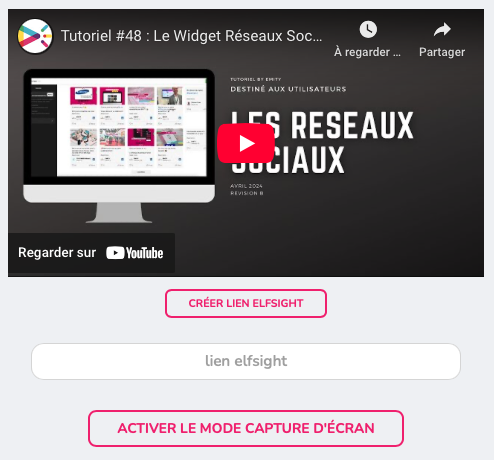
Difunda cualquier red social gracias a nuestro socio. Descubra el tutorial para crear el enlace necesario para la difusión de su red. También puede optar por una visualización estática haciendo clic en "Activar el modo captura de pantalla". - Waze
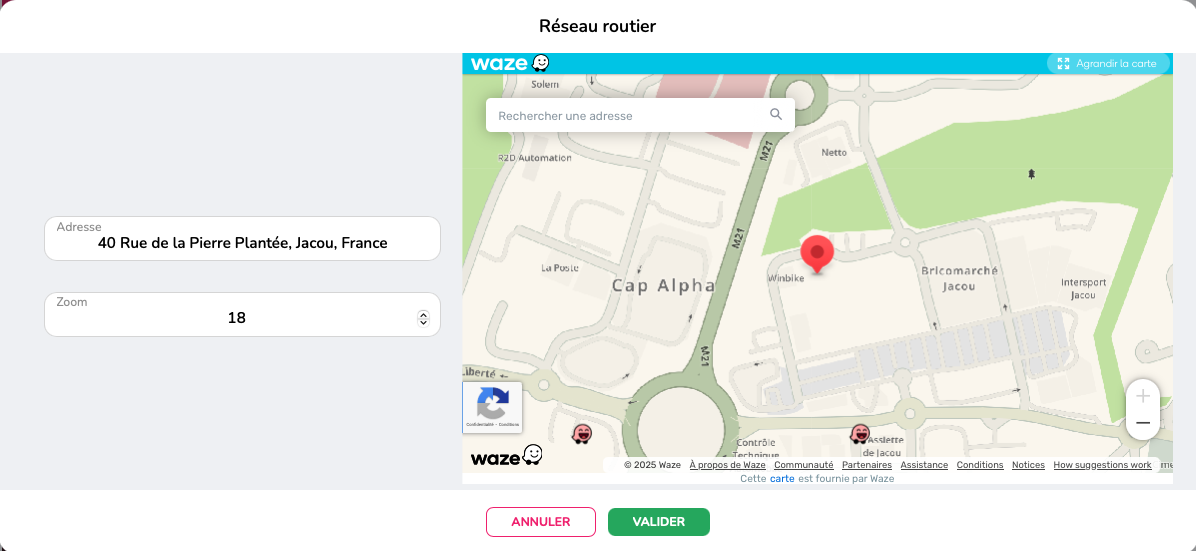
Inserte la dirección y el nivel de zoom deseado. Waze difunde el tráfico en tiempo real del mundo entero. - Inmobiliaria
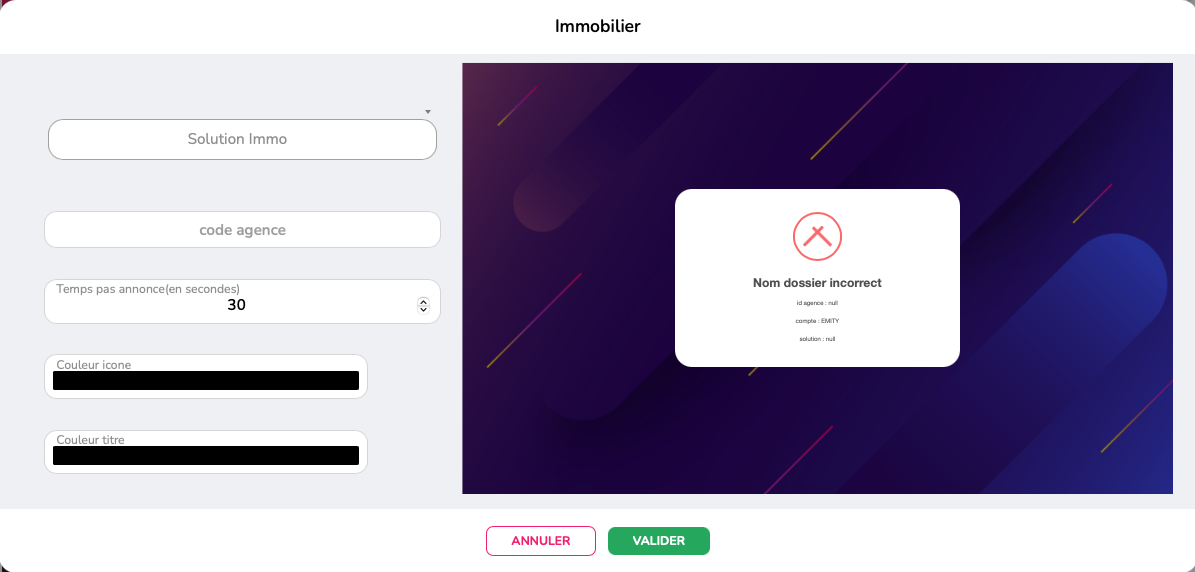
Servicio para las agencias inmobiliarias que desean difundir sus anuncios en sus pantallas conectadas. Gracias a un código de agencia, selecciona todos sus bienes inmobiliarios y configura la actualización entre cada anuncio. - Texto deslizante
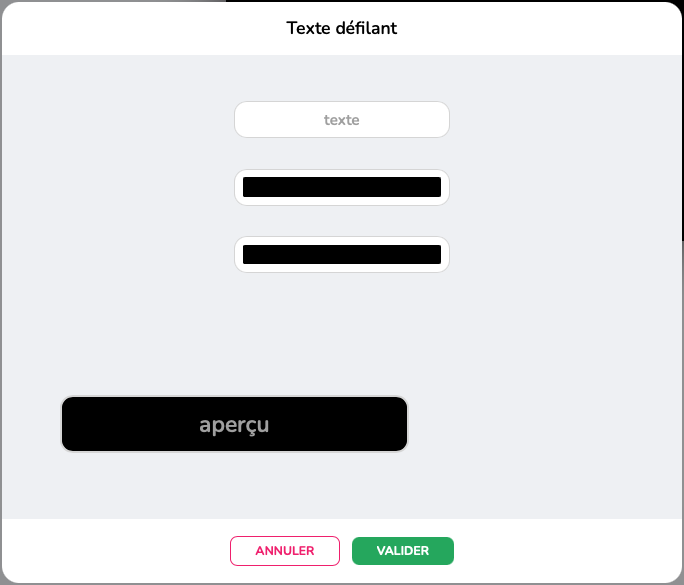
Puede escribir un texto que se desplazará por su pantalla. Este widget conviene más si desea poner una palabra o una frase corta. - RER
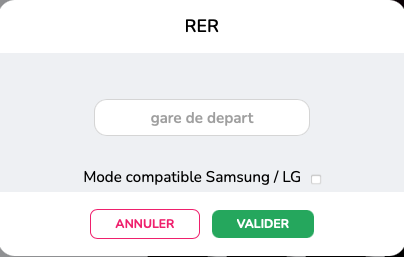
Visualización de las llegadas y salidas de los trenes en Francia. Simplemente escriba la estación de
salida. - Flujo en directo
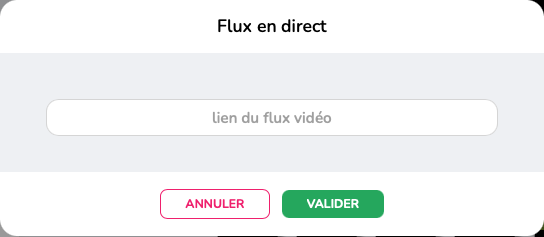
Visualización de flujos de internet en directo en sus pantallas insertando su enlace. - Efeméride
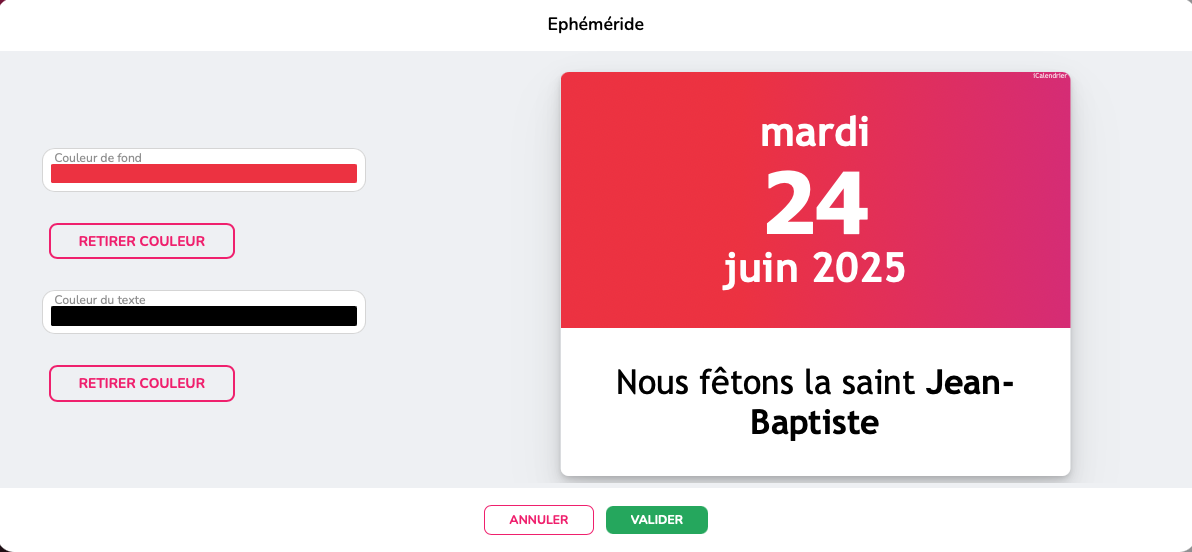
Difunda los santos y las fiestas con un clic. La actualización es automática, elija únicamente los colores de fondo y del texto. - Intramuros
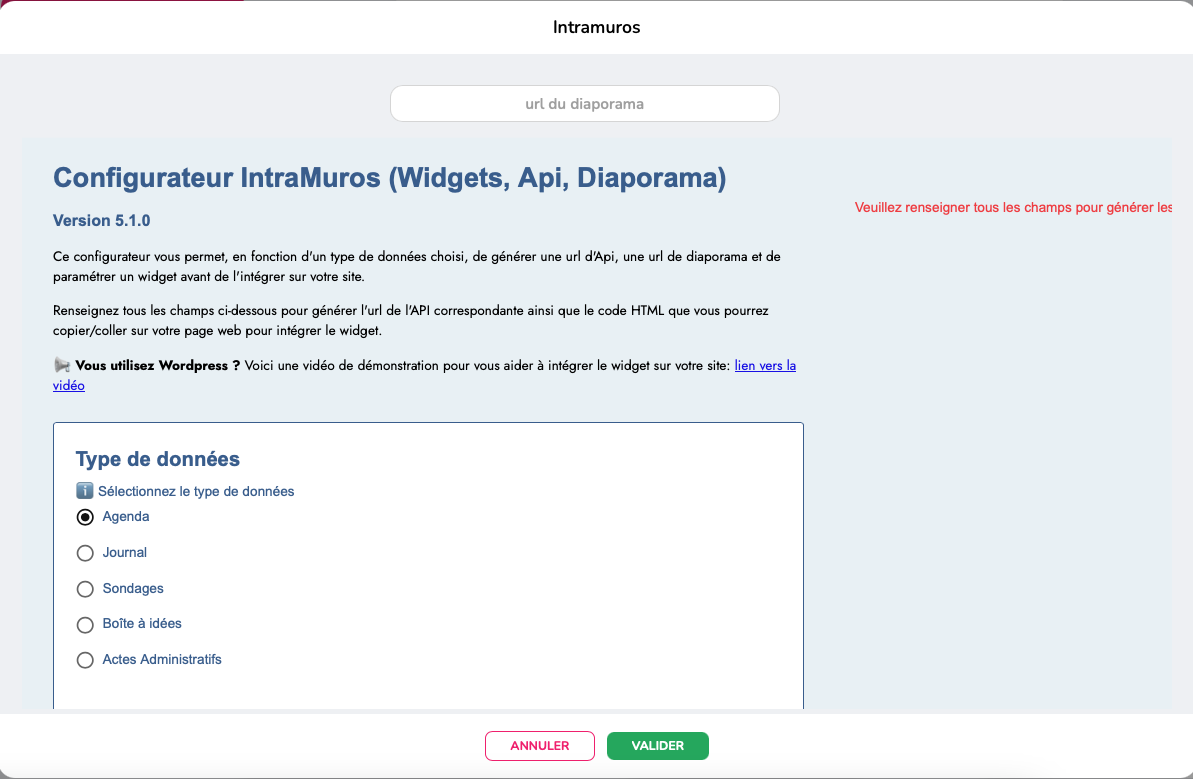
Dirigido a las administraciones locales. Informe a los habitantes sobre las noticias, eventos y servicios de su municipio. - APIDAE
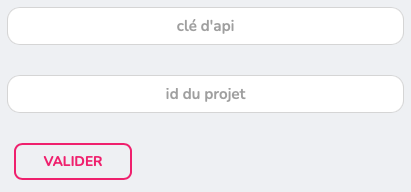
Dirigido al sector del turismo. Comparta sus noticias e información sobre sus ofertas turísticas. - POWER BI
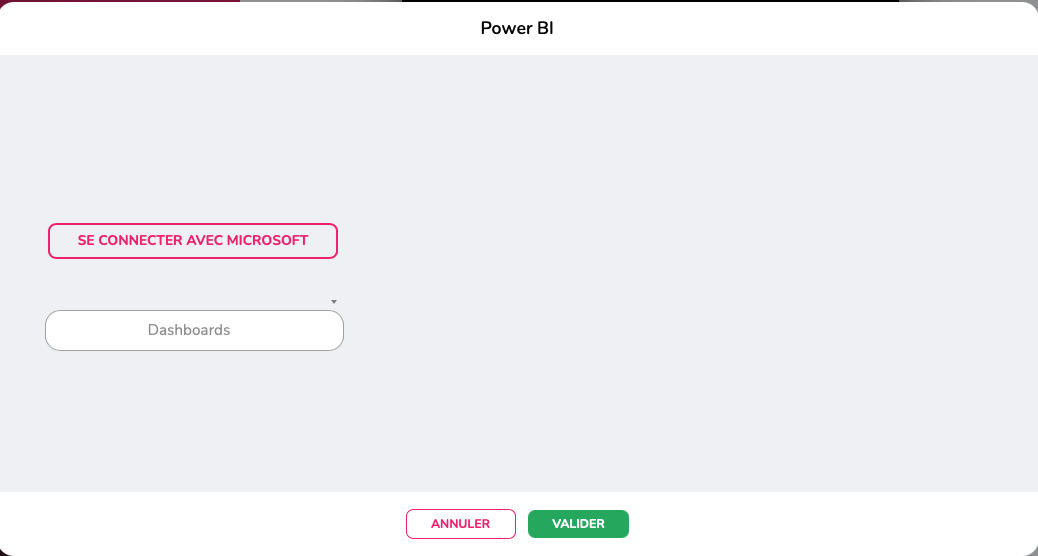
Power BI permite recopilar, analizar y visualizar datos en forma de paneles de control interactivos. Difunda sus datos en pantalla. - VEOLYS
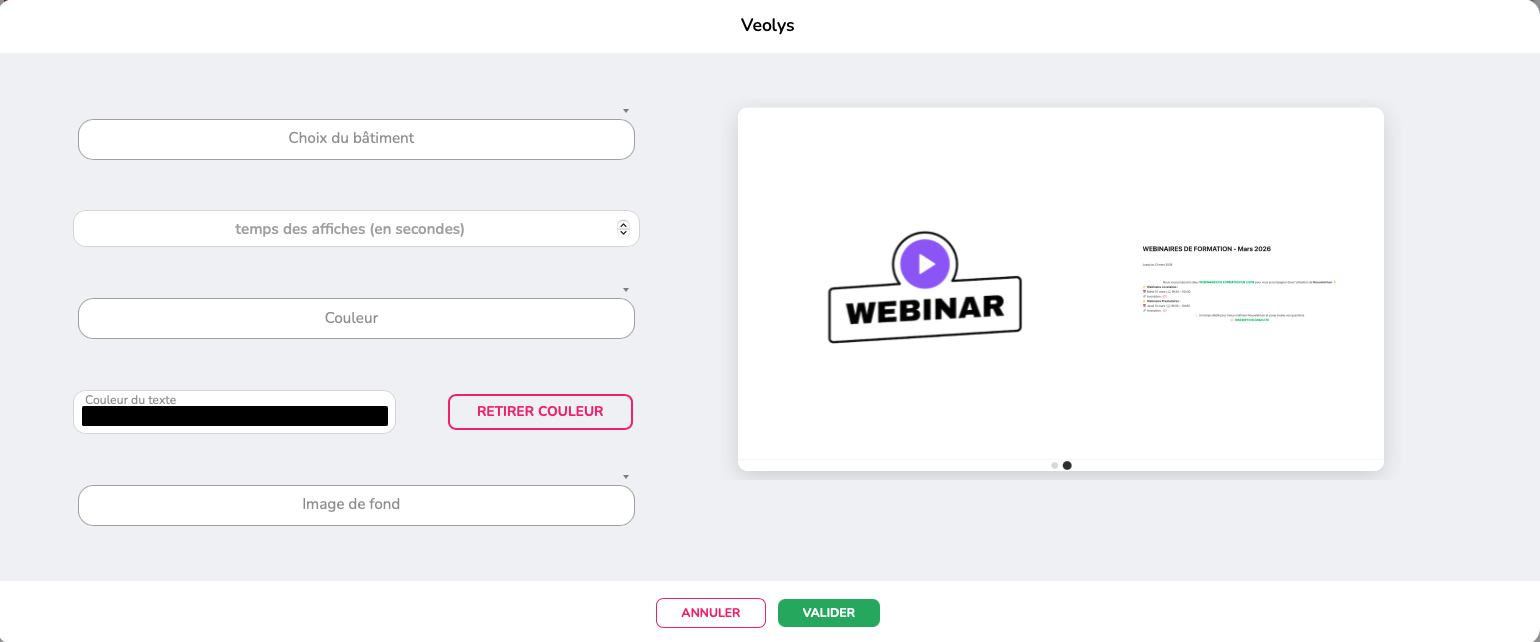
Muestre sus recursos internos, planificaciones, ausencias y actividades de los colaboradores.
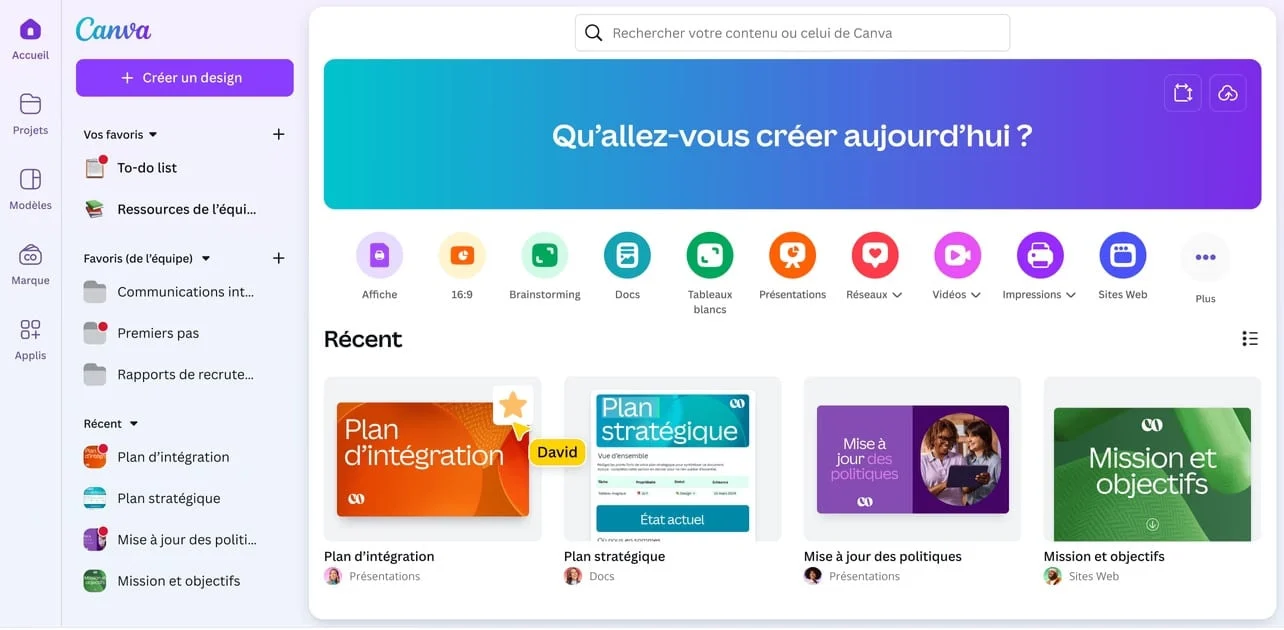
¶ Canva
El botón Canva le permitirá crear contenido y guardarlo rápidamente en E-MANAGER. Al estar los formatos adaptados a su pantalla (después de haber determinado la orientación de la playlist en horizontal/vertical), ya solo tiene que crear utilizando sus visuales así como los de la plataforma.
Para utilizar Canva, basta con crearse una cuenta (registrarse gratuitamente o crear una cuenta pro) o conectarse con sus credenciales.
¶ Adobe Express
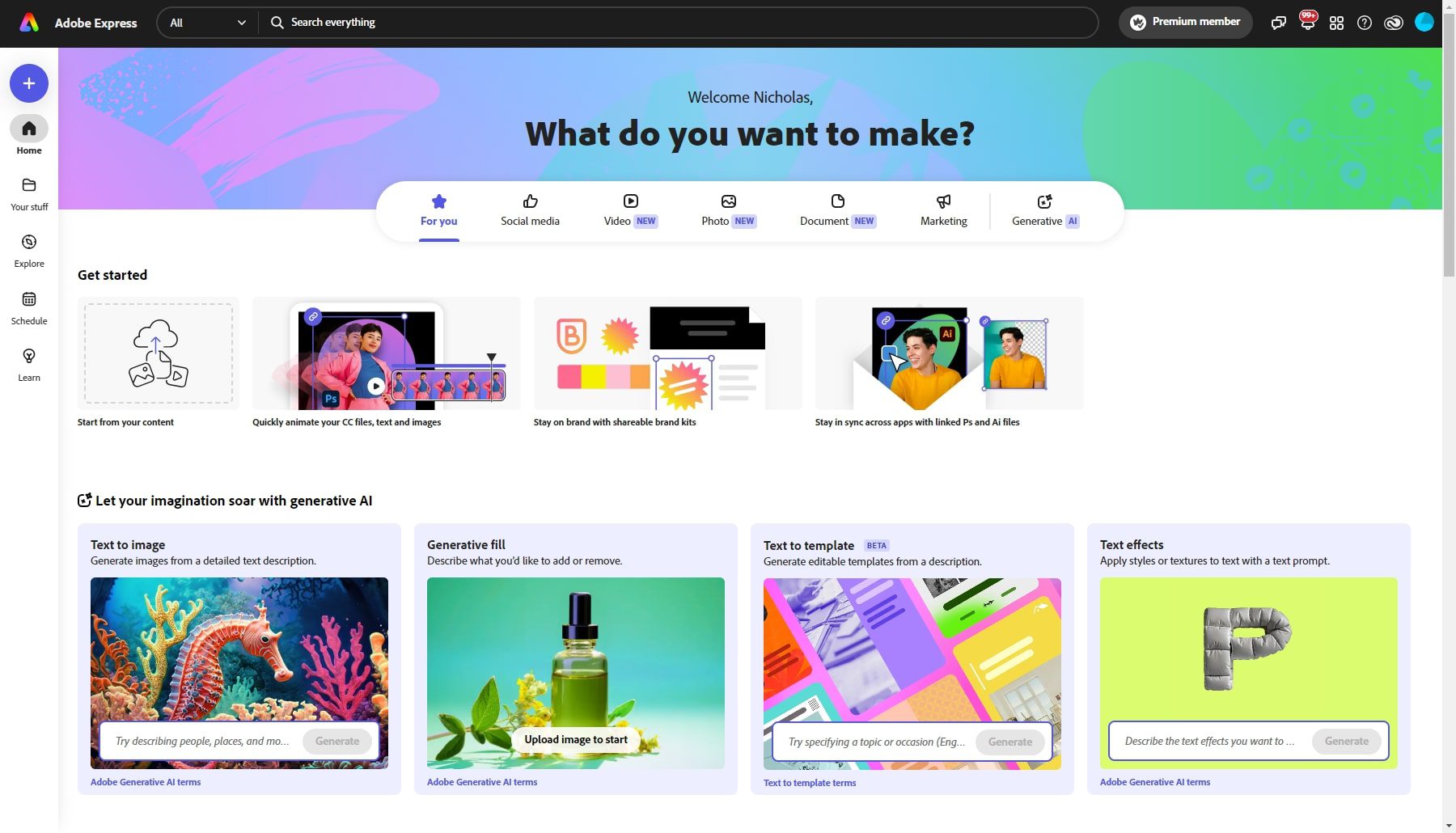
Con esta herramienta, se lleva la creación aún más lejos! Conéctese gratuitamente o con su cuenta Adobe y disfrute de todas las ventajas de la suite.
Cree visuales, en particular vídeos, en solo unos minutos y acceda a una biblioteca de plantillas profesionales fáciles de personalizar.
¶ Programación
¶ Planificación de los carteles
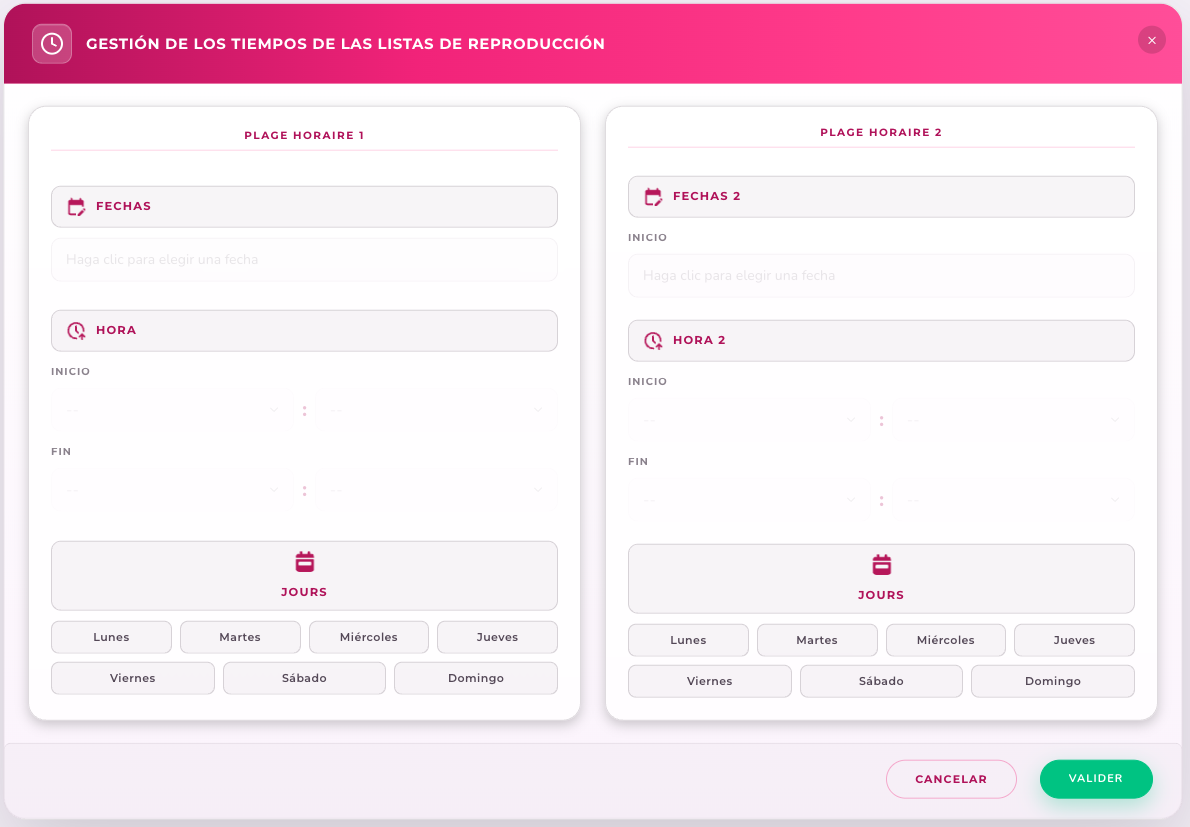
Al seleccionar el icono « Fecha/Hora » (zona 3), planifique la difusión del medio:
• Por defecto, si no se planifica nada, el cartel, y por tanto la playlist, se difundirá de forma continua.
• Al seleccionar un periodo y una hora, el cartel se difundirá únicamente durante ese periodo (Ejemplo: del 1 de enero de 2022 al 1 de febrero de 2022, de 12 h a 13 h) mientras que los demás carteles pueden tener una planificación diferente.
• Al seleccionar días de recurrencia, el cartel podrá, por ejemplo, difundirse todos los lunes y martes del periodo
El sistema permite por el momento hacer solo 2 programaciones simultáneas:
¶ Planificación de las playlists
Puede planificar la difusión de sus playlists gracias a la gestión de las horas de la playlist. Seleccione primero su playlist, luego haga clic en el botón « Horarios » en el menú de la izquierda. Su playlist se difunde automáticamente de forma continua si no programa nada; al añadir las horas y días, la playlist se difundirá en función de esa planificación.
Si tiene varias playlists, puede poner una como prioritaria. Esto significa que hará aparecer un cierto número de carteles de su playlist en las pantallas de manera recurrente. Al cambiar el tipo de playlist « normal » por « prioridad », permite que la playlist seleccionada se difunda en función de la frecuencia que haya determinado.
- Ver apartado « Tipos de playlists »
¶ Planificación de las pantallas
Puede programar el encendido y el apagado de sus pantallas desde nuestra plataforma. Para añadir la hora de encendido de su pantalla, primero habrá que hacer clic en la categoría « pantallas » en la página de inicio de E-MANAGER, luego hacer clic en la pantalla de su elección, después hacer clic en « Alimentación » en el menú de la izquierda para añadir la hora de inicio y de fin.

Una vez programada, su pantalla se enciende automáticamente a las horas registradas y difundirá el contenido programado gracias al player conectado.
¶ Despliegue
¶ Previsualización
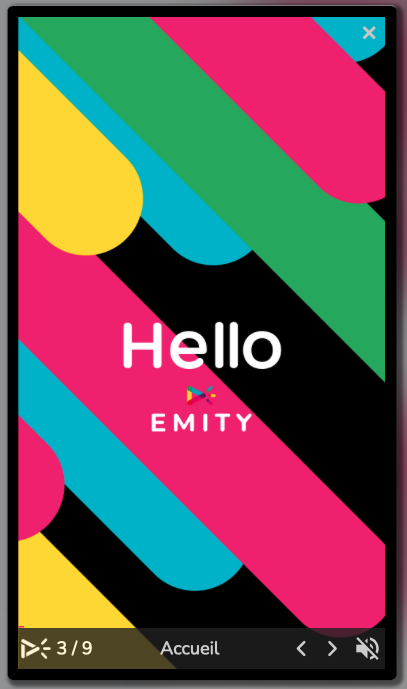
Cuando todas las modificaciones de los carteles y playlists están terminadas, se aconseja utilizar la función de previsualización para verificar su creación antes de desplegarla:
Haga clic así en « previsualizar » en el menú de la izquierda (zona 2).
Debajo de la imagen, podrá ver el número de carteles activos de esta playlist, y ver transcurrir el tiempo de visualización.
Puede pasar o volver al medio haciendo clic en las flechas de la izquierda y de la derecha (que se encuentran en su cartel cuando pasa el ratón por encima) y también puede quitar o añadir el sonido.
¶ Canal de publicación

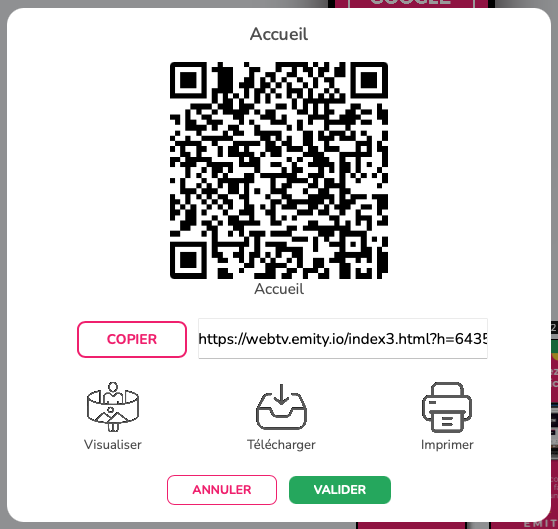
Al hacer clic en su player, verá en el menú de la izquierda la opción WebTv que le permite difundir sus contenidos en una nueva pantalla.
Pantalla de televisión u ordenador pueden entonces difundir sus medios programados en el player. Esta función está limitada en función de la solución que haya elegido.
¶ Despliegue diferido y guardado
Para guardar los contenidos de la playlist, hay que pulsar el icono « Desplegar/Guardar » que se encuentra en el menú de la izquierda (zona 2).
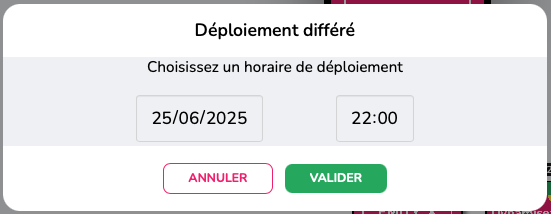
Si desea publicar su playlist de forma diferida, basta con hacer clic en el botón correspondiente y luego elegir la fecha y la hora deseadas de la publicación.
¶ Aplicaciones y configuración de pantallas
¶ Aplicaciones
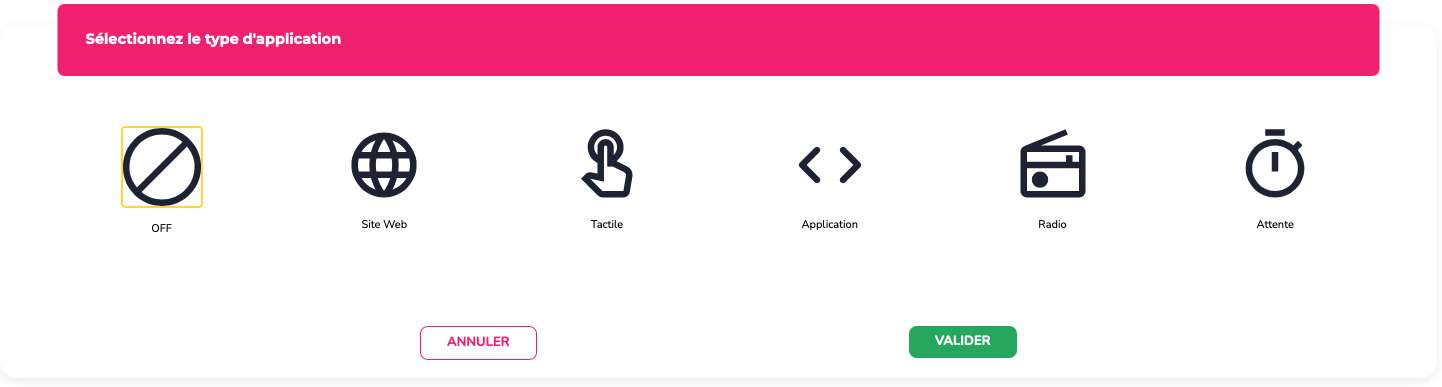
Después de seleccionar un player, podrá ver el botón « Aplicaciones » situado en el menú lateral. Esta funcionalidad, accesible en la fórmula excellence, permite a los usuarios:
- Poner únicamente un sitio web en su pantalla
- Utilizar la opción táctil para poner contenido interactivo cuando alguien utiliza la pantalla táctil teniendo al mismo tiempo señalización digital con las playlists, cuando no se utiliza. Aquí es donde puede insertar un enlace de recorrido E-CLICK.
- Iniciar una aplicación web mediante un enlace.
- Insertar música en su programación.
- Configurar y gestionar la afluencia de un lugar con la cola de espera.
¶ Configuraciones y grupos
Las configuraciones de pantallas son útiles para tener una visualización por defecto al añadir una pantalla.
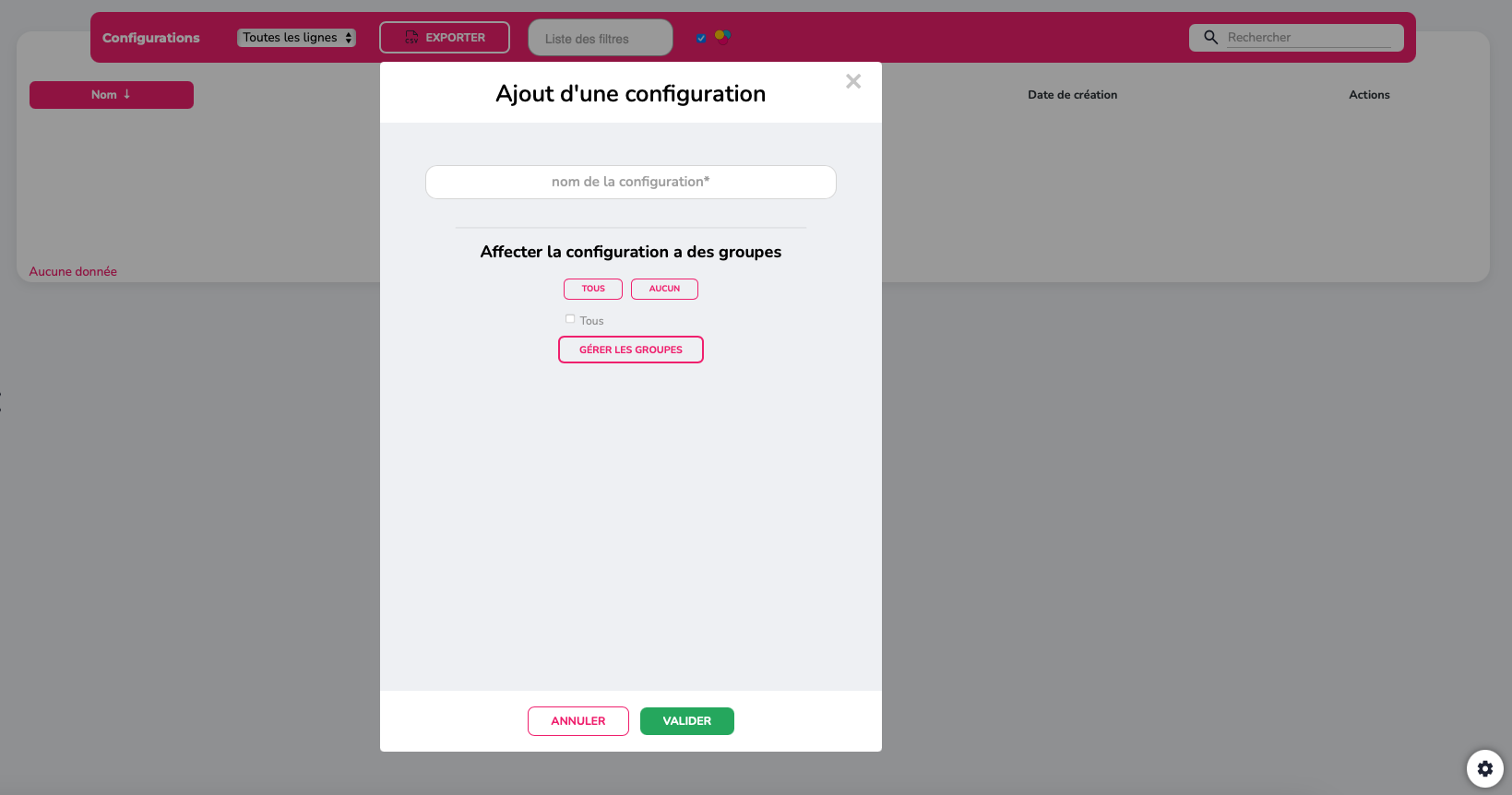
Se utiliza sobre todo para las grandes cuentas que añaden numerosas pantallas. Generalmente, esto se hace al principio de la creación de la cuenta.
La configuración permite añadir carteles, modificar la alimentación, añadir horarios y fechas de difusión, vincular playlists, etc.
Lo más importante aquí es vincular bien la configuración a un grupo. Esto tendrá como objetivo que, cada vez que se añada una pantalla al grupo en cuestión, la pantalla tomará la configuración del grupo.
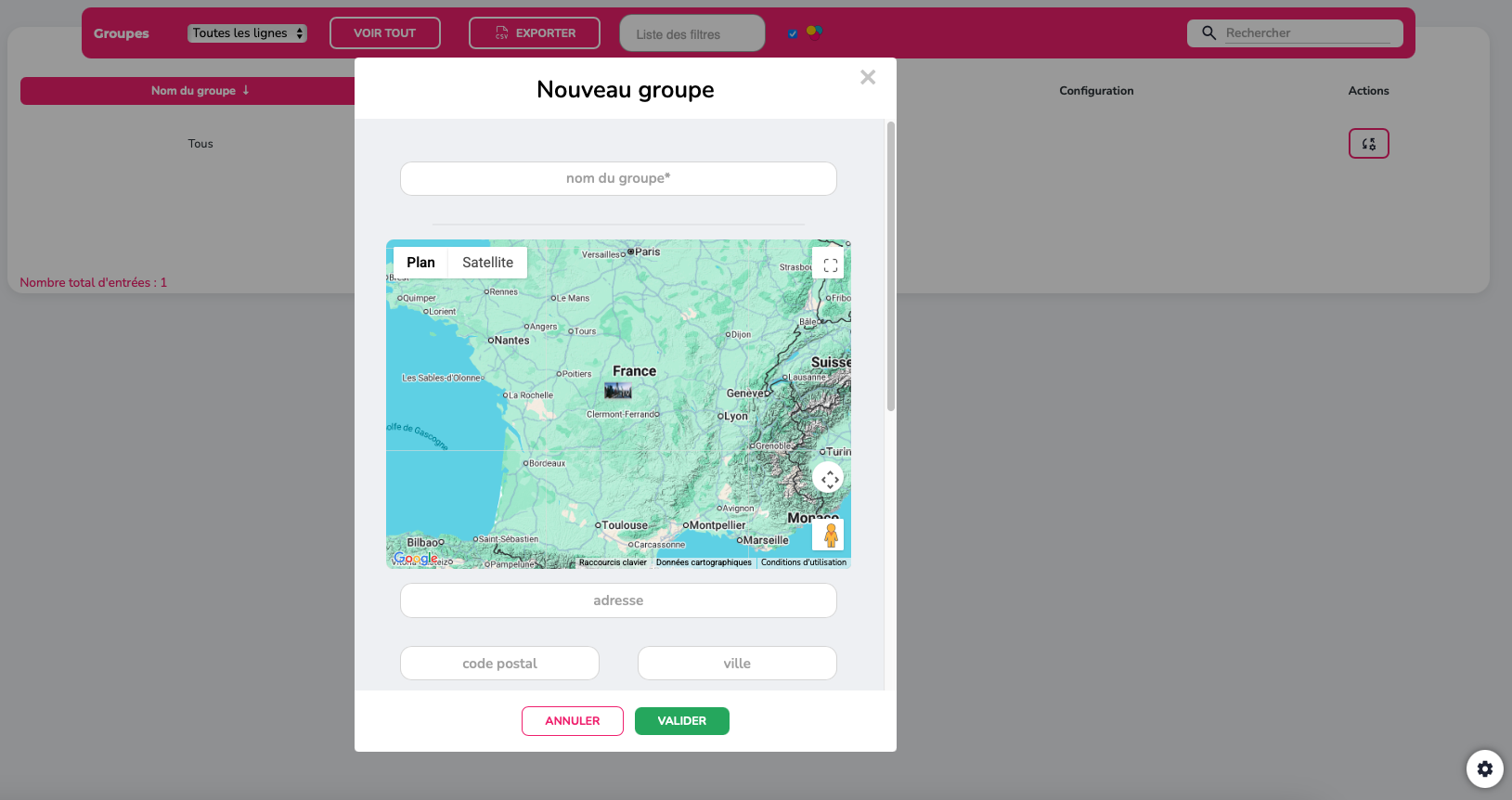
Los grupos permiten reunir varias pantallas o filtros.
¶ Administración
La parte de administración está más bien destinada al servicio informático, que podrá seguir el buen funcionamiento de las pantallas. También permite crear playlists, grupos de pantallas y gestionar los permisos « Administrador » y « Usuarios ».
Al requerir una formación complementaria, se pone a disposición del administrador de una cuenta un manual dedicado. Tenga en cuenta que este módulo cobra todo su sentido en el marco de una gestión de grandes cuentas, que contienen numerosos visuales.
La parte "Administración" también permite organizar la gestión de las pantallas. Esto reúne la gestión de sus cuentas, sus pantallas y playlists.
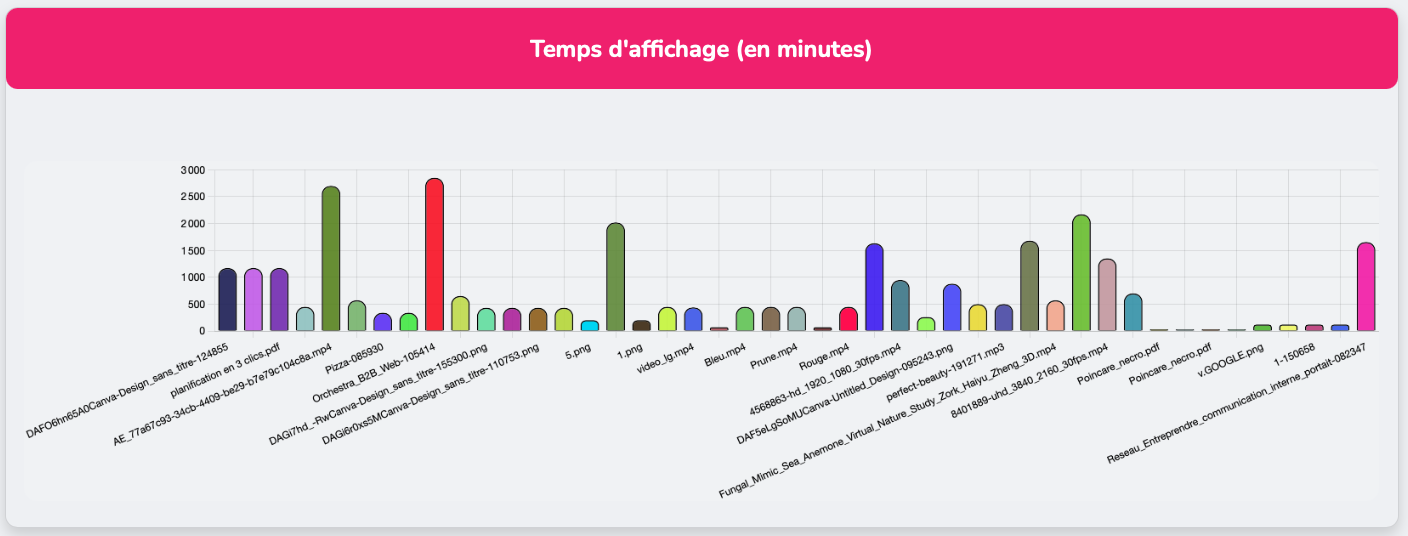
Además, desde la página de inicio, puede verificar la actividad de sus cuentas y tener una visión general de su uso de la plataforma.

En el menú de la izquierda, siempre, también encontrará una pestaña « Estadísticas » para un listado más detallado de las acciones realizadas en su cuenta. También es posible indicar una fecha/periodo preciso de actividad a observar.
¶ Servicio de atención al cliente
Nuestro servicio de atención al cliente está ahí para ayudarle, para acompañarle y para responder a todas sus preguntas; de la manera más eficaz posible.
Estamos disponibles por CHAT EN LÍNEA, a través de nuestro sitio web. También puede contactar con el servicio de atención al cliente por correo electrónico: support@emity.io
También hemos puesto en línea una guía en formato vídeo de todas las
diferentes etapas de uso de nuestra plataforma. Puede encontrarla aquí: https://www.emity.io/tutoriels/
o en nuestro canal de YouTube: https://www.youtube.com/channel/UCxjAkfG_v0QOr8YtFRCFA9w
Se pone a disposición de nuestros clientes un número de TELÉFONO para tener en cuenta todas las particularidades de sus solicitudes: 04 30 00 66 00
Para contactar directamente con el S.A.T.: 04 30 00 66 01
La centralita está abierta de lunes a viernes de 9h00 a 12h30 y de 13h30 a 17h00.