Última actualización: agosto de 2025
¶ INTRODUCCIÓN
Bienvenido al manual de uso COLA DE ESPERA, un módulo de nuestra solución interactiva E-CLICK.
COLA DE ESPERA le permite administrar sus colas de espera desde una sola plataforma. Este manual está diseñado para ayudarle a utilizar eficazmente este módulo con el fin de maximizar la eficacia de sus puntos de contacto con los visitantes y mejorar la gestión de sus colas de espera.
¶ PRESENTACIÓN DEL MÓDULO
Gracias al panel de control digital E-CLICK, controle su terminal interactivo o su pantalla táctil en cualquier lugar, sin interrupción y en cualquier soporte. Diseñado y desarrollado por EMITY, E-CLICK es una solución multifunción que le permite gestionar todos sus proyectos táctiles de forma fácil y eficaz.
Cola de espera es una funcionalidad de la solución E-CLICK. Esta aplicación sencilla permite agilizar el paso de sus visitantes y facilitar la reserva de citas, generando tickets digitales, garantizando así una experiencia de cliente fluida y organizada.
Así, usted crea y difunde sus contenidos interactivos:
• En cualquier lugar:
E-CLICK se utiliza en todos los soportes (PC, smartphone) y todos los sistemas operativos (Mac, Windows, Linux, iOS, Android).
• De forma continua:
E-CLICK permite planificar la difusión de contenidos los 7 días de la semana. Además, cuando su pantalla no recibe ninguna interacción (en un lapso de tiempo configurado) puede difundir automáticamente la visualización dinámica que haya programado.
• En todo tipo de pantallas táctiles, de todas las dimensiones:
¡E-CLICK permite gestionar tanto una sola pantalla como un parque entero! Sea cual sea su tamaño y su cantidad.
• Intuitivos, nuestros programas ofrecen un manejo rápido y una facilidad de uso inigualable.
• Único, E-CLICK permite difundir su comunicación, en un clic, en su parque de pantallas. Esta plataforma digital permite englobar numerosas funcionalidades diferentes y puede así adaptarse a todos los sectores profesionales.
¶ ACCESO & CONEXIÓN
Utilice E-MANAGER sin instalación previa.
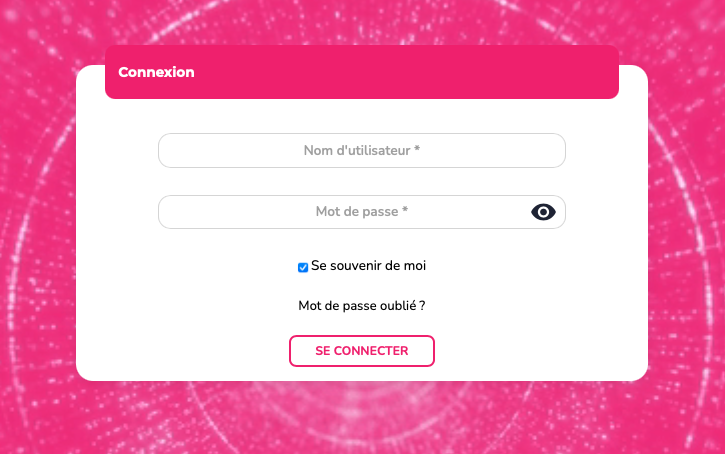
Desde un navegador, diríjase:
• A emity.io, sección « Conexión »,
• o directamente a la dirección https://link.emity.io/WebManager.
Introduzca sus datos de conexión, recibidos al crear su cuenta por un tercero.
Abajo a la derecha, encontrará este botón:

Haga clic en él y ajuste sus preferencias: Modo claro/oscuro y el idioma de la plataforma.
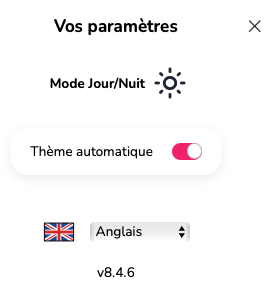
La plataforma está disponible en varios idiomas: Francés, Inglés, Español, Neerlandés, Italiano, Alemán.
La creación de una cuenta ya no se realiza de forma autónoma, contáctenos o a uno de nuestros distribuidores para acceder a un período de prueba gratuito de 3 meses.
Se creará entonces una cuenta a su nombre y recibirá un correo de confirmación para validar el registro y activar su cuenta E-Manager. Podrá entonces comenzar a utilizar la plataforma.
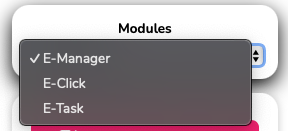
Elija el módulo deseado - aquí E-CLICK - en la página de inicio que se muestra nada más conectarse.
Los módulos no están presentes por defecto, hay que tener acceso a ellos. Acceso otorgado únicamente por el servicio comercial, tras un pedido o solicitud de cuenta de prueba.
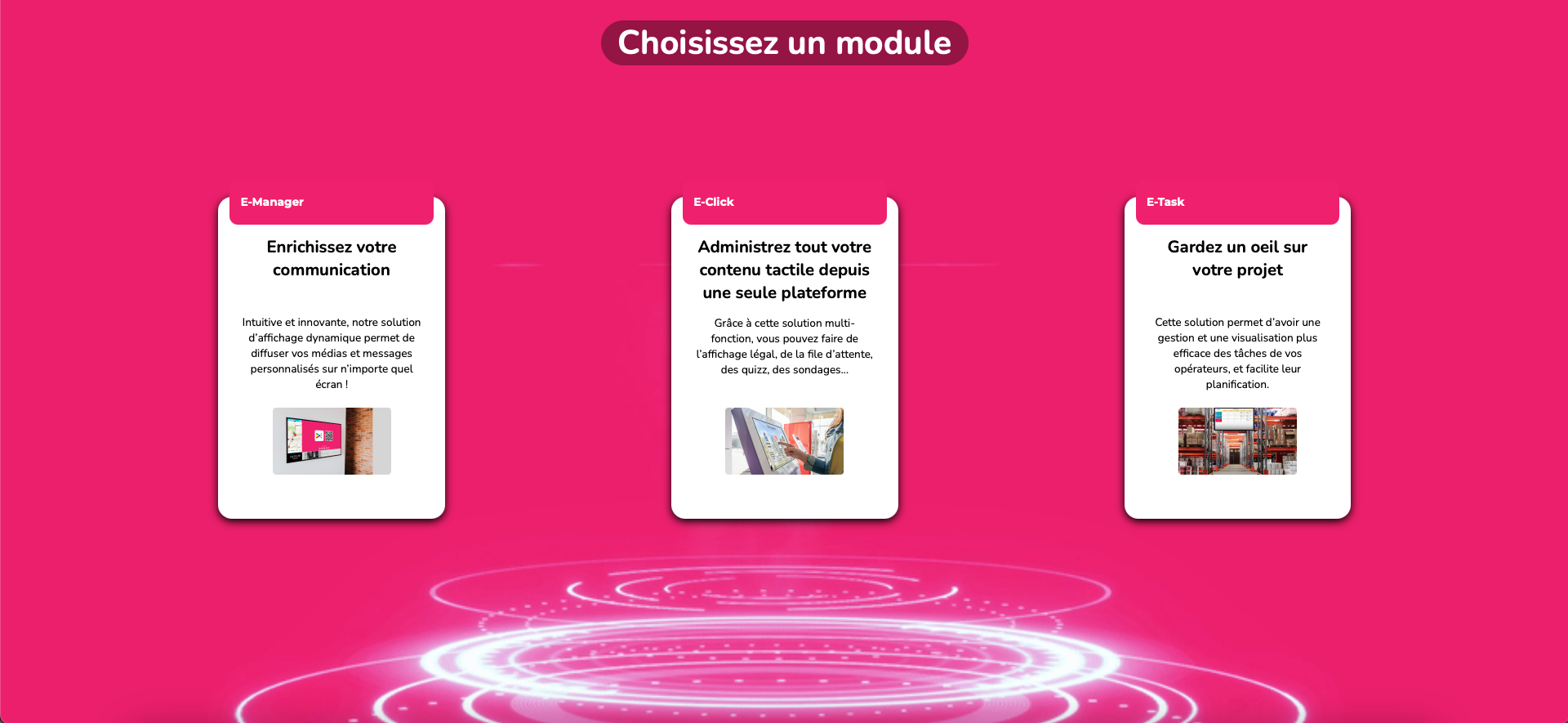
Si ya está conectado a E-MANAGER, haga clic en « parámetros » en su página de inicio para elegir su módulo E-CLICK.
¶ TUTORIALES
Este manual de uso COLA DE ESPERA constituye un soporte de formación escrito. Para una versión más interactiva, puede encontrar todos nuestros tutoriales en vídeo sobre el software E-CLICK y el módulo COLA DE ESPERA:
• En el sitio web EMITY, en la página « Formación »
• En nuestro canal de YouTube.
Regularmente se publican nuevos tutoriales y las actualizaciones también se realizan de forma recurrente.
¶ PÁGINA DE INICIO
¶ MENÚ LATERAL IZQUIERDO
-
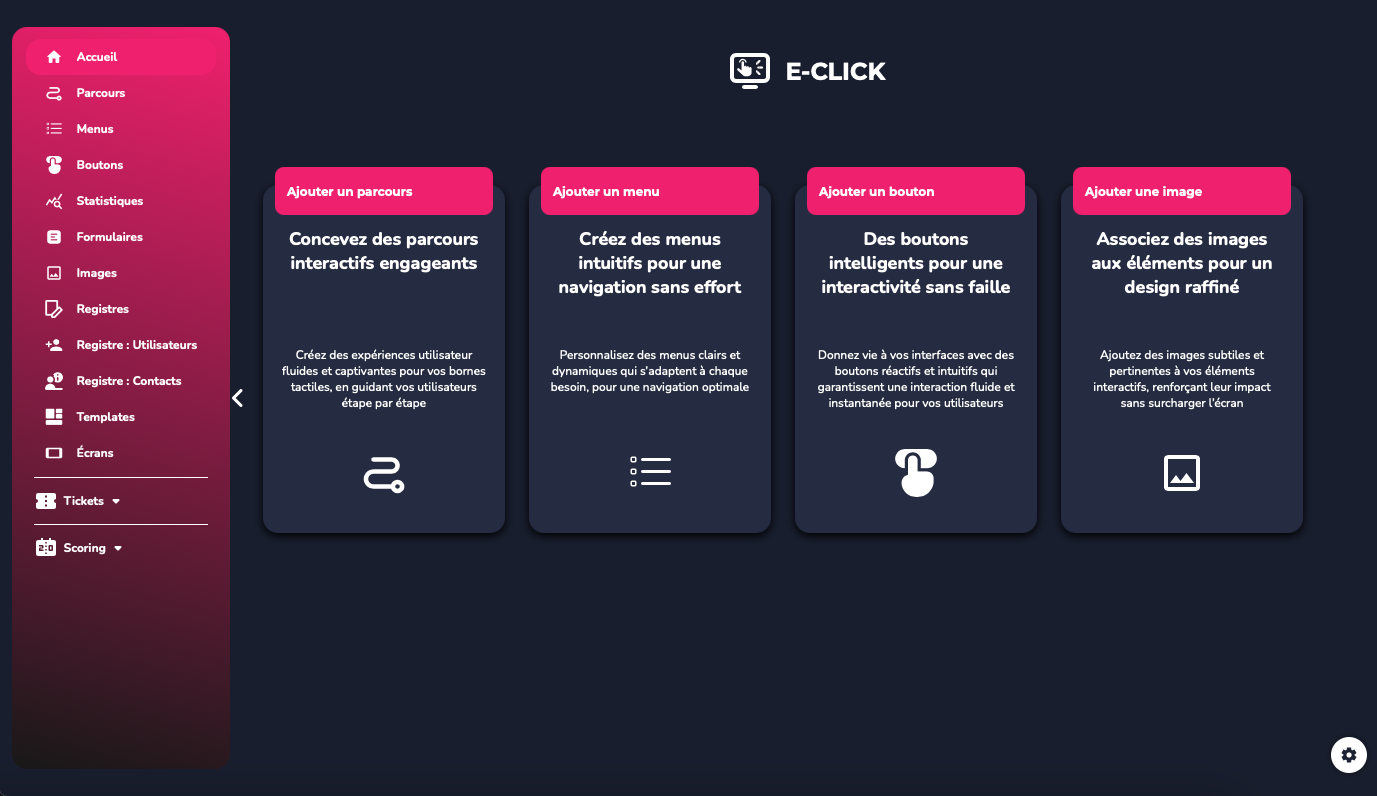
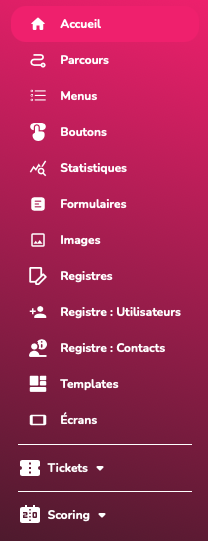
En la página principal, se puede encontrar un menú a la izquierda dividido en dos partes, con los siguientes accesos principales:
• Inicio, con los 4 botones de acceso directo.
• Recorridos, para acceder directamente a la gestión y la creación de sus recorridos interactivos.
• Menús, para gestionar el contenido y la descripción de su terminal interactivo.
• Botones, puede modificar su aspecto (color, tamaño del título, tipo de borde, opacidad del fondo….).
• Estadísticas (número de clics por menú, por botón, tendencia de los clics de un botón a lo largo de un día).
• Formularios, estandarice las solicitudes para disponer de la información que necesita (nombre, apellidos, correo, teléfono).
• Imágenes, para personalizar los botones de sus menús.
• Registros, para acceder rápidamente a sus datos relativos a un registro de visitantes (ya rellenado).
• Registro de usuario, para acceder rápidamente a sus datos de usuarios relativos a un registro de visitantes (ya rellenado).
• Registro de contacto, para acceder rápidamente a sus contactos relativos a un registro de visitantes (ya rellenado).
• Plantillas, acceda a recorridos prediseñados para facilitar su creación y puesta en marcha.
• Pantallas, encuentre y añada sus pantallas a sus visualizaciones táctiles e interactivas. -
La segunda parte de este menú se refiere a los módulos:
• Tickets: Al hacer clic aquí, accede al submenú que se refiere a la funcionalidad COLA DE ESPERA
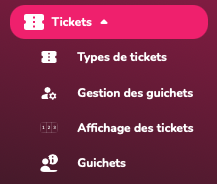
• Tipos de tickets: Para crear y clasificar los diferentes tickets deseados.
• Gestión de los mostradores: Para configurar los diferentes mostradores necesarios para su estructura.
• Visualización de los tickets: Acceda a las diferentes páginas de supervisión para ver los tickets tomados / llamados / en curso.
• Mostradores: Para gestionar en directo la llamada, el rellamado, la eliminación o la validación de los tickets de sus visitantes.
¶ MENÚ LATERAL DERECHO
Abajo a la derecha de esta página de inicio pero también en las demás páginas, encontrará
un botón « parámetros »:

Permitirá varias acciones.
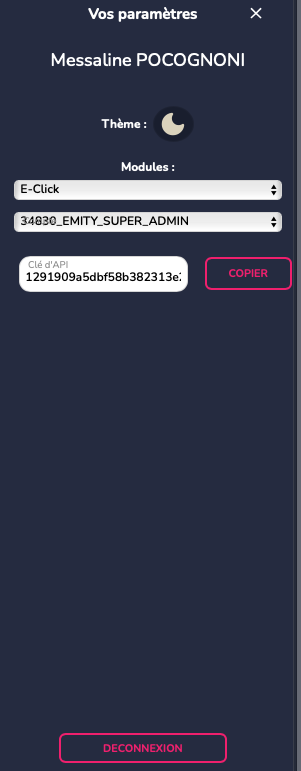
• Módulos, para navegar fácilmente entre nuestros diferentes programas, permaneciendo
conectado a su cuenta.
• Tema, permite elegir el modo de visualización de la plataforma, claro u oscuro.
• Cuenta, visualiza el nombre de la cuenta con la que está conectado.
• Clave de API, si es necesaria para su actividad.
También es en este menú lateral derecho donde encontrará el botón 'Desconexión'.
¶ CREACIÓN DE UNA COLA DE ESPERA
E-CLICK funciona a través de recorridos, menús y botones. Un recorrido contiene menús y esos mismos menús contienen botones. Los botones, por su parte, pueden contener acciones (documento pdf, imagen, vídeo, formulario, mensaje, etc).
¶ LOS RECORRIDOS, MENÚS Y BOTONES
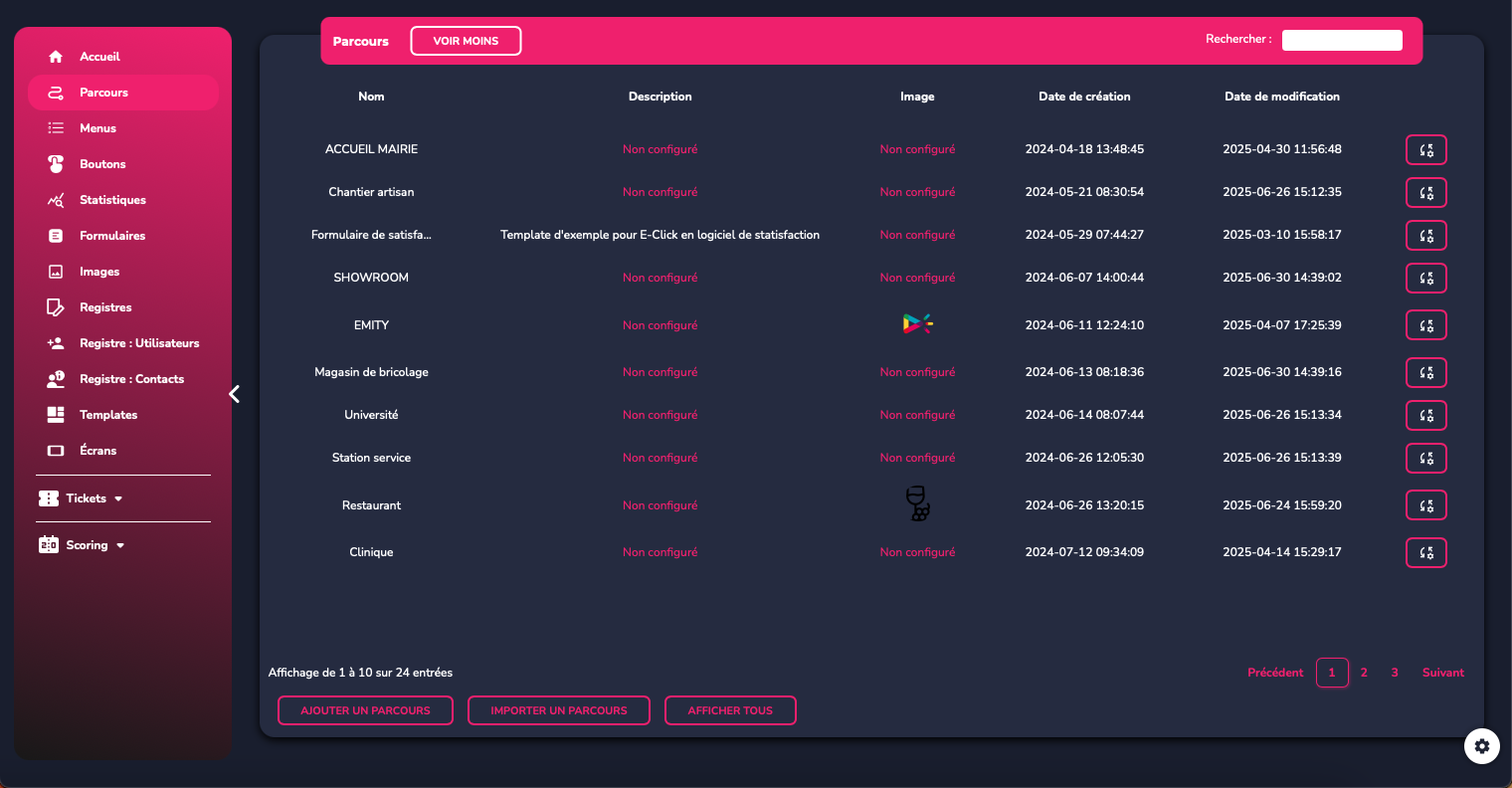
Para acceder a esta funcionalidad, haga clic en "recorridos". Puede elegir un recorrido ya existente o crear uno (cf. Manual E-CLICK).
¶ LOS TIPOS DE TICKETS
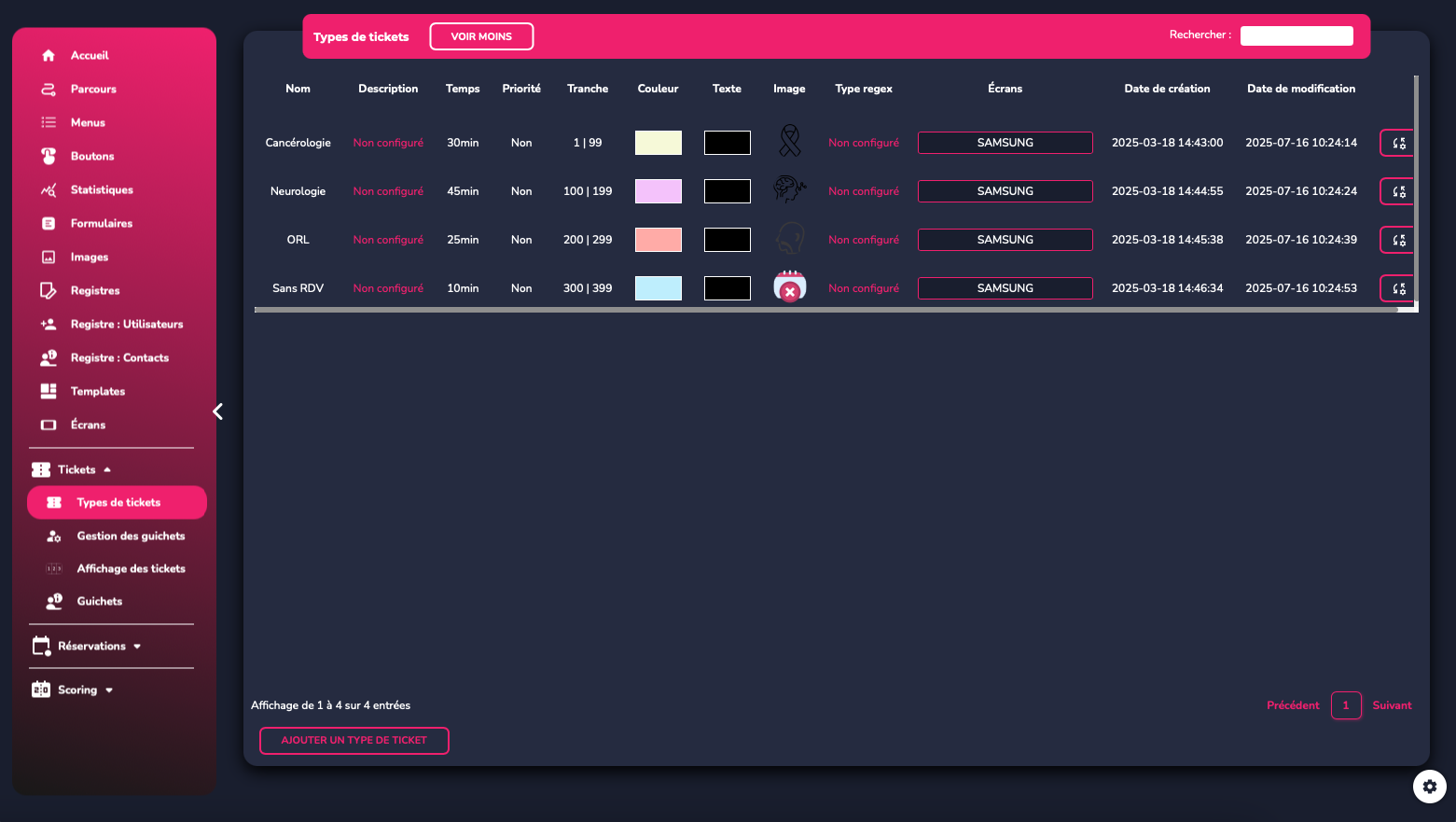
Haga clic en 'Tipos de ticket' para configurar los diferentes tickets a los que tendrán acceso sus visitantes.
Añada un nuevo ticket y defina sus parámetros principales:
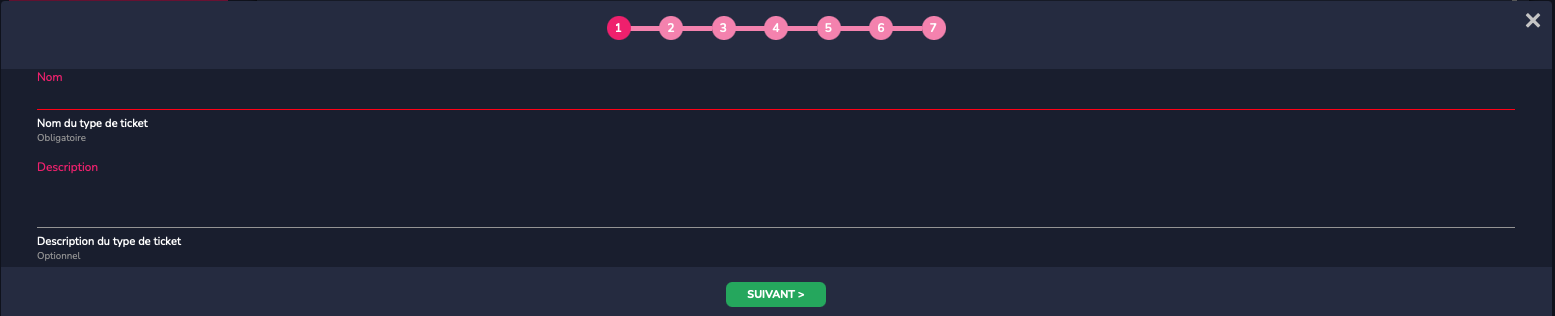
Defina el nombre, luego el tiempo. Ese tiempo es el tiempo que estima necesario para el tratamiento de un ticket.

Defina si es un ticket prioritario o no. Luego defina su rango, hay que poner rangos diferentes para cada tipo de tickets para evitar tener tickets con el mismo número. Esta funcionalidad es indispensable si tiene numerosos tipos de tickets y mostradores diferentes.

Elija luego el color de su ticket, se mostrará de fondo en la pantalla en la que se llamará el ticket.

El paso siguiente le permite precisamente elegir la pantalla en cuestión. Si su pantalla no está ya registrada, tendrá la posibilidad de hacerlo en la pestaña 'Pantallas'.

A continuación, si lo desea, puede seleccionar tipos de datos a solicitar antes de la entrega del ticket. Los visitantes deberán entonces indicar su nombre, su número de teléfono, etc.

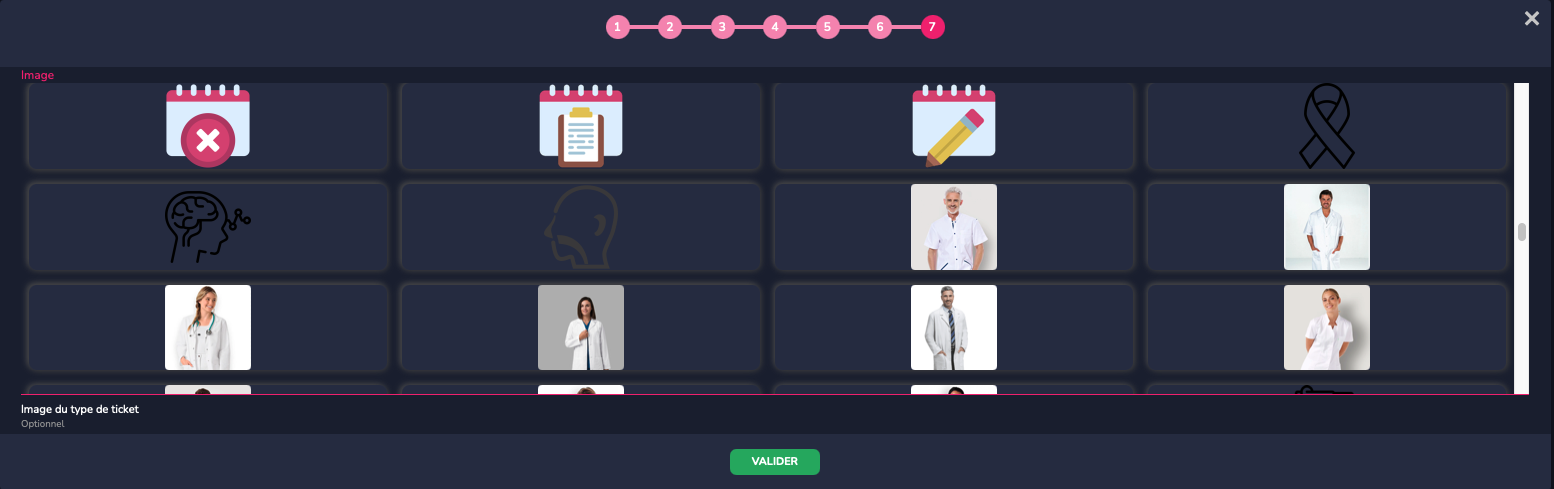
El último paso le permite elegir una imagen que corresponda a su ticket. Es una opción opcional. No obstante, si desea importar imágenes, deberá hacerlo previamente dirigiéndose a la pestaña 'Imágenes'. Estarán después automáticamente disponibles para sus botones y sus tickets.
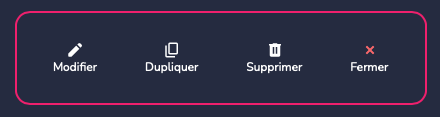
Una vez creados sus tickets, estas son las acciones posibles: la modificación, que da acceso a los ajustes vistos anteriormente, la duplicación o la eliminación.
¶ GESTIÓN DE LOS MOSTRADORES
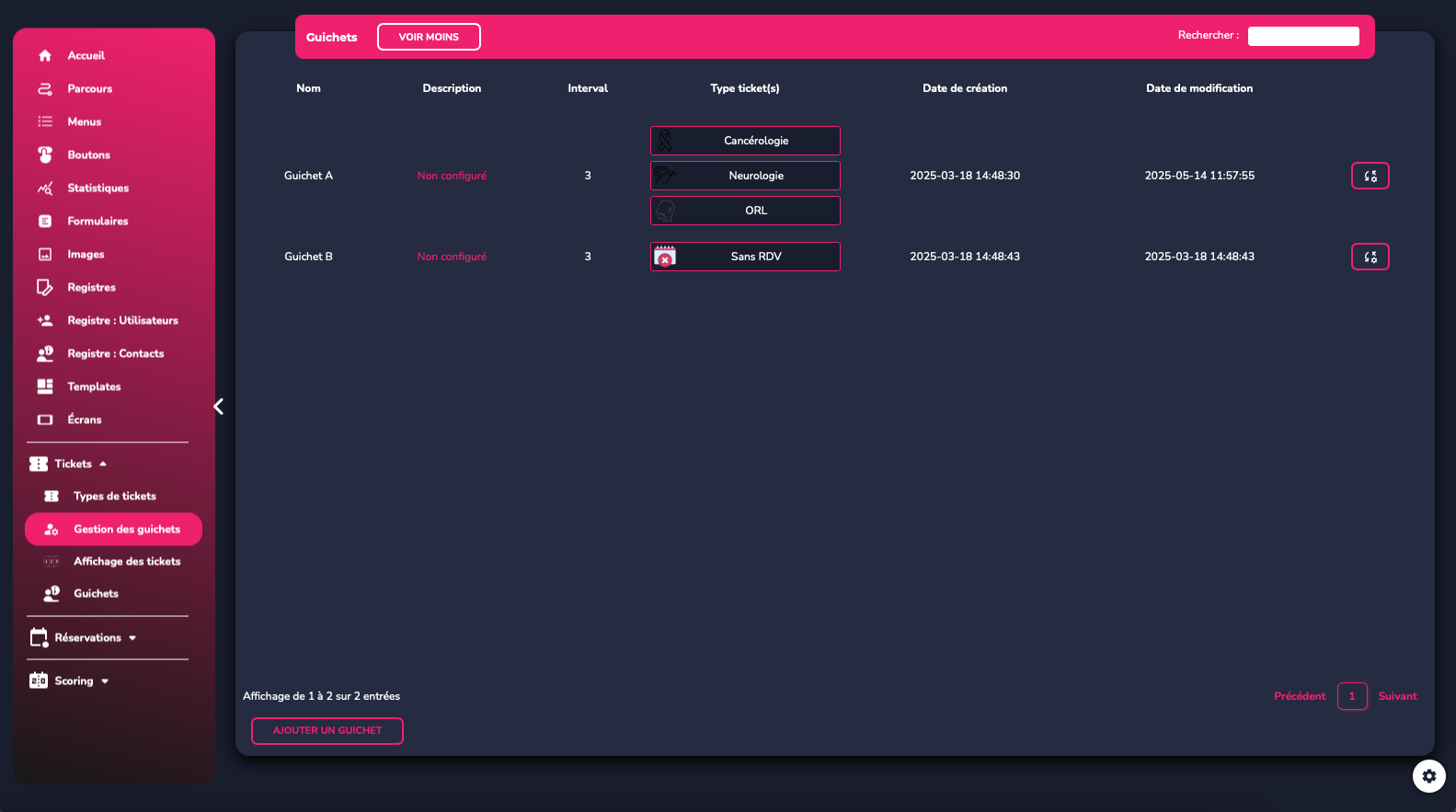
Haga clic en esta pestaña para configurar los diferentes mostradores a los que tendrán acceso sus visitantes una vez con su ticket en mano.
Añada un nuevo mostrador y defina sus parámetros principales:
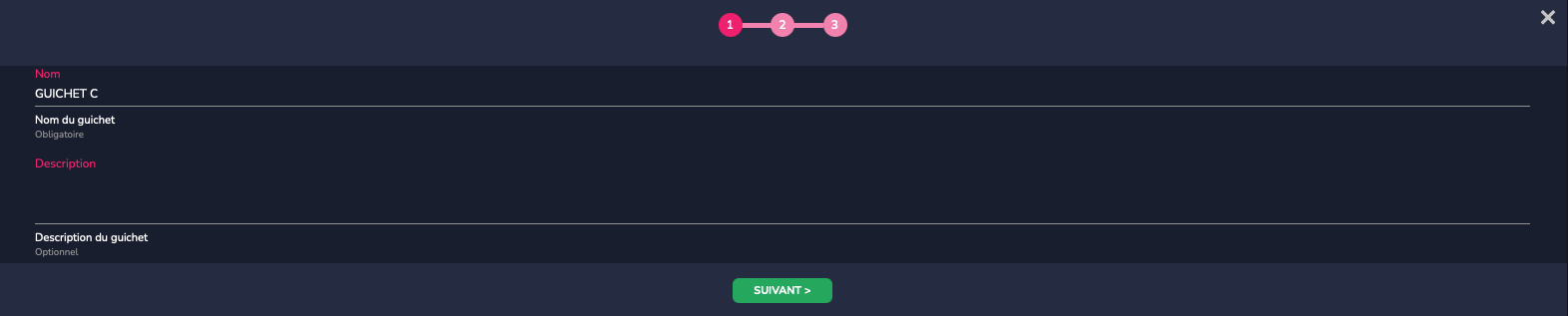


Su nombre y su descripción, luego el/los diferente(s) ticket(s) que están asociados a este mostrador. Puede poner todos o definir un tipo de ticket por mostrador. En el último paso, defina el intervalo de visualización de los tickets prioritarios respecto a los que no lo son.
En la pestaña de gestión de los mostradores, puede modificar o eliminar un mostrador ya creado.
¶ VISUALIZACIÓN DE LOS TICKETS
Esta pestaña permite añadir su pantalla y los tipos de tickets que se asociarán a ella.
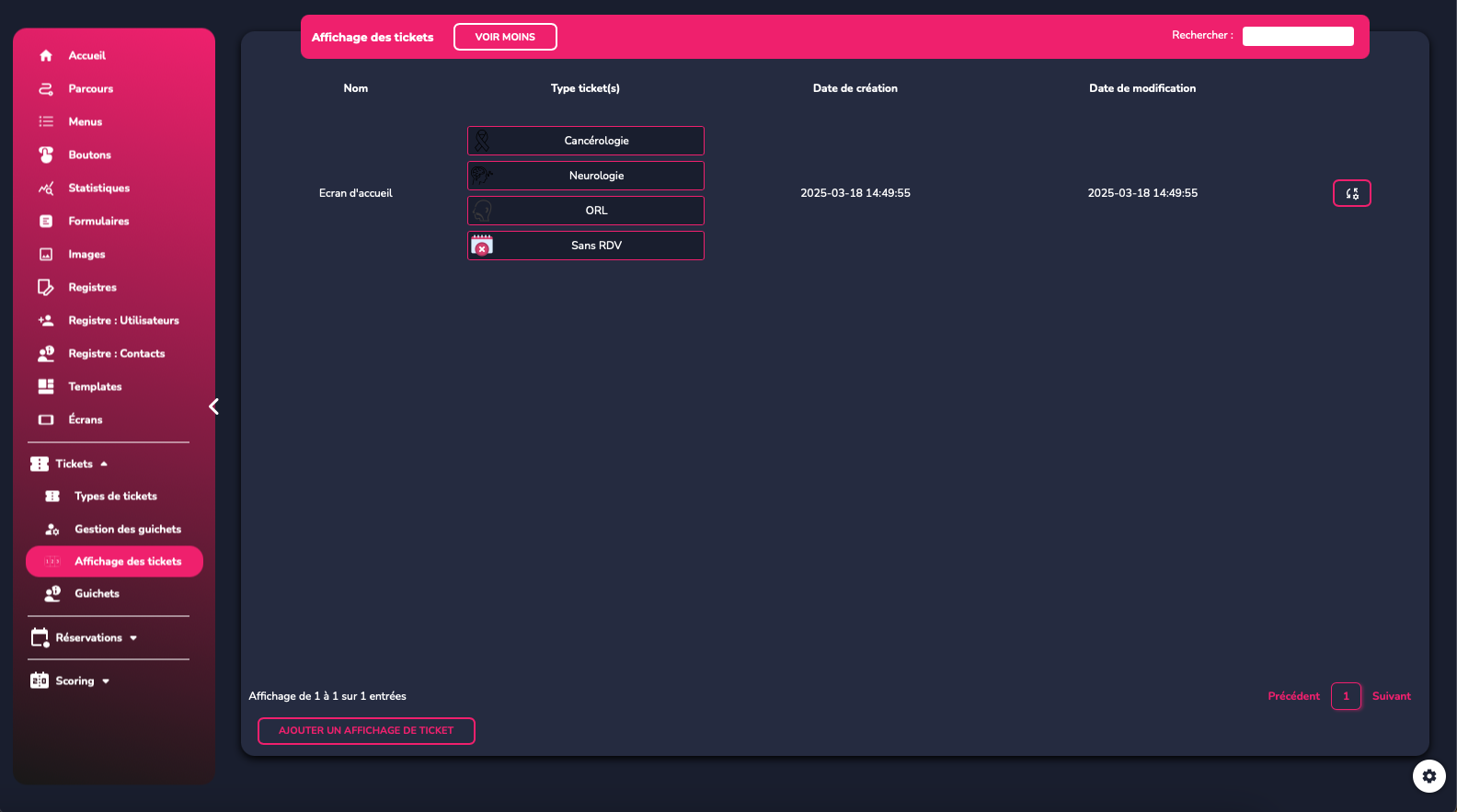
Haga clic en 'añadir' para crear una nueva visualización. Se le pedirá el nombre de la visualización - por ejemplo, « pantalla de inicio », « sala 3 », según sus necesidades.
Después asocia a ella los tickets que desea ver.


Una vez creada una visualización, tiene acceso a estas acciones:
 |
Previsualice sus tickets en espera. |
 |
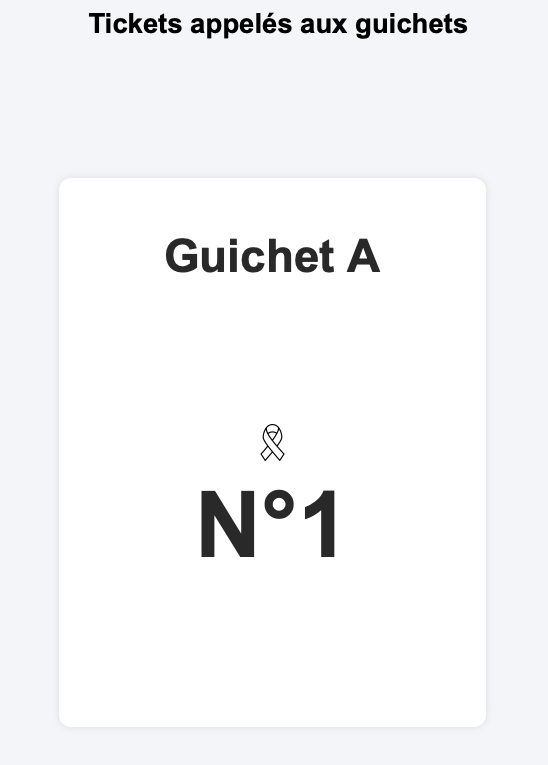
Previsualice sus tickets llamados en forma de banner. |
 |
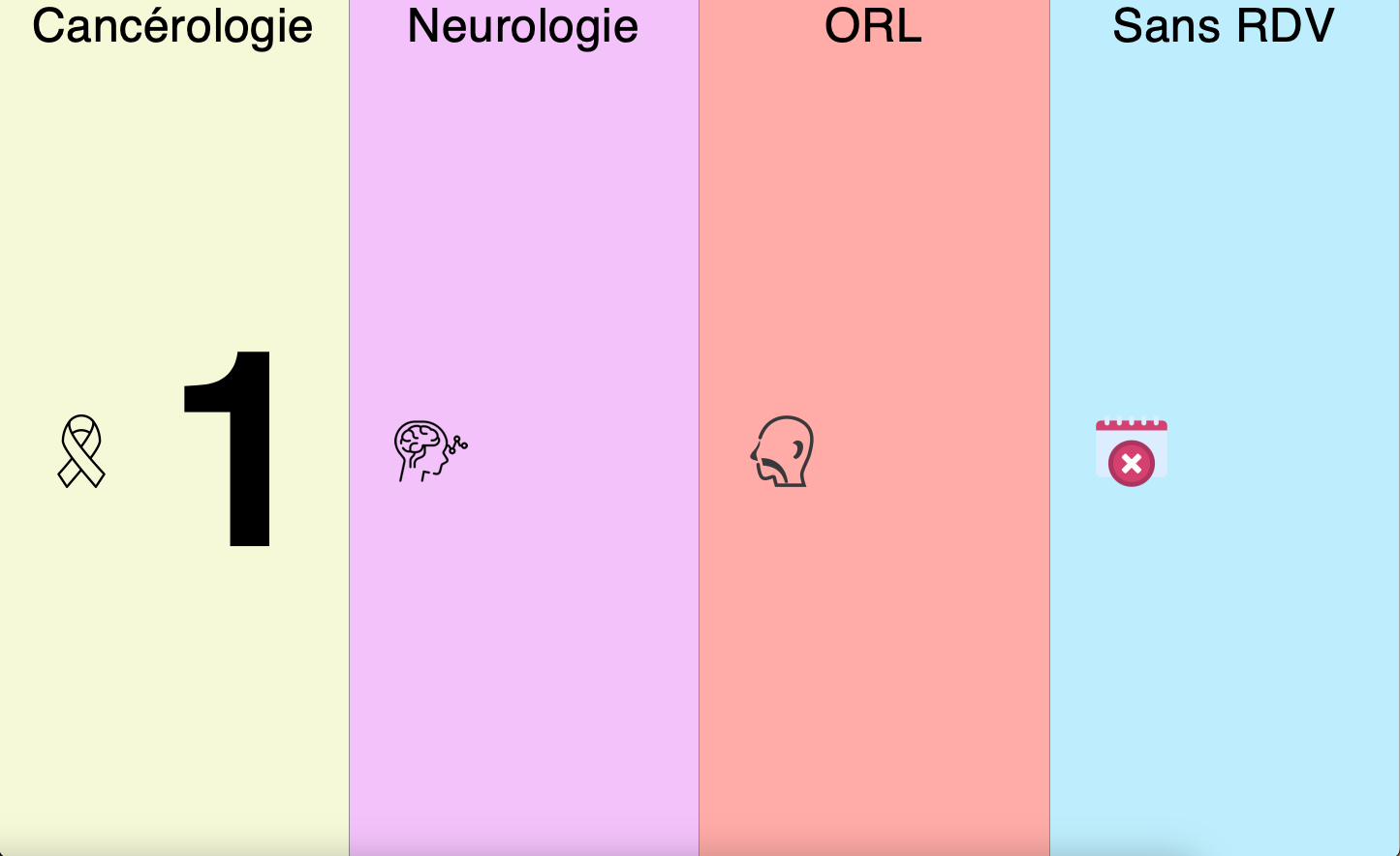
Previsualice su último ticket llamado. |
 |
Modifique su visualización. |
 |
Duplique su visualización. |
 |
Elimine su visualización. |
¶ MOSTRADORES
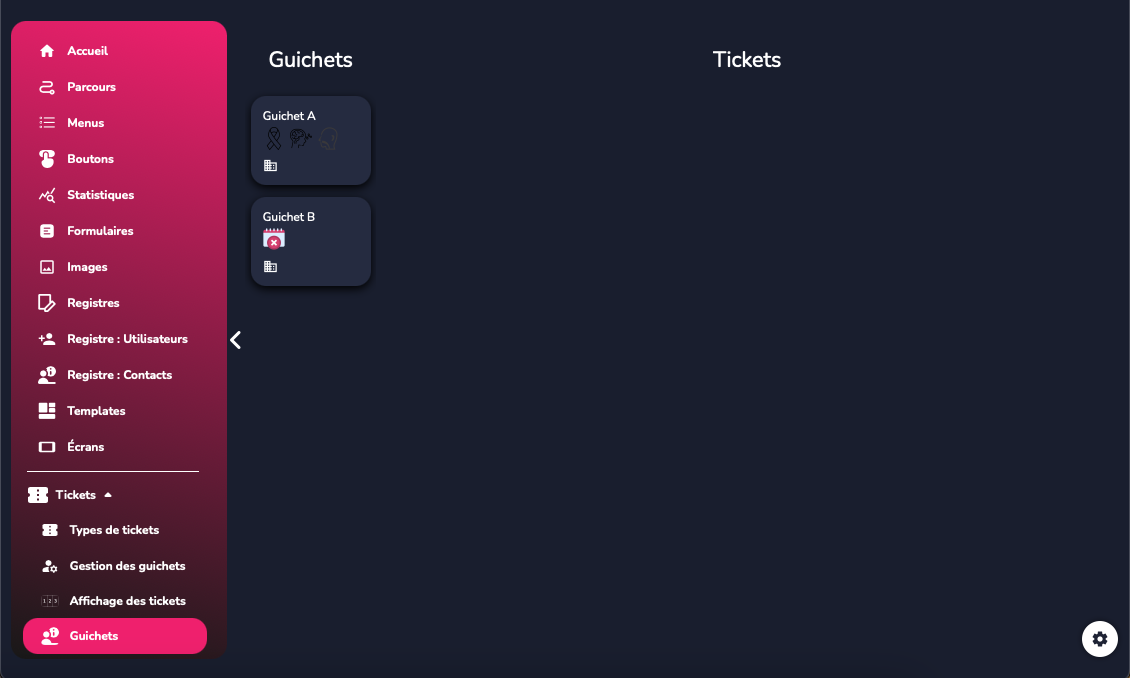
Diríjase luego a la administración de sus mostradores, encontrará allí el número de mostradores creados anteriormente.
Haga clic en el mostrador de su elección para descubrir los tickets en curso o en espera.
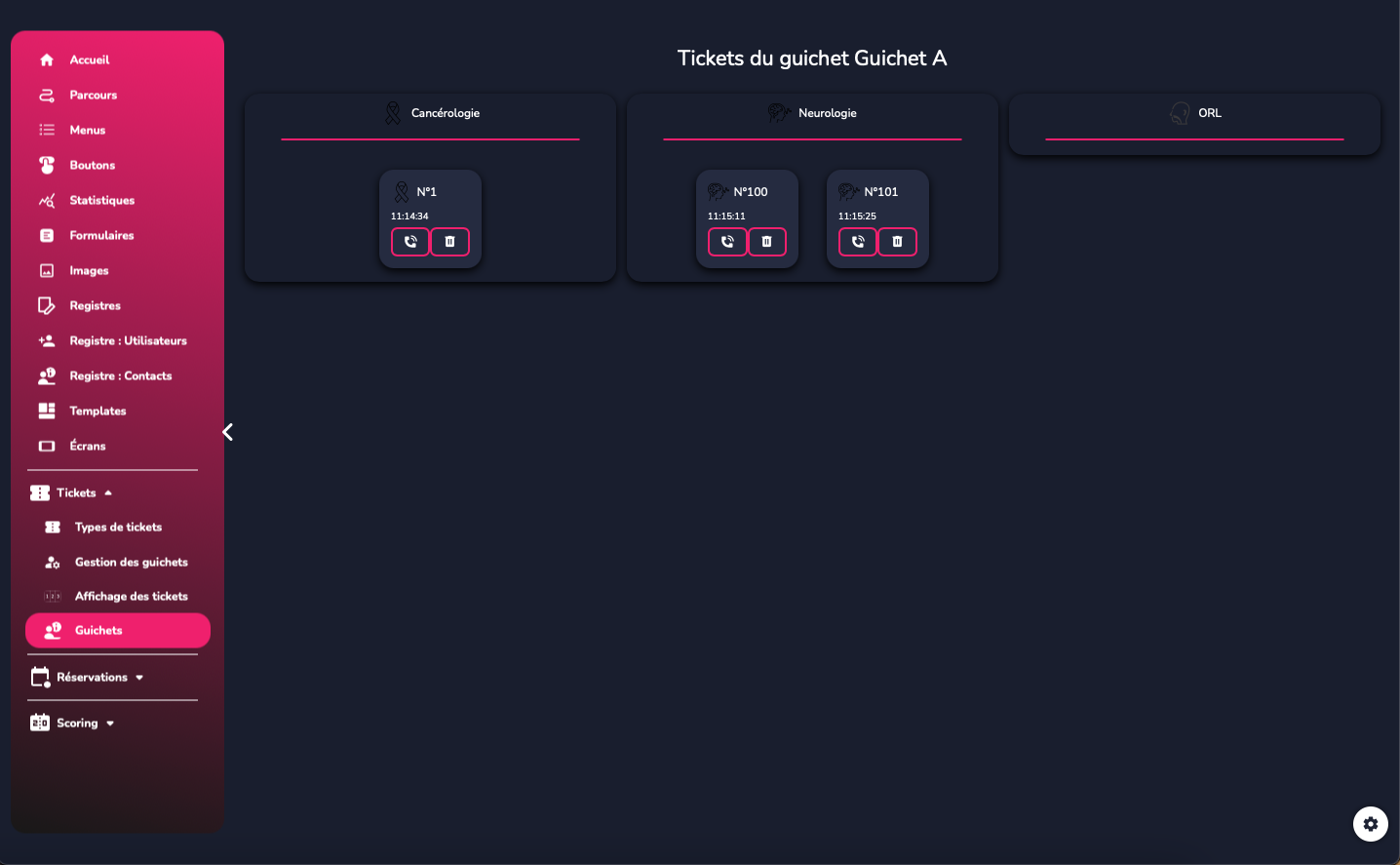
Para los tickets presentes en el mostrador, tiene acceso directamente a dos acciones:
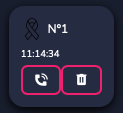
La primera servirá para llamar el ticket en la pantalla correspondiente, la segunda permite eliminar el ticket.
Al hacer clic en 'llamar', esto es lo que se muestra:
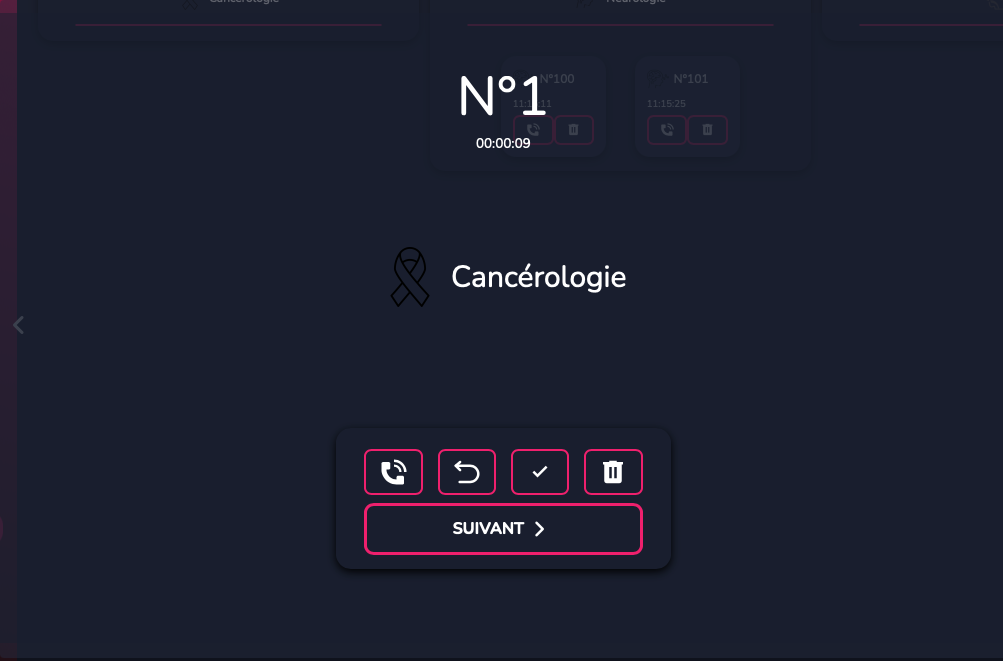
Aquí también son posibles varias acciones. Puede (de izquierda a derecha):
 |
Llamar de nuevo el ticket. |
 |
Devolver el ticket a la lista de tickets en espera. |
 |
Validar el ticket si este ha finalizado (ej. La persona ha entrado en la sala de citas). |
 |
Eliminar definitivamente el ticket. |
 |
« Siguiente », simplemente pasa al ticket siguiente, valida este y lo elimina. |
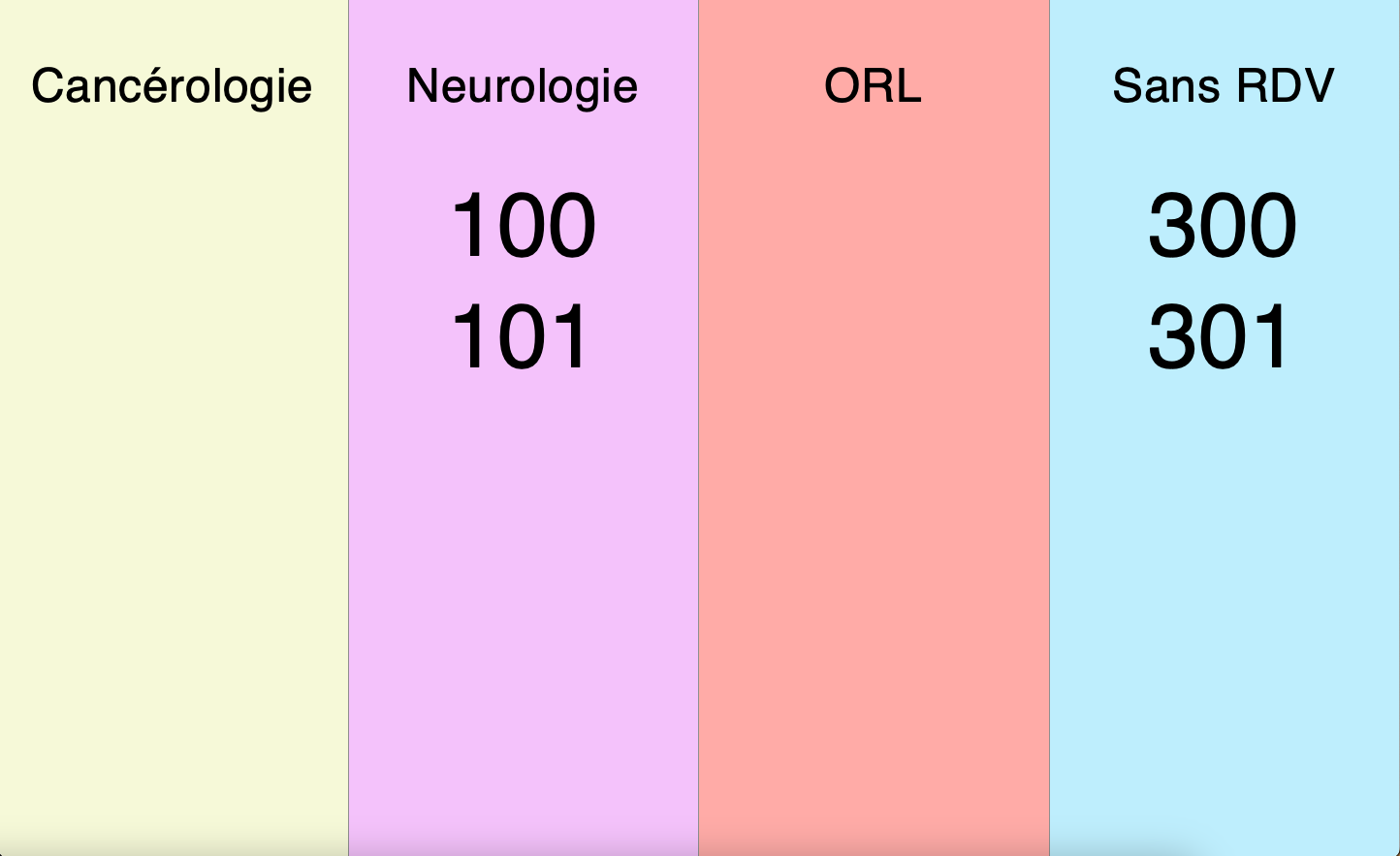
Estos son los visuales de los tickets en espera y los dos visuales de tickets llamados:
¶ ACTUALIZACIÓN DEL RECORRIDO
Una vez realizados estos pasos, vuelva a su recorrido y seleccione los botones que desea asociar a sus diferentes tipos de tickets.

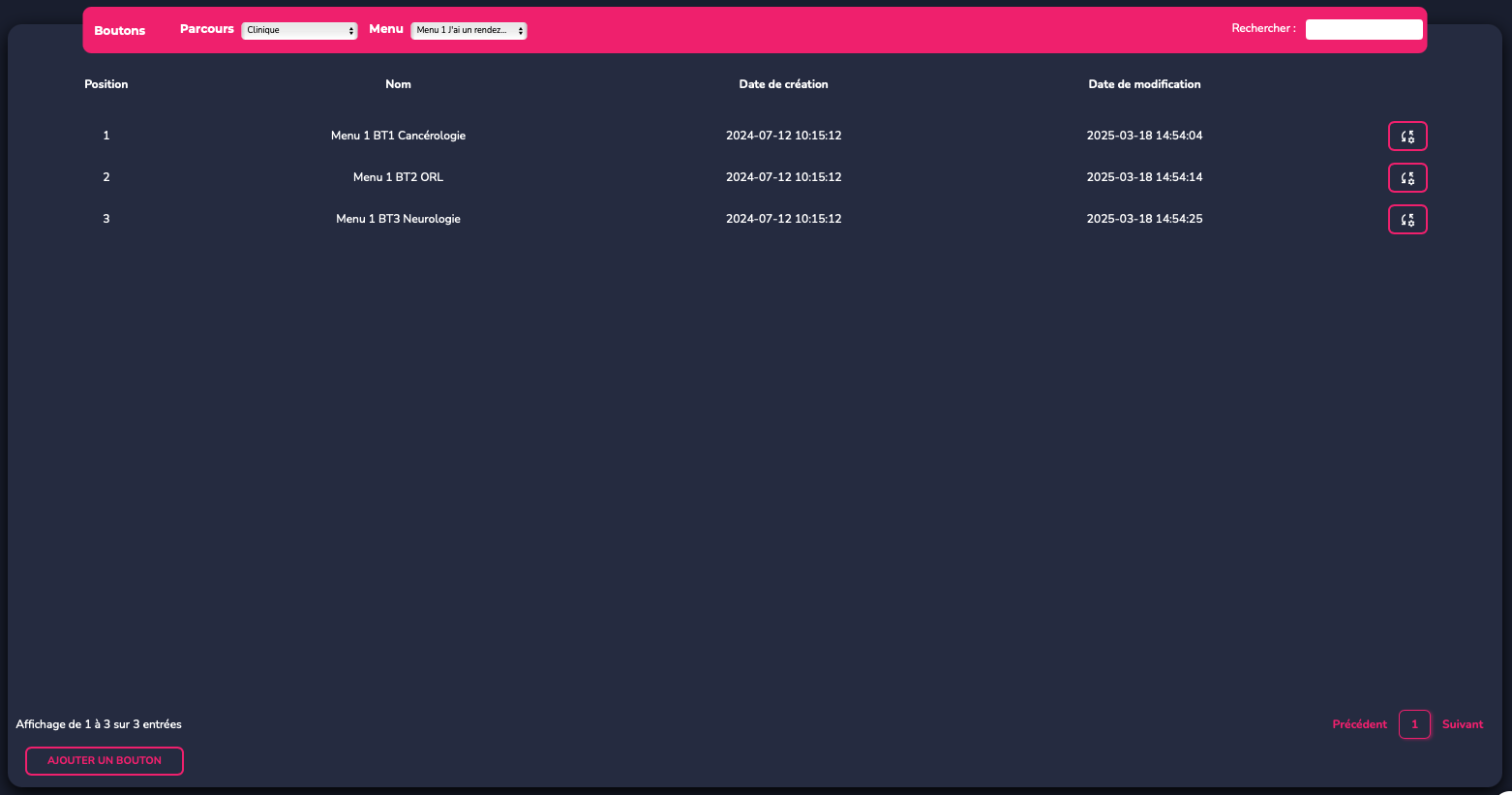
Aquí haga clic en 'acción' del botón en cuestión.


A continuación, seleccione 'acciones adicionales del pop-up' para incluir su ticket.
Seleccione 'Cola de espera'.
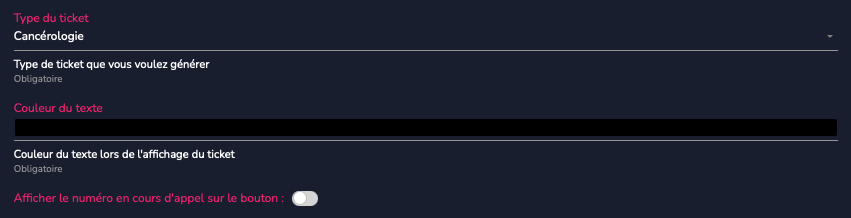
Indique el ticket correspondiente a su botón, su color y valide. Si lo desea, también puede mostrar en tiempo real el número del ticket en curso directamente en el botón.
La acción aparece entonces como 'configurada' y se actualiza automáticamente en su recorrido, incluso si este ya está activo.

¶ DESPLIEGUE
¶ PREVISUALIZACIÓN
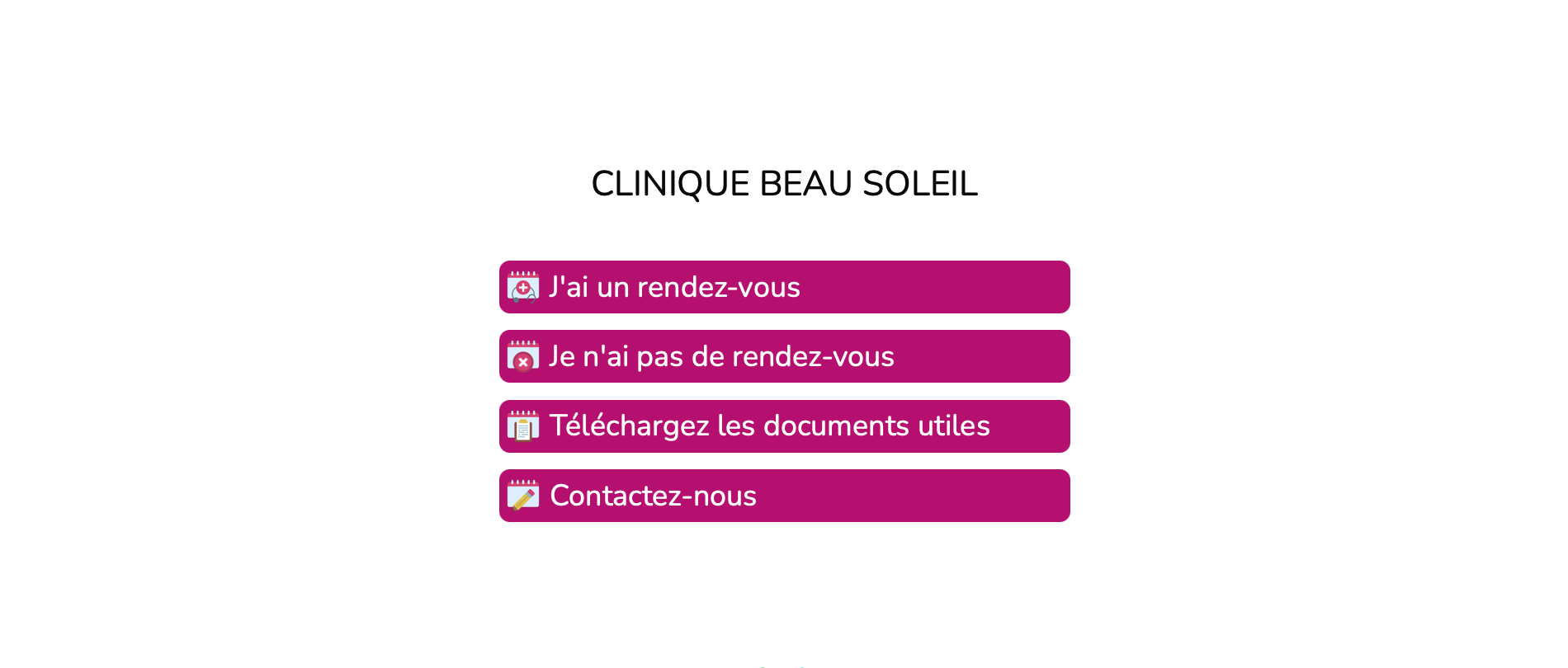
Cuando su recorrido esté terminado, se recomienda utilizar la función de previsualización para verificar su creación antes del despliegue oficial.
Vuelva a la pestaña « recorridos », y haga clic en el botón « iniciar ».

Se abre esta ventana modal:
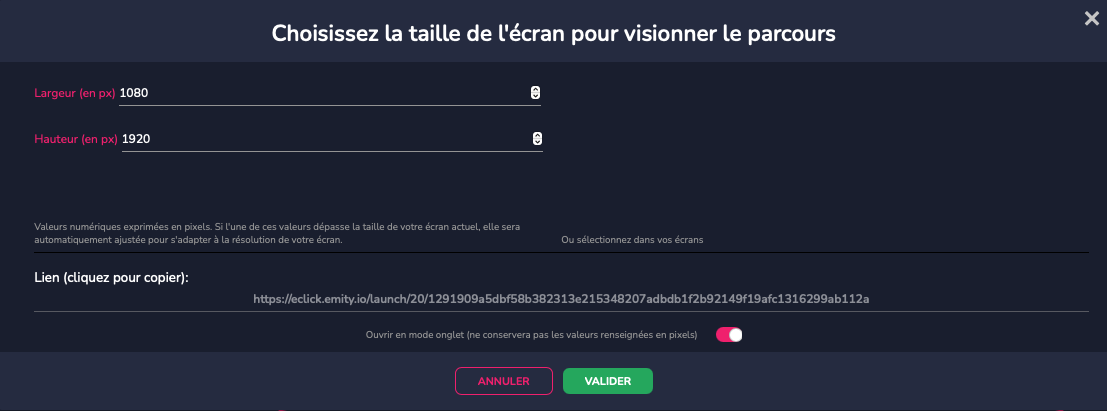
Elija ... y valide.
Puede pasar o volver de un menú a otro haciendo clic en los botones o los accesos directos creados.
Copie el enlace visible y diríjase luego a E-MANAGER.
¶ VÍNCULO CON E-MANAGER
Una vez de vuelta en su cuenta E-MANAGER, diríjase a la pestaña "PANTALLA".
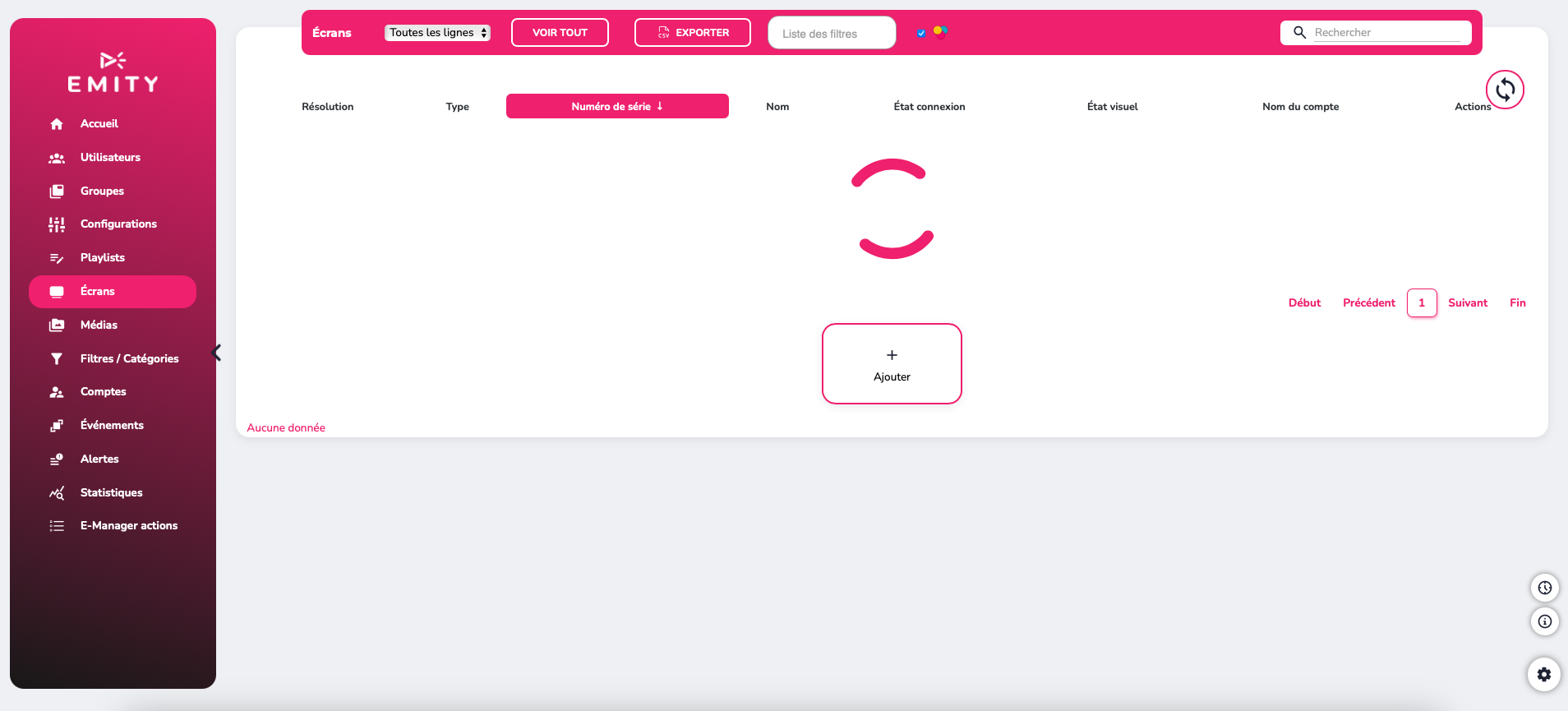
Entre en la pantalla de su elección para acceder a su playlist interna.
Haga clic luego en el botón "Aplicaciones" en el menú lateral izquierdo, luego seleccione "Táctil".

Utilice la opción táctil para poner contenido interactivo cuando alguien utiliza la pantalla táctil, teniendo al mismo tiempo visualización dinámica con las playlists cuando no se utiliza, luego haga clic en 'validar'.
Podrá luego, o bien:
- Copiar el enlace de la ventana modal visto anteriormente en la url web.
- Copiar su clave de API (vista en el menú lateral derecho en E-CLICK - la rueda dentada).
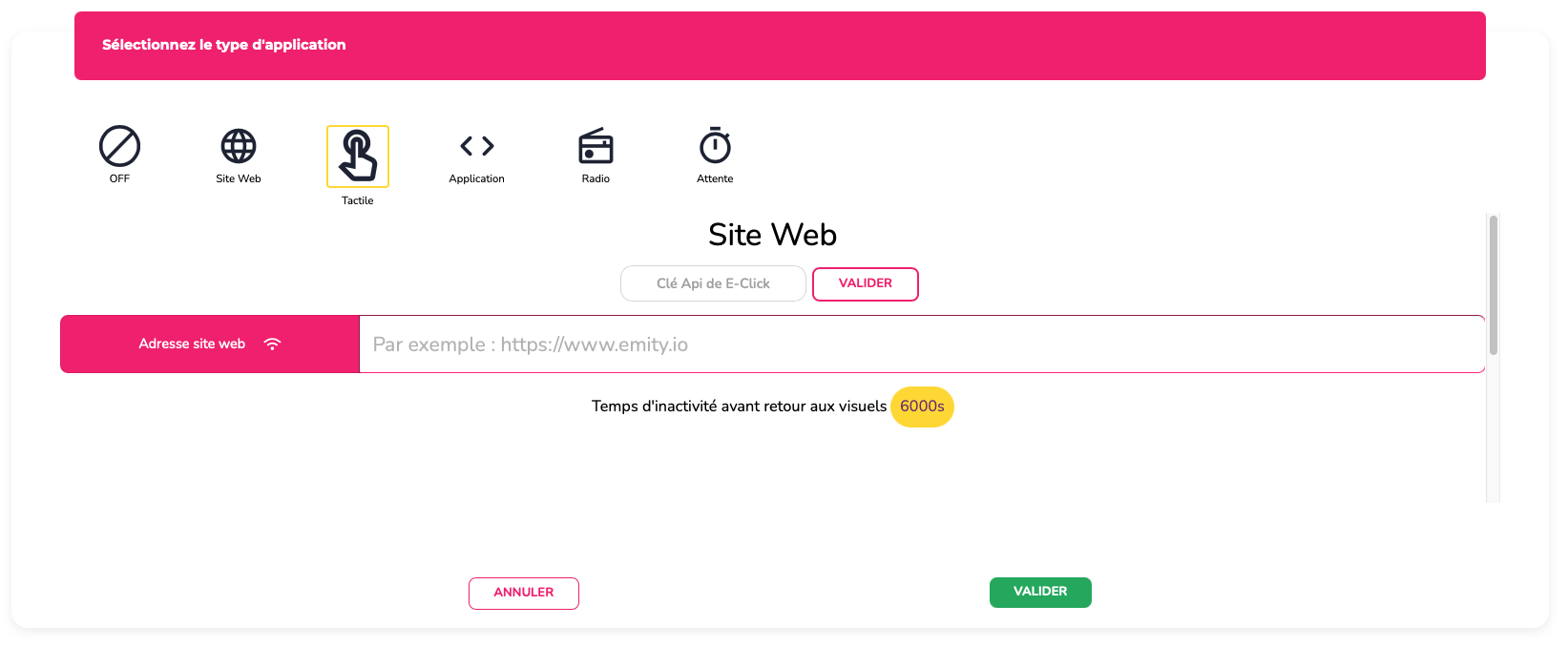
La clave de API le permitirá registrar sus recorridos E-CLICK directamente en E-MANAGER. Encontrará después una lista de sus recorridos para añadirlos más rápidamente a su pantalla.
La duración mencionada bajo el enlace URL en "Aplicación > Táctil", permite establecer un tiempo de inactividad (ninguna actividad táctil en su pantalla) tras el cual su visualización dinámica programada en la misma pantalla se difundirá automáticamente.
Para guardar los contenidos de la playlist, hay que pulsar el icono « Desplegar/Guardar » que se encuentra en el menú lateral.
Este paso concierne por tanto a la pantalla que difundirá su recorrido E-CLICK. Para difundir sus tickets en espera y sus tickets llamados, también hay que dirigirse a su cuenta E-MANAGER.
Entre en sus playlist y haga clic en 'añadir un cartel':

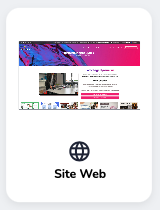
A continuación, seleccione 'Widgets' luego 'Sitio web'. Inserte la URL de sus previsualizaciones (vista en la visualización de los tickets) y valide.
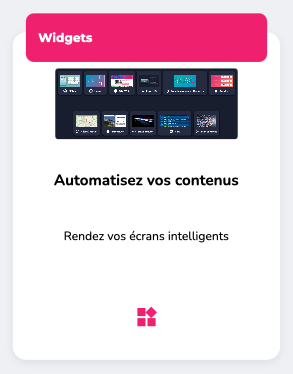
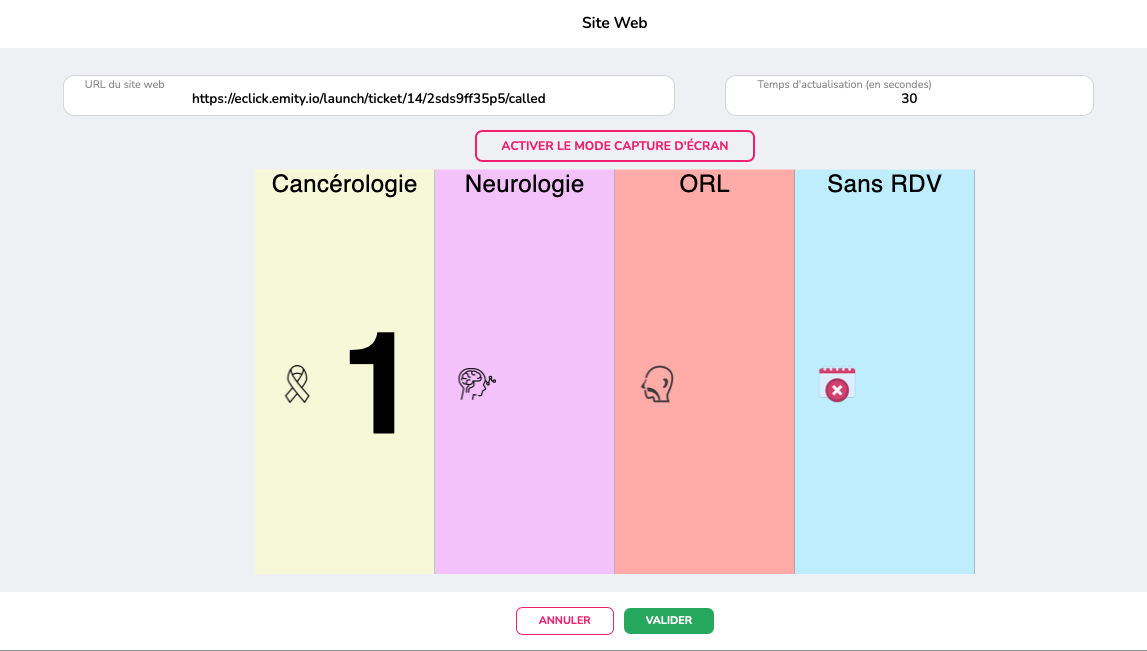
El último paso consiste en desplegar su playlist.
¶ SERVICIO DE ATENCIÓN AL CLIENTE
Nuestro servicio de atención al cliente está aquí para ayudarle, para acompañarle y para responder a todas sus preguntas; de la manera más eficaz posible.
Estamos disponibles por CHAT EN LÍNEA, a través de nuestro sitio web. También puede contactar con el servicio de atención al cliente por correo electrónico: support@emity.io
También hemos publicado una guía en formato vídeo de todos los
diferentes pasos de uso de nuestra plataforma. Puede encontrarla aquí: https://www.emity.io/tutoriels/
o en nuestro canal de YouTube: https://www.youtube.com/channel/UCxjAkfG_v0QOr8YtFRCFA9w
Se pone a disposición de nuestros clientes un número de TELÉFONO para tener en cuenta todas las particularidades de sus solicitudes: 04 30 00 66 00
Para contactar directamente con el S.A.V.: 04 30 00 66 01
La centralita está abierta de lunes a viernes de 9h00 a 12h30 y de 13h30 a 17h00.