Última actualización: MARZO 2026
¶ INTRODUCCIÓN
Bienvenido al manual de uso RESERVA, un módulo de nuestra solución interactiva E-CLICK.
RESERVA le permite optimizar el uso de todos sus espacios de trabajo. Este manual está diseñado para ayudarle a utilizar eficazmente este módulo con el fin de facilitar al máximo la gestión, la planificación y la reserva de sus salas de reuniones, oficinas, plazas de aparcamiento, etc.
¶ PRESENTACIÓN DEL MÓDULO
Gracias al panel de control digital E-CLICK, controle su terminal interactivo, tableta o su pantalla táctil en cualquier lugar, sin interrupción y en cualquier soporte. Diseñado y desarrollado por EMITY, E-CLICK es una solución multifunción que le permite gestionar todos sus proyectos táctiles de forma fácil y eficaz.
RESERVA es una funcionalidad de la solución E-CLICK. Esta aplicación sencilla permite gestionar sus espacios de trabajo gracias al uso de una tableta dedicada a las reservas. Cree y realice el seguimiento de sus reservas, ya sea desde un ordenador o directamente delante de la sala en cuestión. Visualice la planificación de cada una de sus salas y vincule sus calendarios profesionales para no perder ninguna cita.
Así, crea y difunde sus contenidos interactivos:
• En cualquier lugar:
E-CLICK se utiliza en todos los soportes (PC, smartphone) y todos los sistemas operativos (Mac, Windows, Linux, iOS, Android).
• De forma continua:
E-CLICK permite planificar la difusión de contenidos los 7 días de la semana. Además, cuando su pantalla no recibe ninguna interacción (en un lapso de tiempo configurado) puede difundir automáticamente la señalización dinámica que ha programado.
• En todo tipo de pantallas táctiles, de todas las dimensiones:
E-CLICK permite gestionar tanto una sola pantalla como todo un parque. Sea cual sea su tamaño y cantidad.
• Intuitivos, nuestros programas ofrecen un manejo rápido y una facilidad de uso inigualable.
• Único, E-CLICK permite difundir su comunicación, en un clic, en su parque de pantallas. Esta plataforma digital permite englobar numerosas funcionalidades diferentes y puede así adaptarse a todos los sectores profesionales.
Nuestros programas son completos y lo suficientemente abiertos para permitir una personalización de sus herramientas. En el módulo 'RESERVA' por ejemplo, tiene la posibilidad de personalizar numerosos elementos para adaptarse lo mejor posible a la imagen de su marca: logotipo, nombre de la sala, imagen de fondo, modo claro/oscuro o incluso colores mostrados según el estado de la sala (libre, ocupada, incidente), etc.
¶ ACCESO Y CONEXIÓN
Utilice E-MANAGER sin instalación previa.
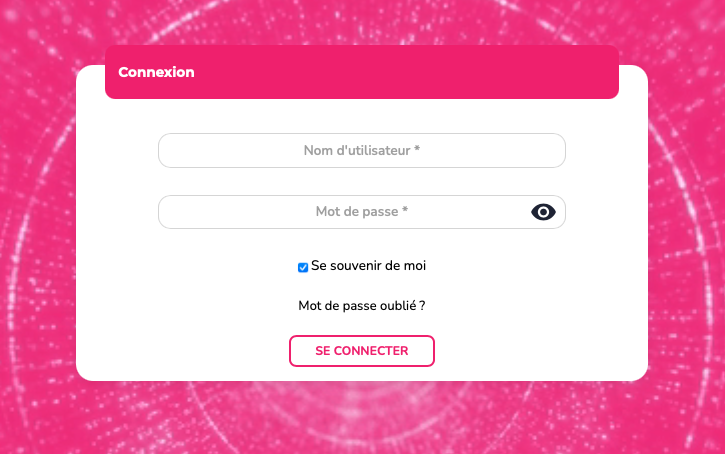
Desde un navegador, diríjase:
• A emity.io, sección « Conexión »,
• o directamente a la dirección https://link.emity.io/WebManager.
Introduzca sus datos de conexión, recibidos al crear su cuenta por un tercero.
En la parte inferior derecha, encontrará este botón:

Haga clic en él y configure sus preferencias: modo claro/oscuro y el idioma de la plataforma.
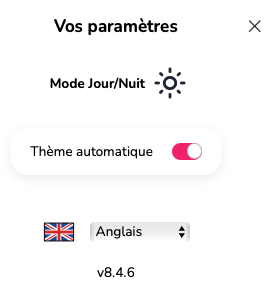
La plataforma está disponible en varios idiomas: francés, inglés, español, neerlandés, italiano, alemán.
La creación de una cuenta ya no se realiza de forma autónoma, contáctenos o a uno de nuestros distribuidores para acceder a un periodo de prueba gratuito de 3 meses.
Entonces se creará una cuenta a su nombre y recibirá un correo de confirmación para validar el registro y activar su cuenta E-MANAGER. Podrá entonces comenzar a utilizar la plataforma y crear recorridos interactivos.
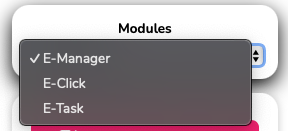
Elija el módulo deseado - aquí E-CLICK - en la página de inicio que aparece al conectarse.
Los módulos no están presentes por defecto, es necesario tener acceso. Acceso otorgado únicamente por el departamento comercial, tras un pedido o una cuenta de prueba solicitada.
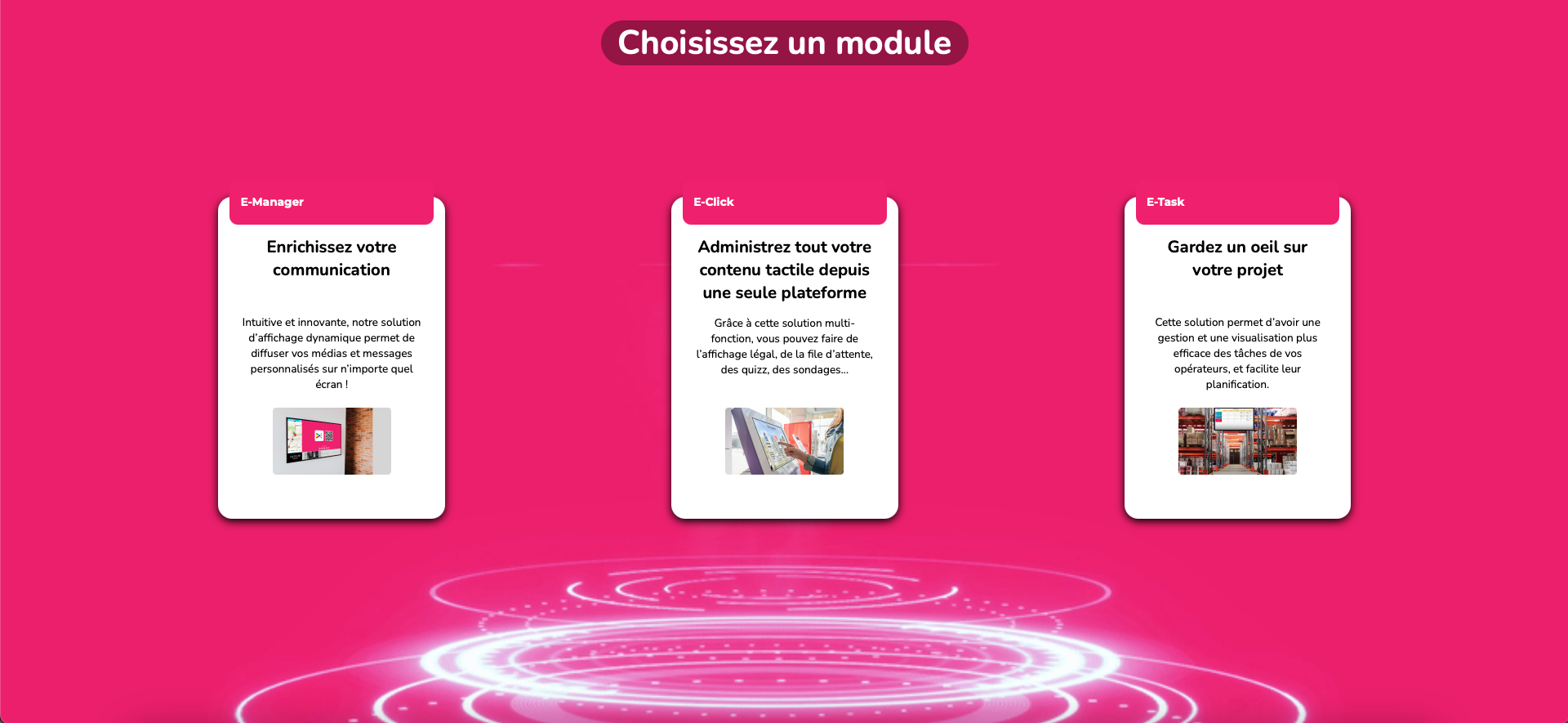
Si ya está conectado en E-MANAGER, haga clic en « ajustes » en su página de inicio para elegir su módulo E-CLICK.
Como en todos nuestros programas, la conexión segura mediante SSO está disponible en nuestro módulo RESERVA. Es posible configurarla desde cualquier proveedor de identidad y encontrar un usuario existente para conectarse.
¶ TUTORIALES
Este manual de uso RESERVA constituye un soporte de formación escrito. Para una versión más interactiva, puede encontrar todos nuestros tutoriales en vídeo sobre el programa E-CLICK y el módulo RESERVA:
• En el sitio web de EMITY, en la página « Formación »
• En nuestro canal de YouTube.
Regularmente se publican nuevos tutoriales y las actualizaciones también se realizan de forma recurrente.
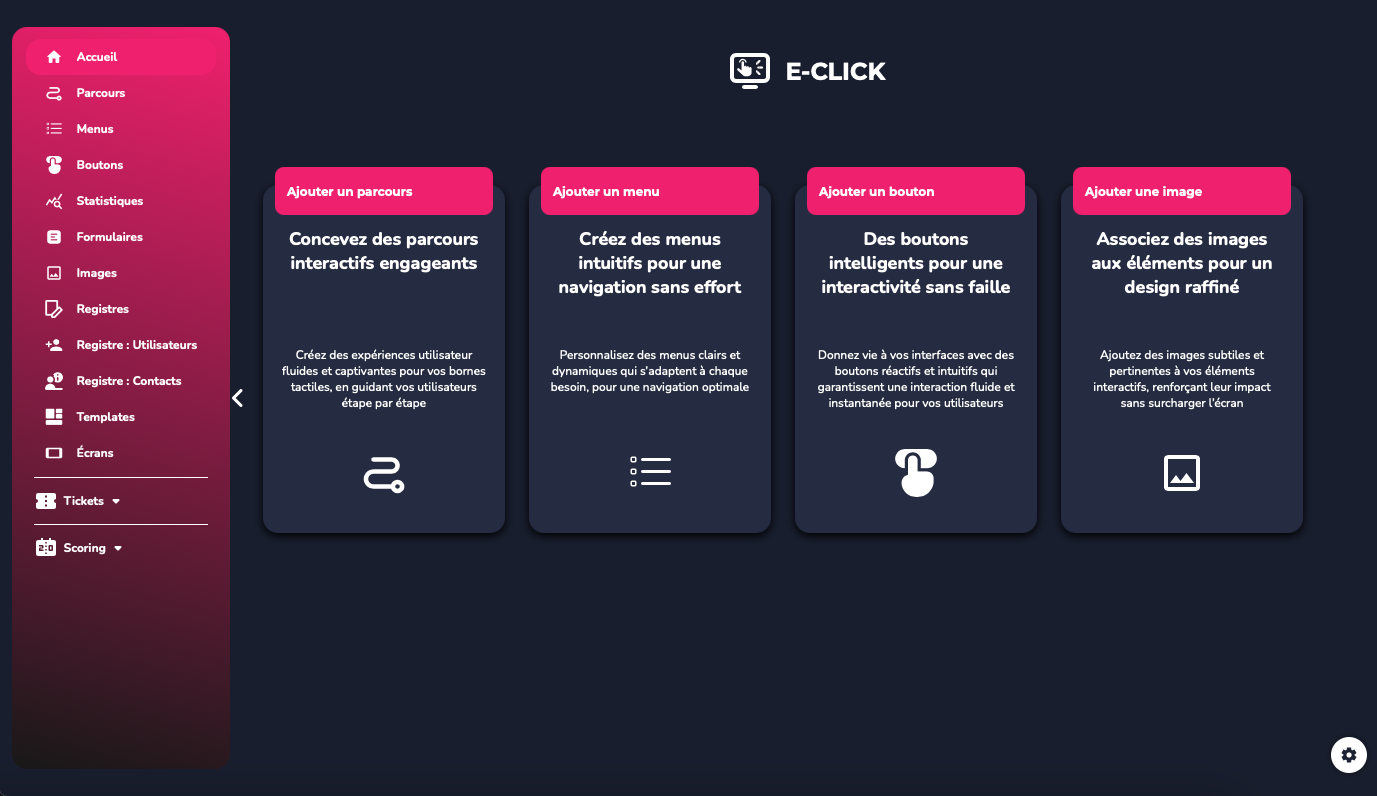
¶ PÁGINA DE INICIO
¶ MENÚ LATERAL IZQUIERDO
-
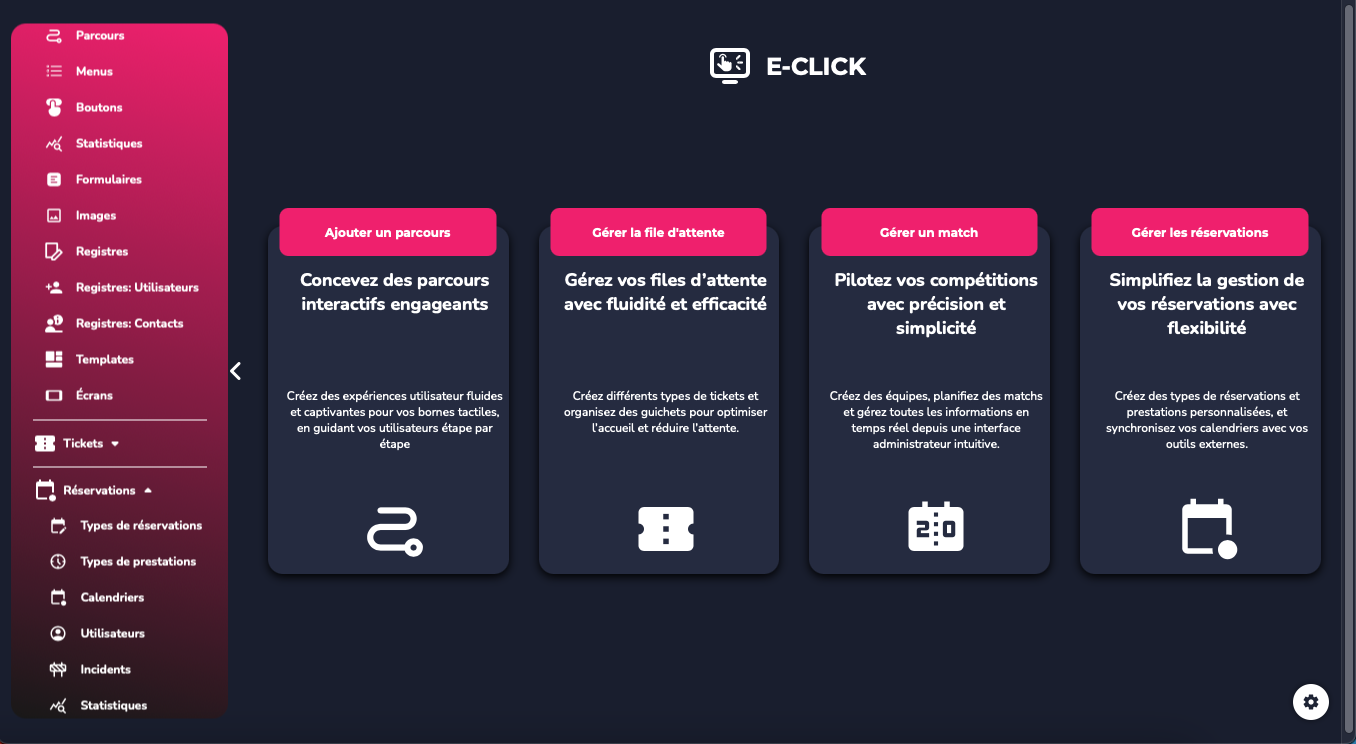
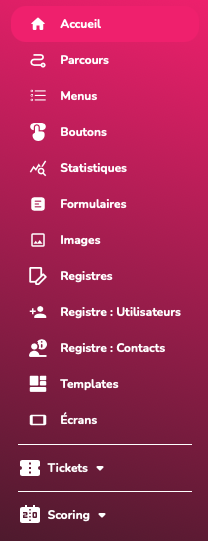
En la página principal, se puede encontrar un menú a la izquierda dividido en dos partes, con los siguientes accesos principales:
• Inicio, con los 4 botones de acceso directo.
• Recorridos, para acceder directamente a la gestión y creación de sus recorridos interactivos.
• Menús, para gestionar el contenido y la descripción de su terminal interactivo.
• Botones, puede modificar su aspecto visual (color, tamaño del título, tipo de borde, opacidad del fondo….).
• Estadísticas (número de clics por menú, por botón, tendencia de los clics de un botón a lo largo de un día).
• Formularios, estandarice las solicitudes para disponer de la información que necesita (apellido, nombre, correo, teléfono).
• Imágenes, para personalizar los botones de sus menús.
• Registros, para acceder rápidamente a sus datos relativos a un registro de visitantes (ya cumplimentado).
• Registro de usuarios, para acceder rápidamente a sus datos de usuarios relativos a un registro de visitantes (ya cumplimentado).
• Registro de contactos, para acceder rápidamente a sus contactos relativos a un registro de visitantes (ya cumplimentado).
• Plantillas, acceda a recorridos prediseñados para facilitar su creación e implementación.
• Pantallas, encuentre y añada sus pantallas a sus visualizaciones táctiles e interactivas. -
La segunda parte de este menú concierne a los módulos:
• Reservas: Al hacer clic aquí, accede al submenú que concierne a la funcionalidad RESERVA
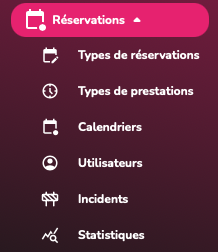
• Tipos de reservas: Cree y añada tipos de reservas (sala de reuniones por ejemplo).
• Tipos de prestaciones: Añada prestaciones reservadas o no a un tipo de reserva.
• Calendarios: Visualice los calendarios de cada una de sus salas, y sincronice sus calendarios profesionales ya existentes.
• Usuarios: Añada a sus colaboradores o clientes a las reuniones para que reciban una notificación de invitación.
• Incidentes: Registre incidentes (materiales u otros) que pueden alterar el buen funcionamiento o el buen uso de esta sala.
• Estadísticas: Encuentre todas las estadísticas relacionadas con la reserva de salas, para tener una visión global y analizar su uso y sus necesidades de espacio de trabajo.
¶ MENÚ LATERAL DERECHO
En la parte inferior derecha de esta página de inicio pero también en las demás páginas, va a
encontrar un botón « ajustes »:

Permitirá varias acciones.
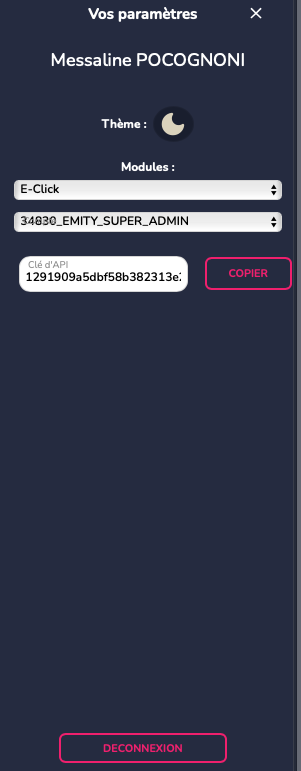
• Módulos, para navegar fácilmente entre nuestros diferentes programas, sin dejar de estar
conectado a su cuenta.
• Tema, permite elegir el modo de visualización de la plataforma, claro u oscuro.
• Cuenta, visualiza el nombre de la cuenta con la que está conectado.
• Clave de API, si es necesaria para su actividad.
También es en este menú lateral derecho donde encontrará el botón 'Desconexión'.
¶ CREACIÓN DE UNA RESERVA
El módulo "Reservas" no requiere la creación o la asociación a un recorrido. Puede crear directamente haciendo clic en el menú del módulo.
¶ TIPOS DE PRESTACIONES
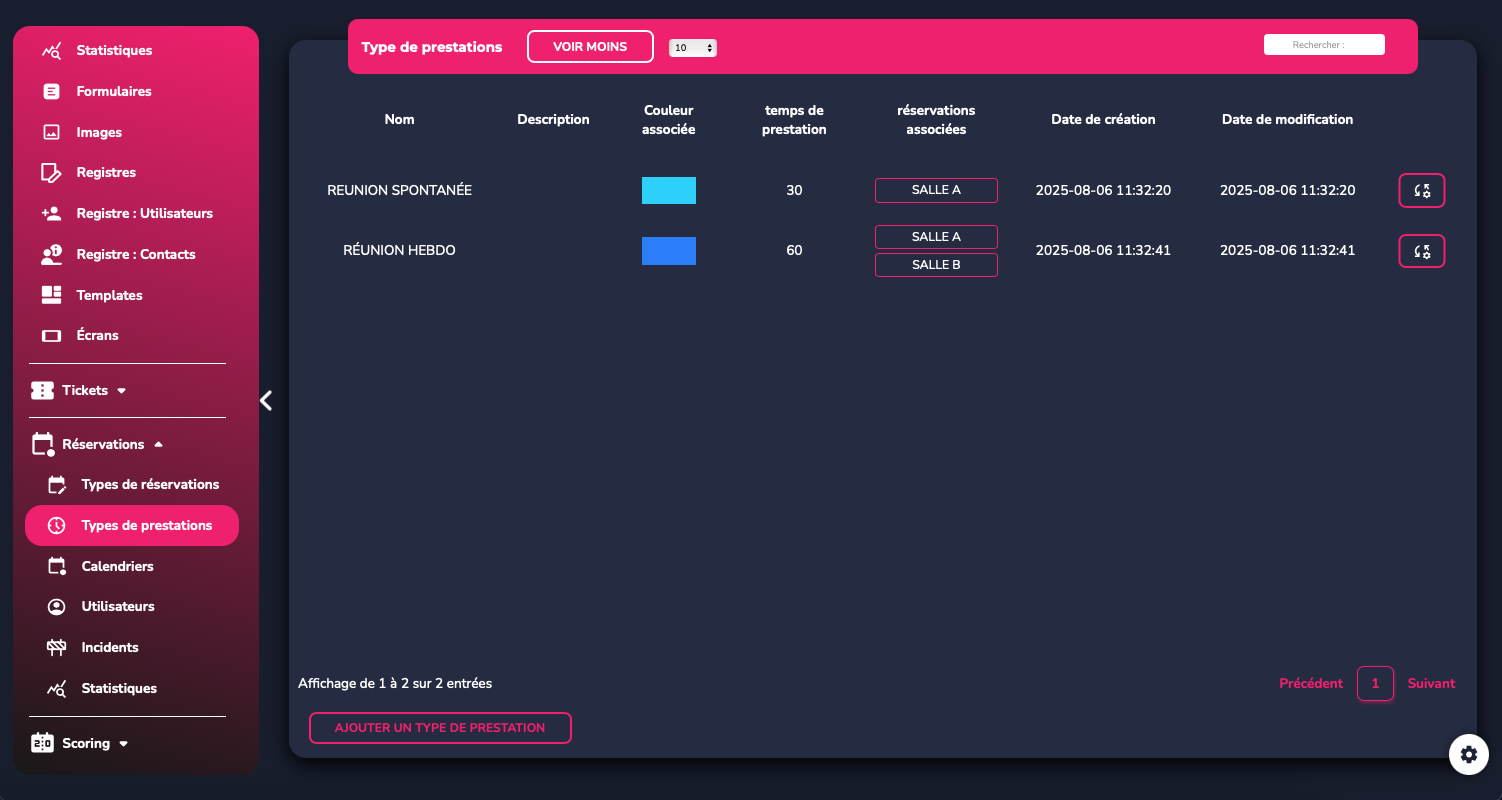
Esta pestaña le permite crear tipos de prestaciones que desea implementar y poner a disposición de una reserva.
Para crear un nuevo tipo, haga clic en "Añadir" y defina los parámetros de la prestación deseada:
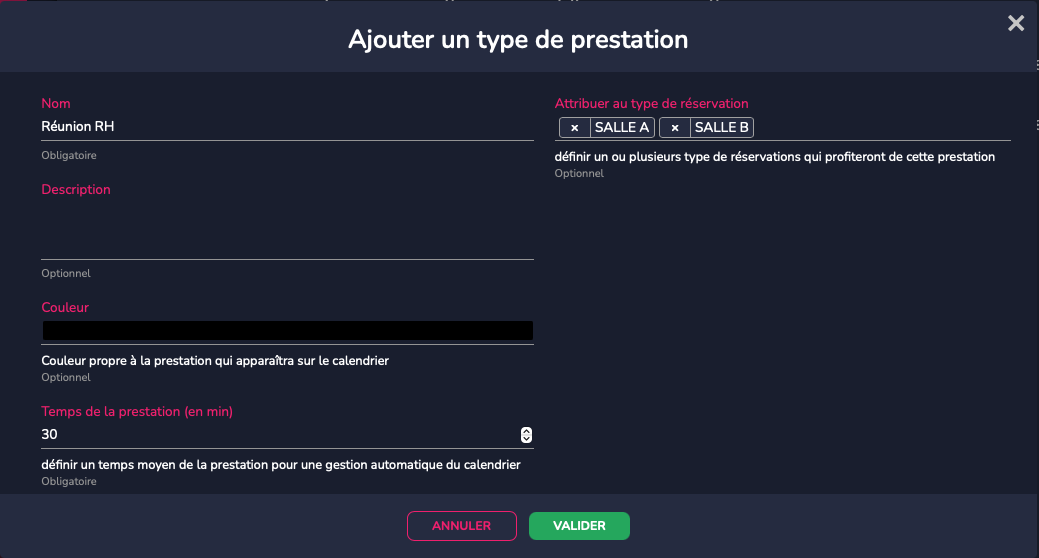
Asígnele un nombre, una descripción y un color si es necesario, luego defina un tiempo medio para esta prestación. También puede vincularla a un tipo de reserva (ver párrafo a continuación).
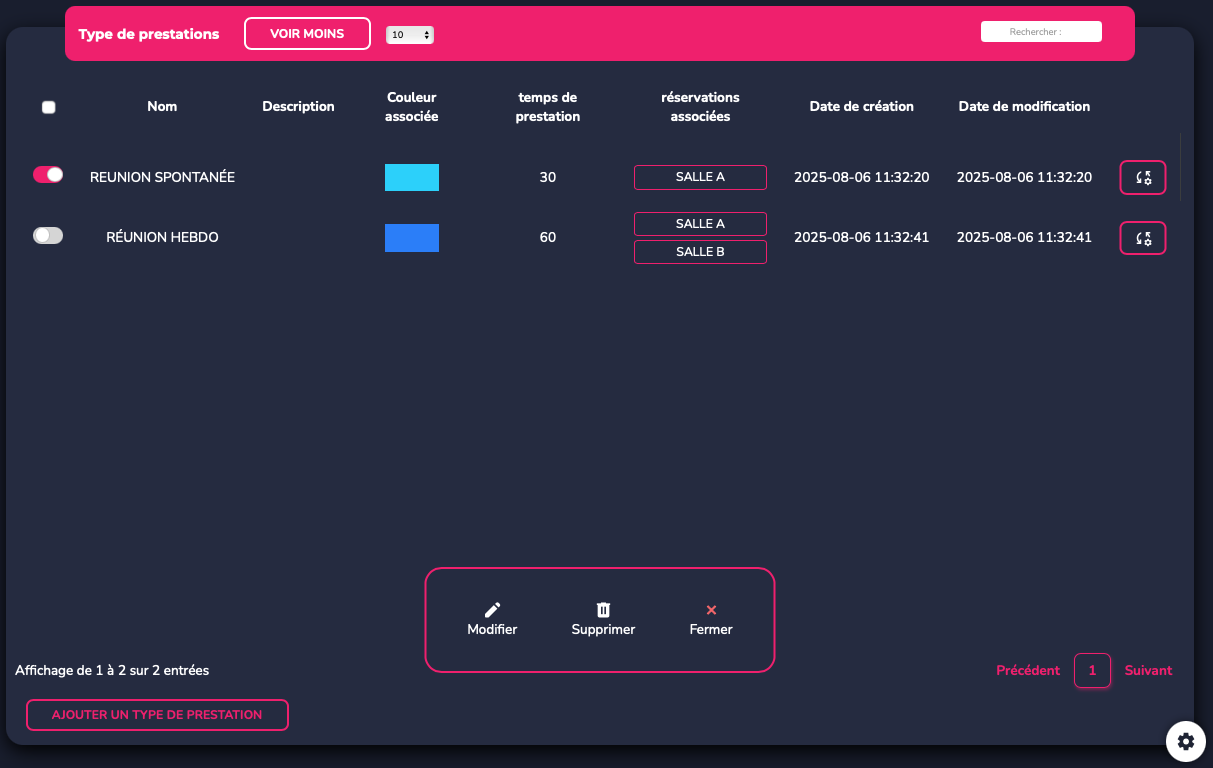
Una vez creada la prestación, tiene acceso a estas acciones:
¶ TIPOS DE RESERVAS
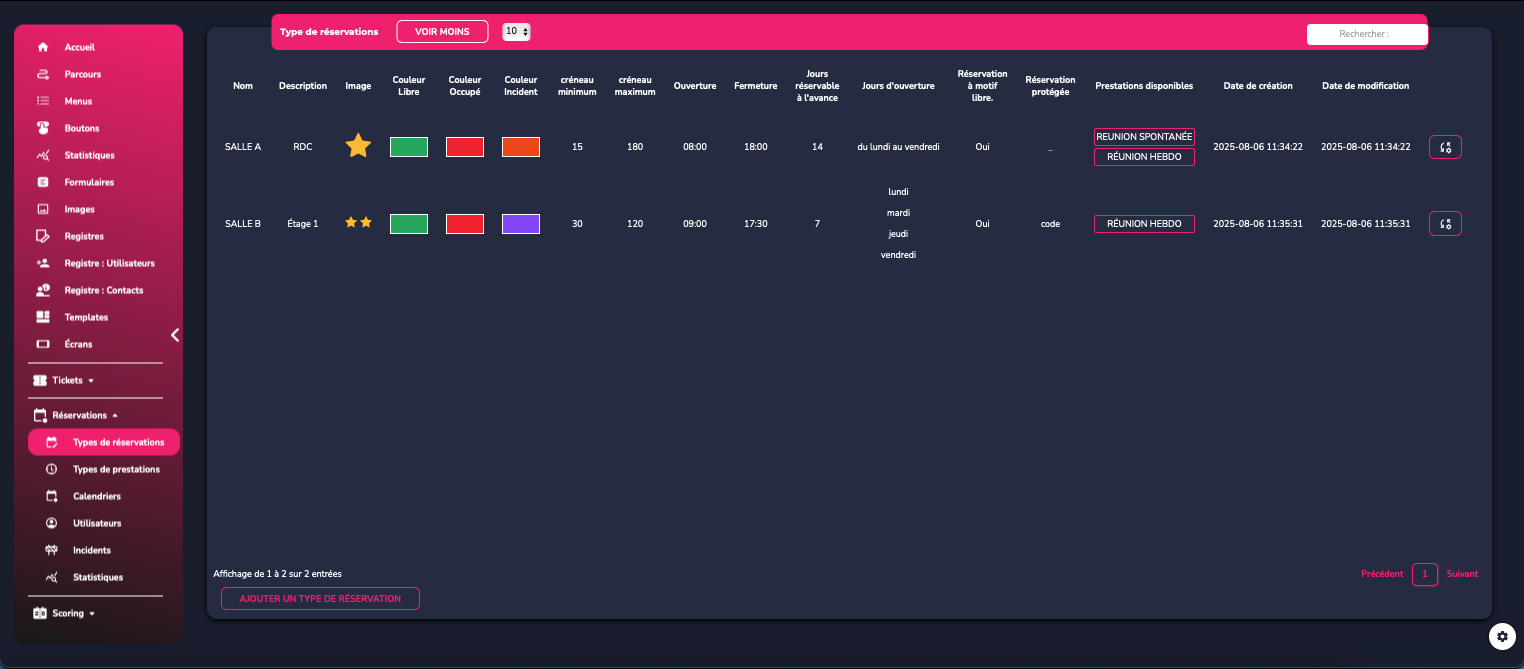
Haga clic en 'Tipos de reservas' para configurar las diferentes reservas a las que tendrá acceso en su pantalla.
Añada una nueva reserva y defina sus parámetros principales:
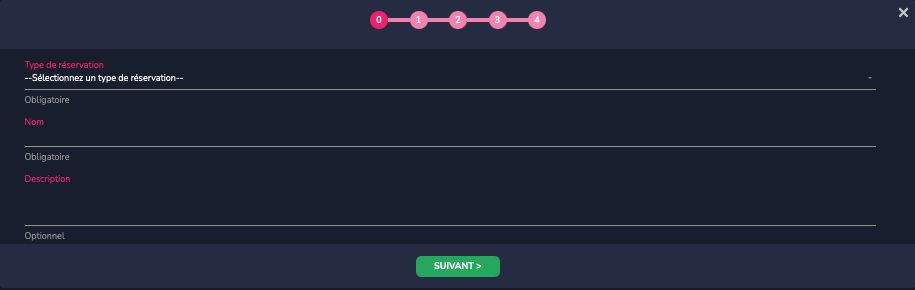
Defina el nombre y el tipo de reserva. Luego, añada una imagen si lo desea para identificar mejor la sala de reserva.
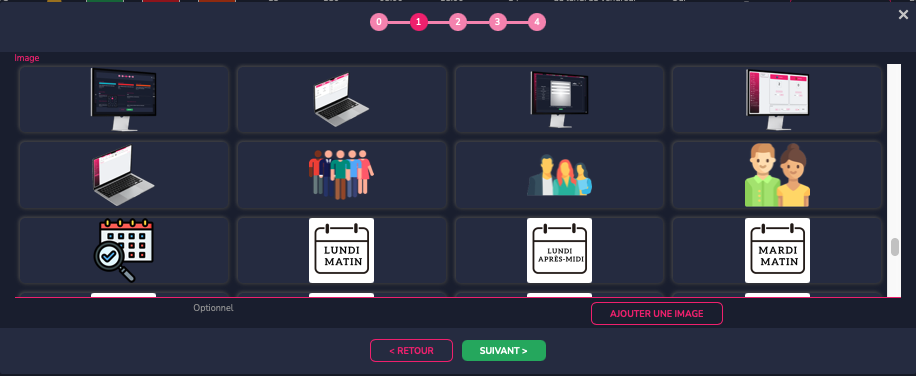
A continuación, defina los colores que se mostrarán cuando la sala esté libre, ocupada o con incidencia. Establezca también la hora de inicio y de cierre de la sala en reserva, luego el tiempo mínimo y máximo de una reserva en esta sala.
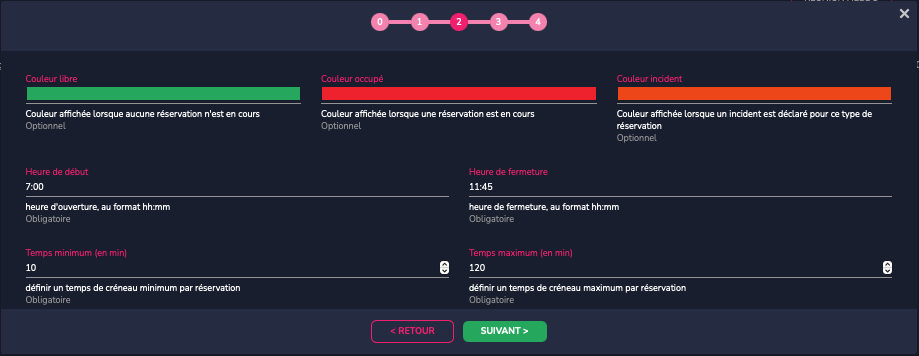
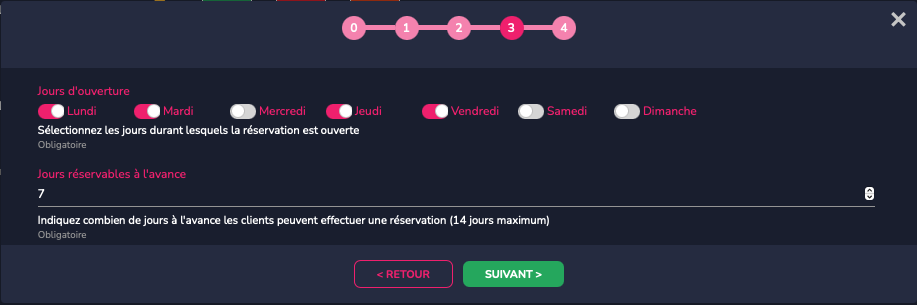
Configure los días de apertura y con cuántos días de antelación se abren las reservas:
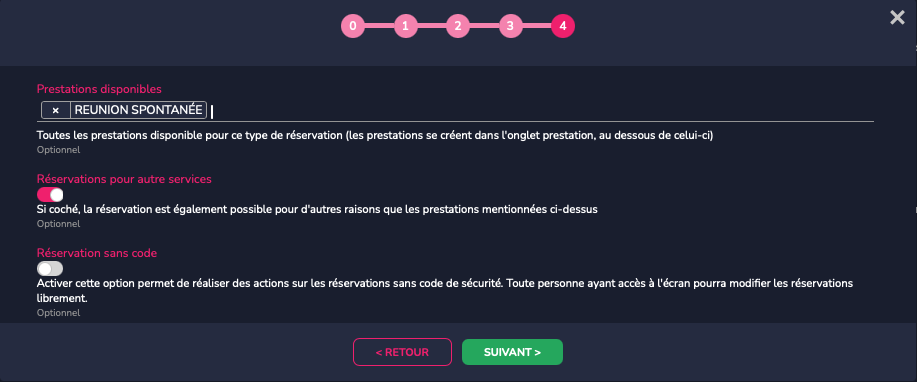
Especifique las prestaciones (vistas anteriormente) disponibles en esta sala, si la reserva de la sala es posible por cualquier otro motivo o no, establezca un código de seguridad para estas reservas.
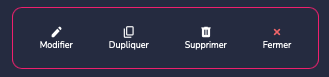
Una vez creada su reserva, tiene acceso a estas acciones en cada tipo de reserva:
¶ CALENDARIOS
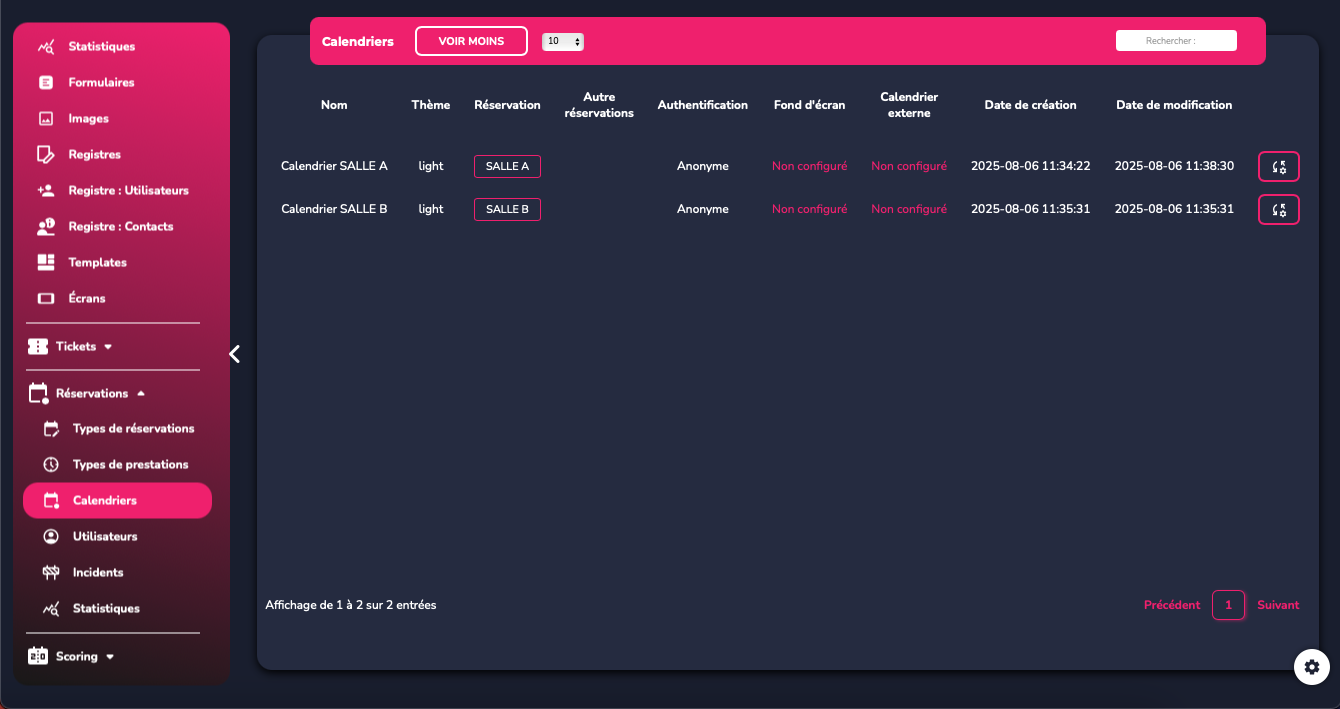
La creación de una nueva sala conllevará automáticamente la creación de un calendario vinculado a la sala.
En la pestaña "Calendarios", accede así a todos los parámetros y visualizaciones de sus reservas de salas.
Al hacer clic en el botón de acciones a la derecha de su calendario, accede a esto:

- Haga clic en "Mostrar", para tener la posibilidad de visualizar su calendario en varias formas.
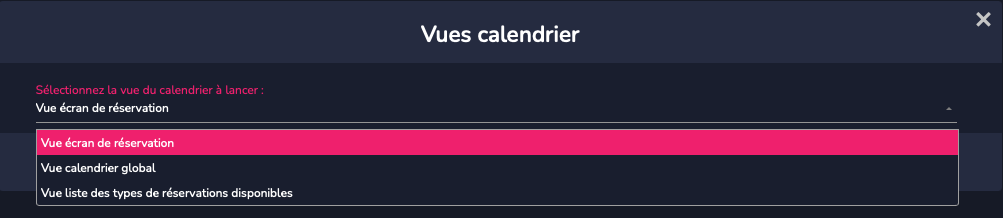
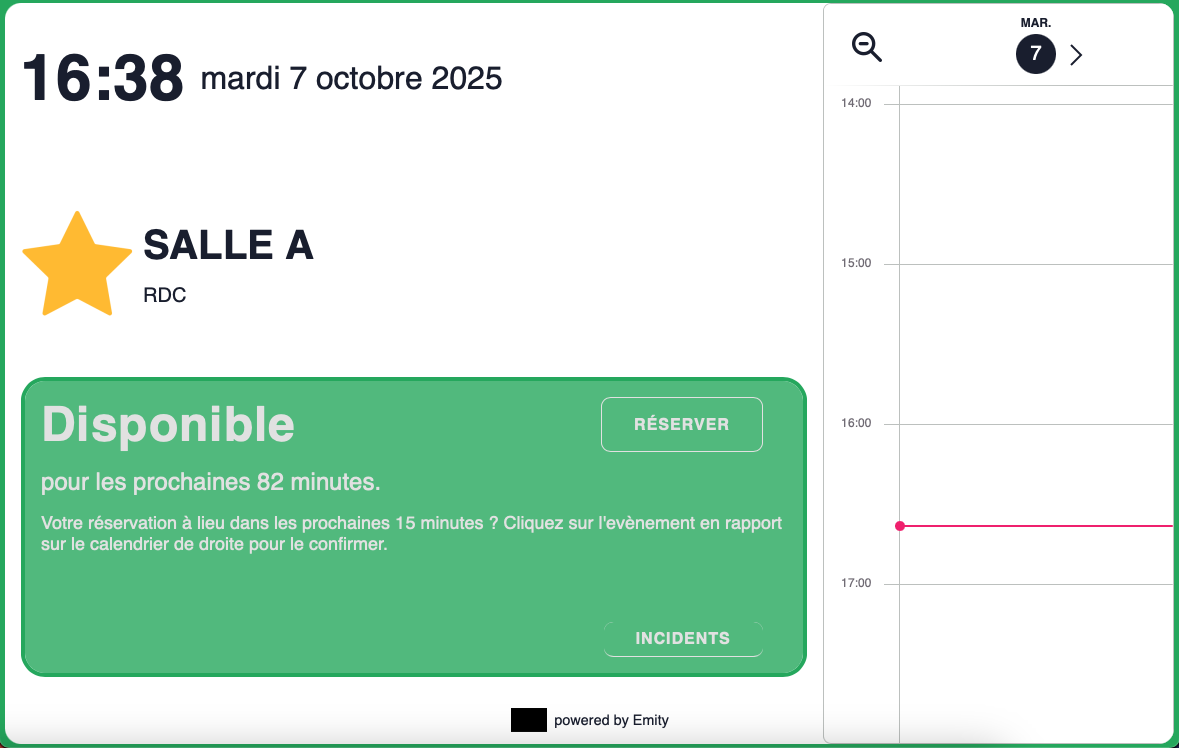
Aquí tiene un ejemplo de la vista de reserva:
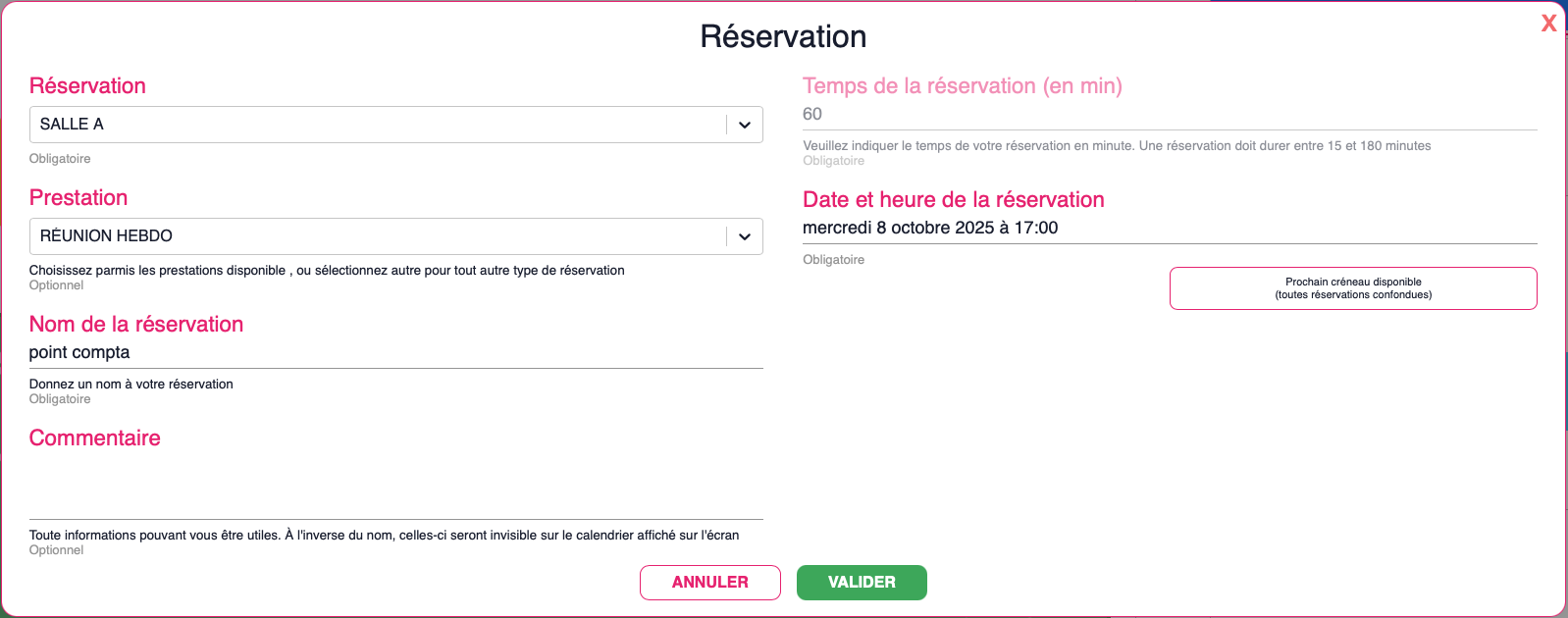
Además, puede hacer una reserva desde esta página. Haga clic en "Reservar" e introduzca toda la información necesaria para guardar su franja horaria.
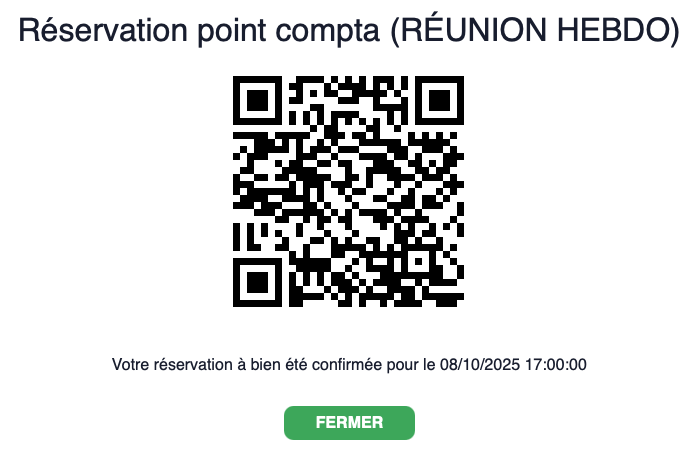
Una vez validada, aparece un código QR para que pueda inscribir la franja horaria en su calendario personal si lo desea.
Aquí tiene un ejemplo de la vista global del calendario:
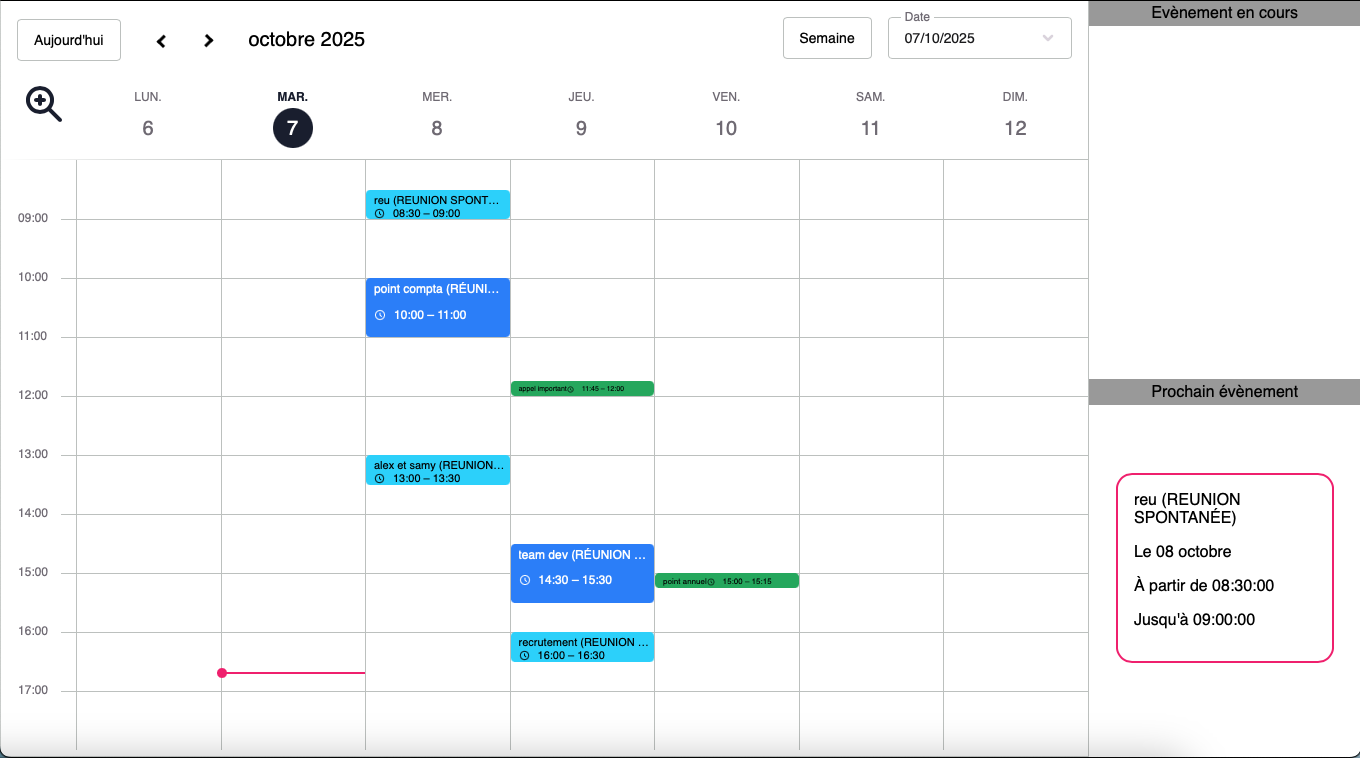
Aquí tiene un ejemplo de la vista de la lista de los tipos de reservas disponibles:
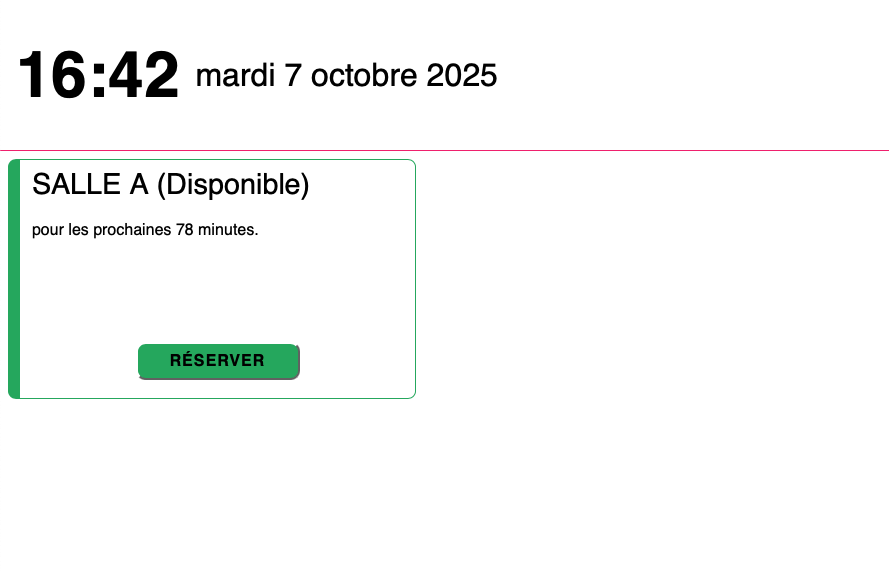
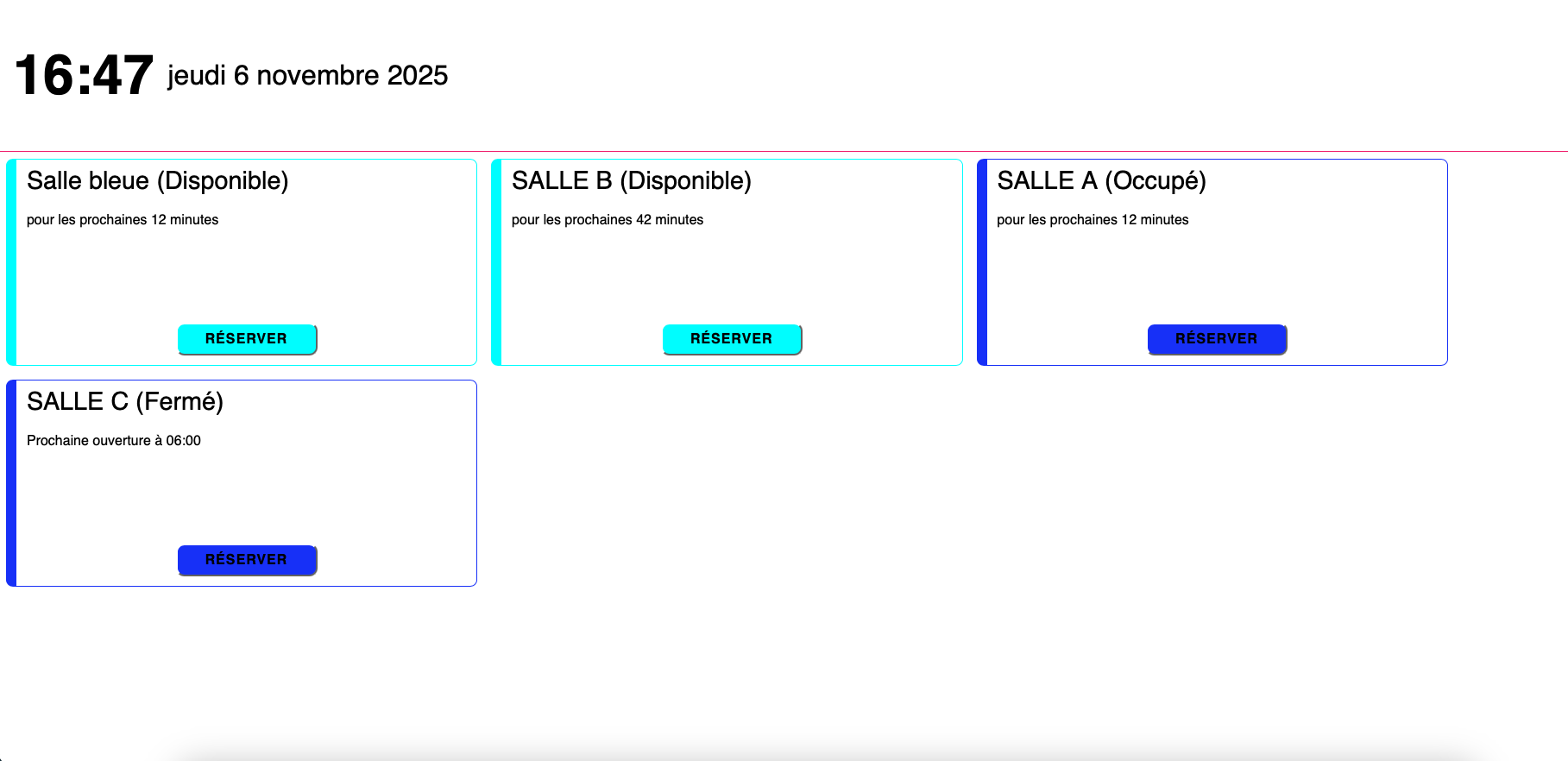
También puede permitir la reserva de todas las salas, a través de una sala seleccionando los mismos tipos de reservas disponibles en la totalidad de sus salas. Como se muestra a continuación, puede entonces reservar cualquier sala disponible.
- Haga clic en "Modificar" para revisar los parámetros de visualización de su calendario.
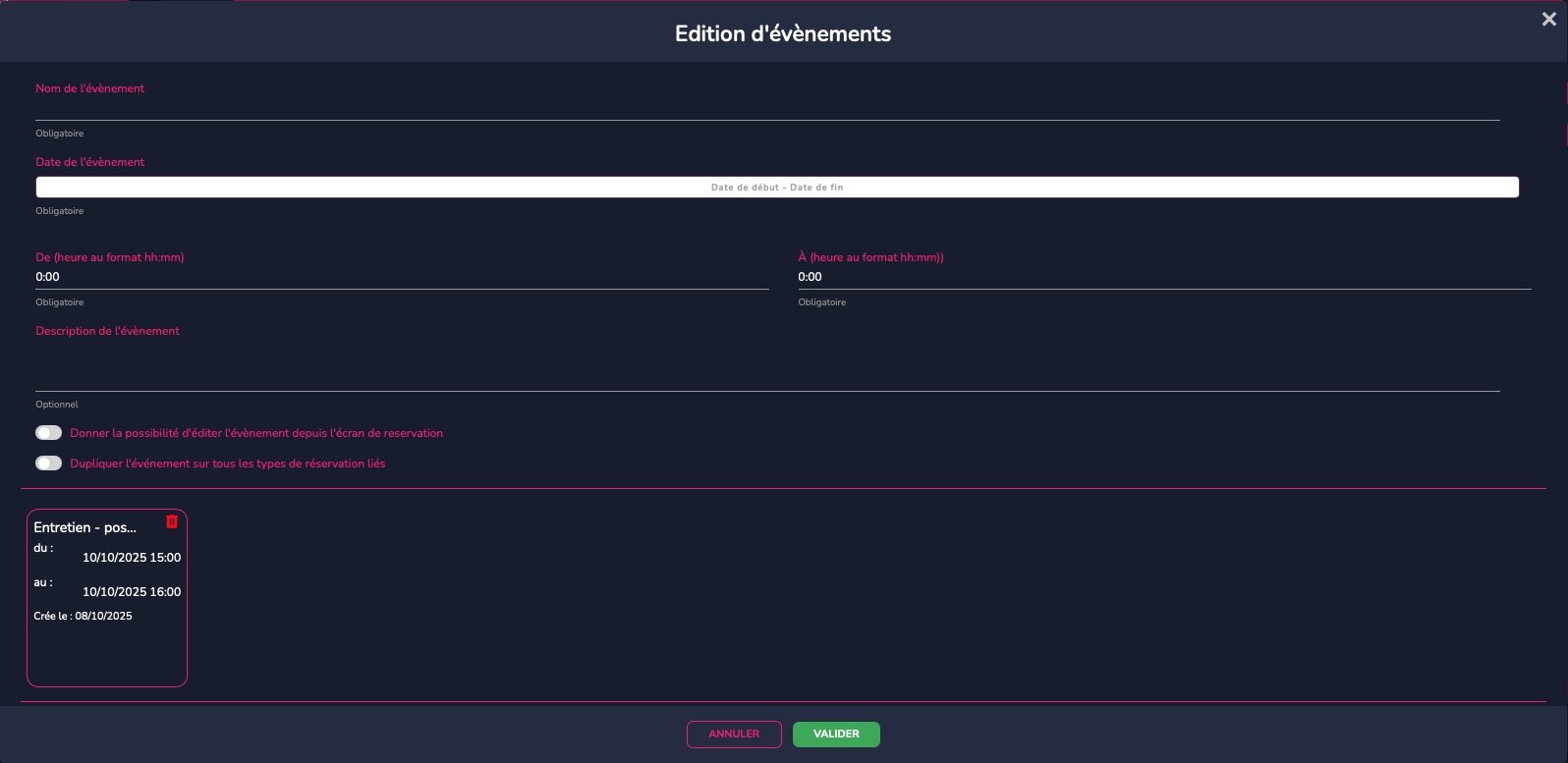
- Haga clic en "Crear una reserva"
Haga clic en esta acción para crear una reserva directamente desde la administración del programa. Seleccione y especifique los criterios de su evento.
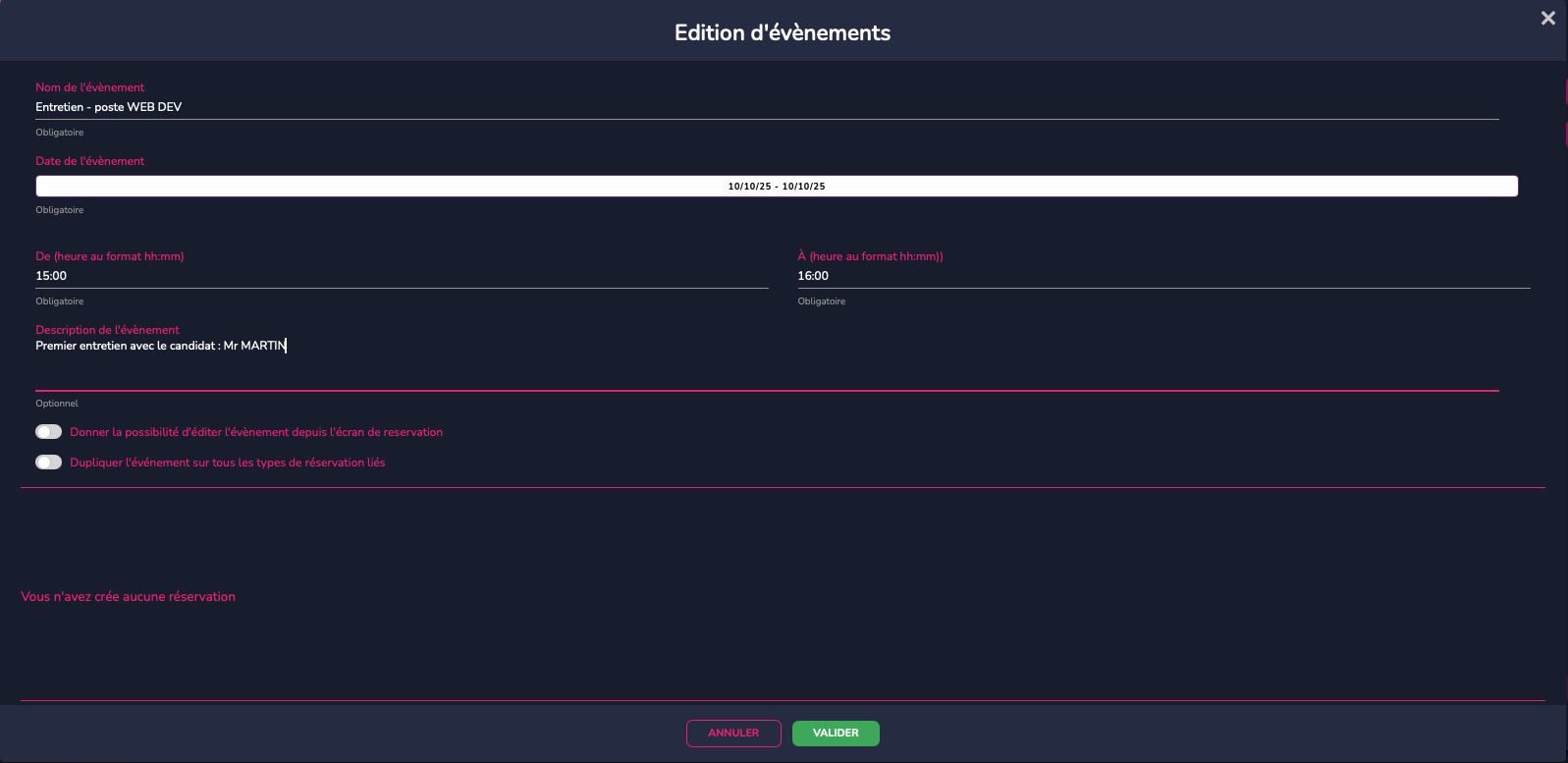
Una vez validada la reserva, aparece en la parte inferior de la ventana modal, luego puede salir de estos parámetros.
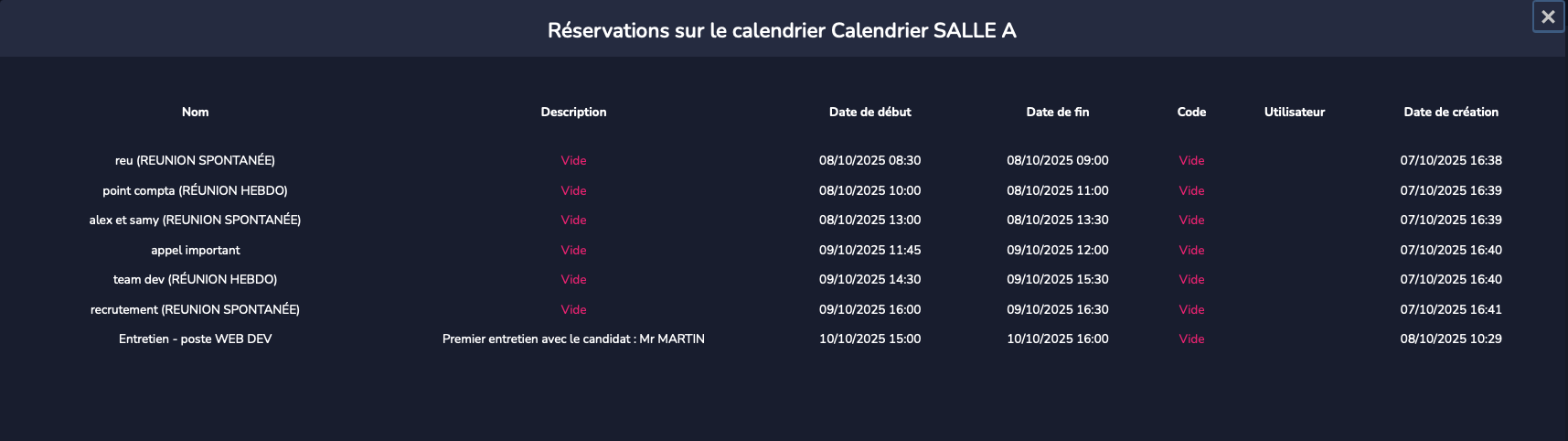
- Haga clic en "Ver las reservas"
Esta acción le permite ver rápidamente todas las reservas realizadas en la sala seleccionada.
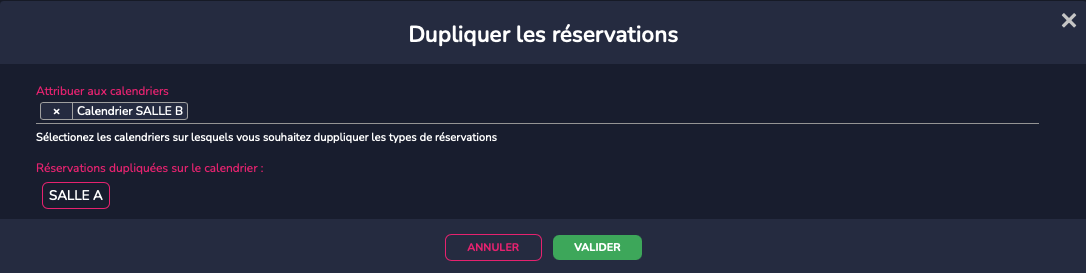
- Haga clic en "Duplicar las salas disponibles"
Aquí, puede duplicar el tipo de reservas de un calendario a otro. Es especialmente útil si desea poder reservar todas las salas desde cualquier pantalla.
- Haga clic en "Sincronizar"
Esta acción permite sincronizar sus calendarios profesionales o personales con los calendarios de sus salas creados en E-CLICK.
Una vez vinculada su cuenta, sus citas concertadas en la aplicación se mostrarán automáticamente en el calendario global y sus eventos presentes en sus calendarios también se reflejarán en nuestro programa para evitar las dobles reservas.

Por el momento, ofrecemos la sincronización con Outlook (Microsoft) y Google Calendar. Si desea sincronizar otro tipo de calendario profesional, contáctenos.
¶ USUARIOS
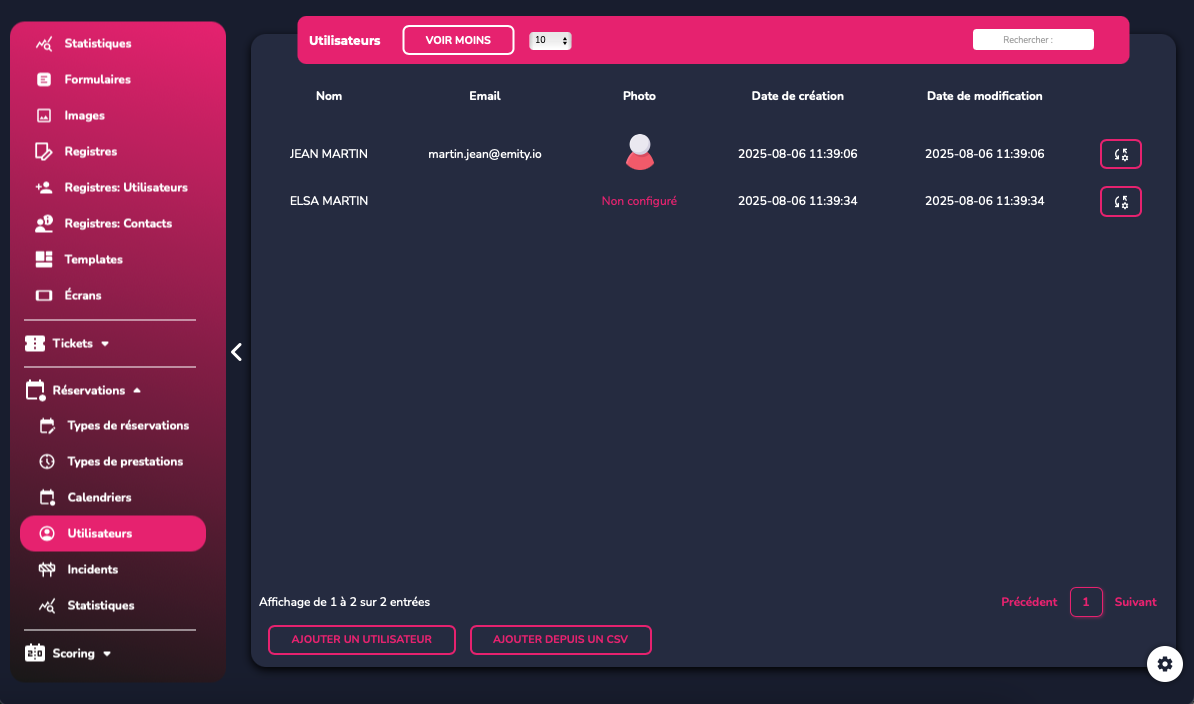
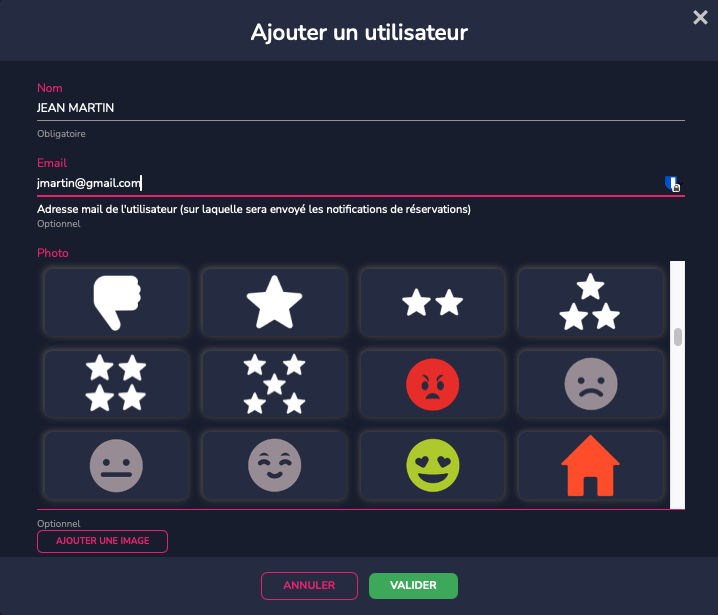
Esta pestaña permite añadir usuarios a sus reservas.
Una vez creados los usuarios, puede añadirlos a sus franjas horarias para que sean informados instantáneamente por correo de su reunión.
¶ INCIDENTES
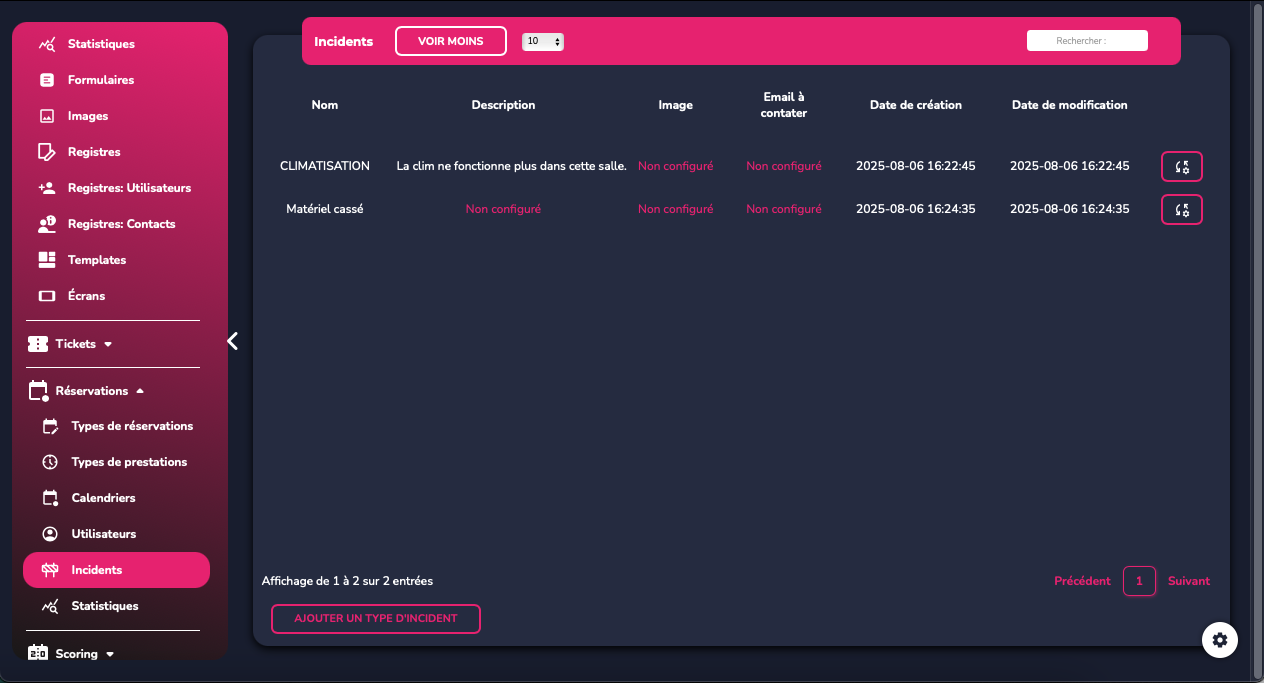
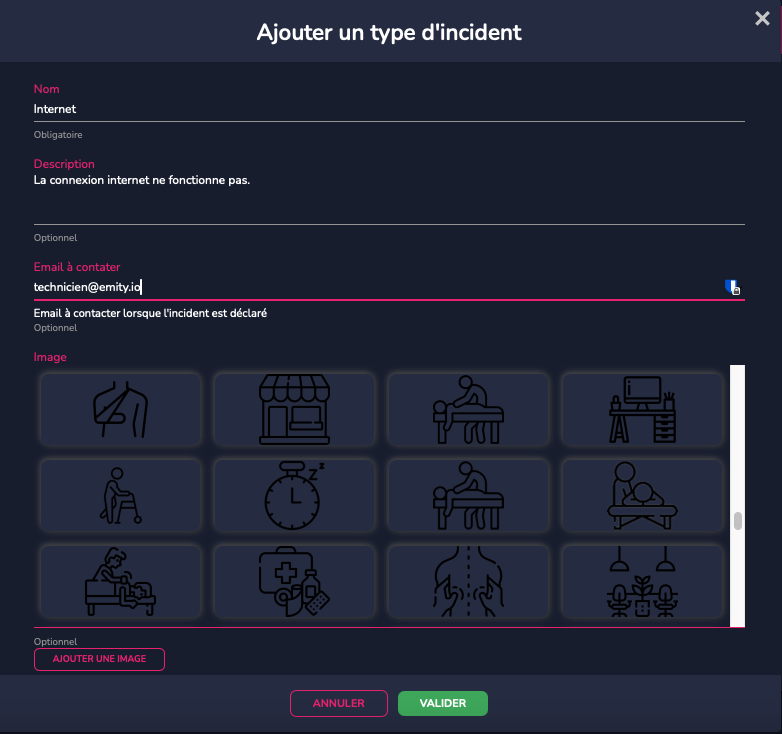
Diríjase después a la pestaña "incidentes", donde puede añadir categorías de incidentes para luego asignarlas a una sala si es necesario.
¶ ESTADÍSTICAS
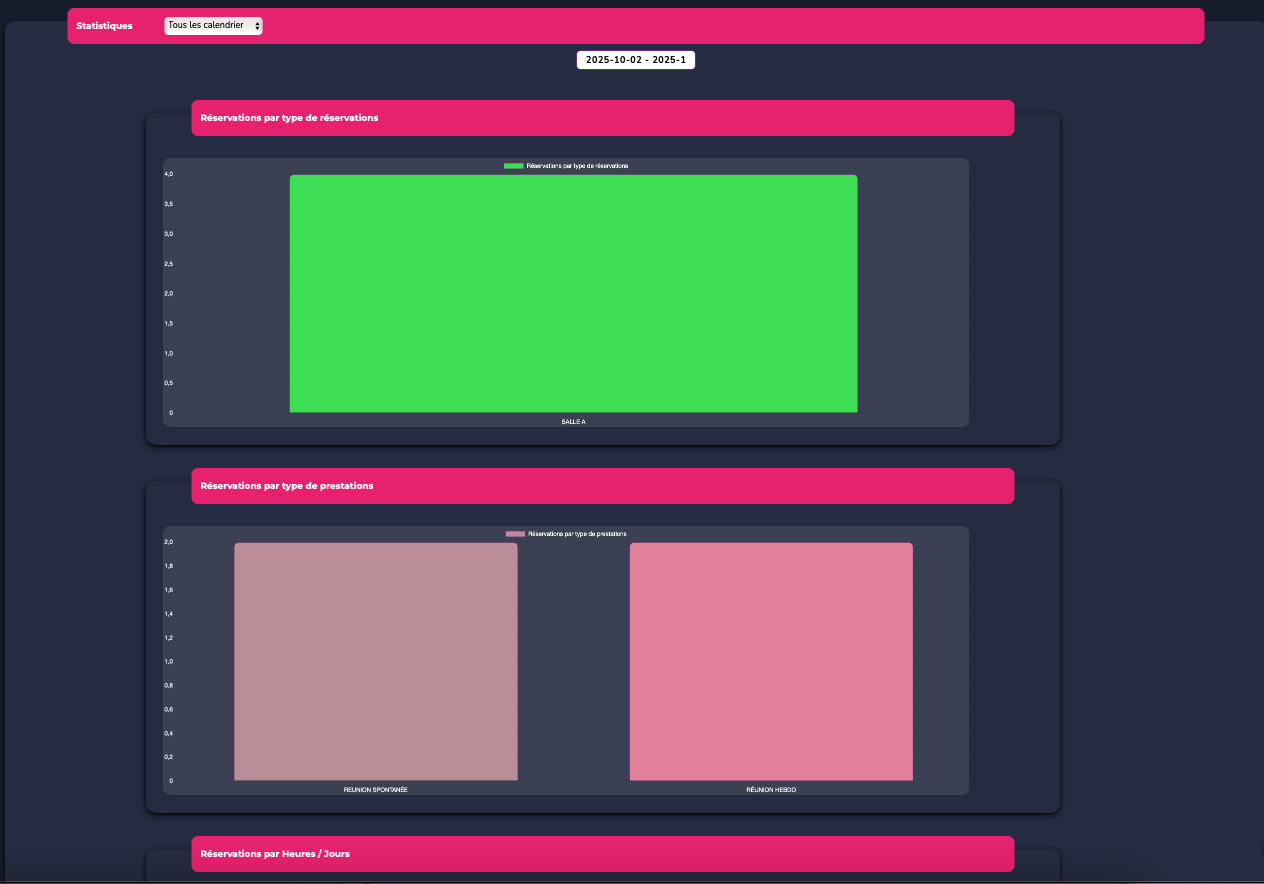
Descubra las estadísticas de sus salas para optimizar sus espacios y su uso.
¶ DESPLIEGUE
¶ VÍNCULO CON E-MANAGER
Una vez de vuelta en su cuenta E-MANAGER, diríjase a la pestaña "PLAYLIST".
Para difundir en su pantalla delante de la sala de reuniones, copie el enlace del calendario "vista reservas".
Entre en sus playlist y haga clic en 'añadir un cartel':

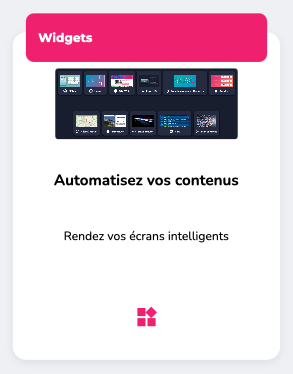
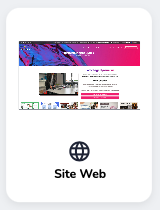
A continuación, seleccione 'Widgets' luego 'Sitio web'. Inserte la URL y valide.
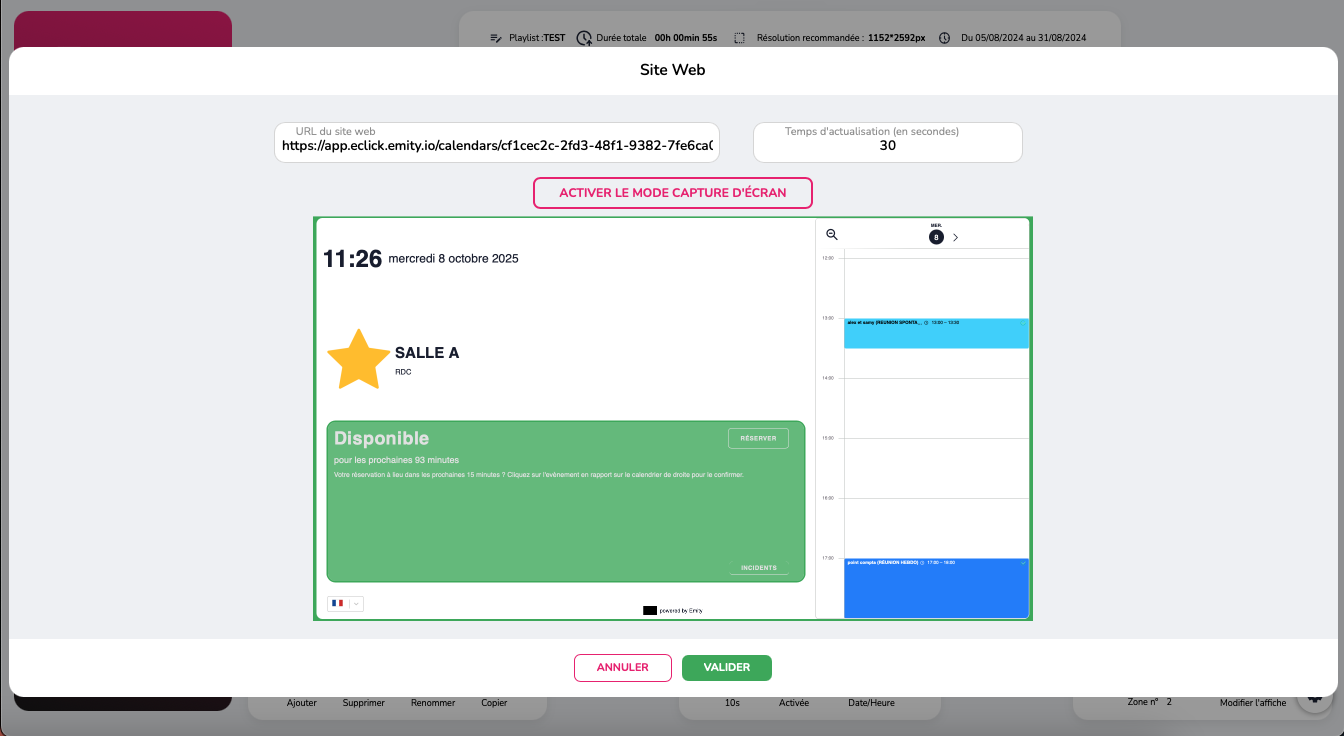
El último paso consiste en desplegar su playlist.
¶ SERVICIO DE ATENCIÓN AL CLIENTE
Nuestro servicio de atención al cliente está aquí para ayudarle, acompañarle y responder a todas sus preguntas; de la manera más eficaz posible.
Estamos disponibles por CHAT EN LÍNEA, a través de nuestro sitio web. También puede contactar con el servicio de atención al cliente por correo electrónico: support@emity.io
También hemos publicado en línea una guía en formato vídeo de todas las
diferentes etapas de uso de nuestra plataforma. Puede encontrarla aquí: https://www.emity.io/tutoriels/
o en nuestro canal de YouTube: https://www.youtube.com/channel/UCxjAkfG_v0QOr8YtFRCFA9w
Se pone a disposición de nuestros clientes un número de TELÉFONO para tener en cuenta todas las particularidades de sus solicitudes: 04 30 00 66 00
Para contactar directamente con el S.A.T.: 04 30 00 66 01
La centralita está abierta de lunes a viernes de 9h00 a 12h30 y de 13h30 a 17h00.