Última actualización: febrero de 2026
¶ INTRODUCCIÓN
Bienvenido a la guía de uso SCORING, un módulo de nuestra solución interactiva E-CLICK.
SCORING le permite gestionar las puntuaciones ofreciendo una actualización en tiempo real, una mayor interactividad y una adaptación multideporte. Esta guía está diseñada para ayudarle a utilizar eficazmente este módulo.
¶ PRESENTACIÓN DEL MÓDULO
Gracias al panel de control digital E-CLICK, controle su terminal interactivo, tableta o pantalla táctil en cualquier lugar, sin interrupción y en cualquier soporte. Diseñado y desarrollado por EMITY, E-CLICK es una solución multifunción que le permite gestionar todos sus proyectos táctiles y/o interactivos de forma fácil y eficaz.
SCORING es una funcionalidad de la solución E-CLICK. Esta sencilla aplicación permite gestionar sus encuentros deportivos, difundir mensajes y sobre todo difundir la puntuación en directo. Cree y haga el seguimiento de sus equipos y campeonatos y visualice a sus jugadores en pantalla manteniendo siempre el control sobre las puntuaciones.
Así, usted crea y difunde sus contenidos interactivos:
• En todas partes:
E-CLICK se utiliza en todos los soportes (PC, smartphone) y todos los sistemas operativos (Mac, Windows, Linux, iOS, Android).
• De forma continua:
E-CLICK permite planificar la difusión de contenidos los 7 días de la semana. Además, cuando su pantalla no recibe ninguna interacción (durante un lapso de tiempo configurado), puede difundir automáticamente la señalización digital que haya programado.
• En todo tipo de pantallas táctiles, de todas las dimensiones:
¡E-CLICK permite gestionar tanto una sola pantalla como todo un parque completo! Sea cual sea su tamaño y su cantidad.
• Intuitivos, nuestros programas ofrecen una puesta en marcha rápida y una facilidad de uso inigualable.
• Único, E-CLICK permite difundir su comunicación, con un clic, en su parque de pantallas. Esta plataforma digital permite englobar numerosas funcionalidades diferentes y puede así adaptarse a todos los sectores profesionales.
¶ ACCESO Y CONEXIÓN
Utilice E-MANAGER sin instalación previa.
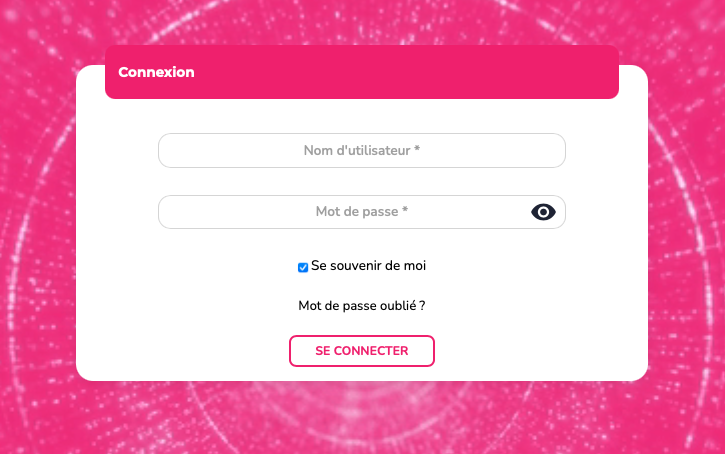
Desde un navegador, vaya:
• En emity.io, sección « Conexión »,
• o directamente en la dirección https://link.emity.io/WebManager.
Introduzca sus datos de conexión, recibidos al crear su cuenta por un tercero.
Abajo a la derecha, encontrará este botón:

Haga clic en él y ajuste sus preferencias: modo claro/oscuro y el idioma de la plataforma.
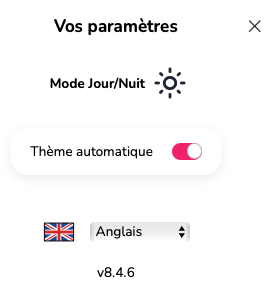
La plataforma está disponible en varios idiomas: francés, inglés, español, neerlandés, italiano, alemán.
La creación de una cuenta ya no se realiza de forma autónoma; contáctenos o contacte con uno de nuestros distribuidores para acceder a un periodo de prueba gratuito de 3 meses.
Entonces se creará una cuenta a su nombre y recibirá un correo de confirmación para validar el registro y activar su cuenta E-Manager. Podrá entonces empezar a utilizar la plataforma.
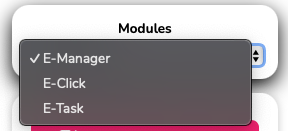
Elija el módulo deseado - aquí E-CLICK - en la página de inicio que aparece nada más conectarse.
Los módulos no están presentes por defecto, es necesario tener acceso a ellos. Acceso concedido únicamente por el servicio comercial, tras un pedido o una cuenta de prueba solicitada.
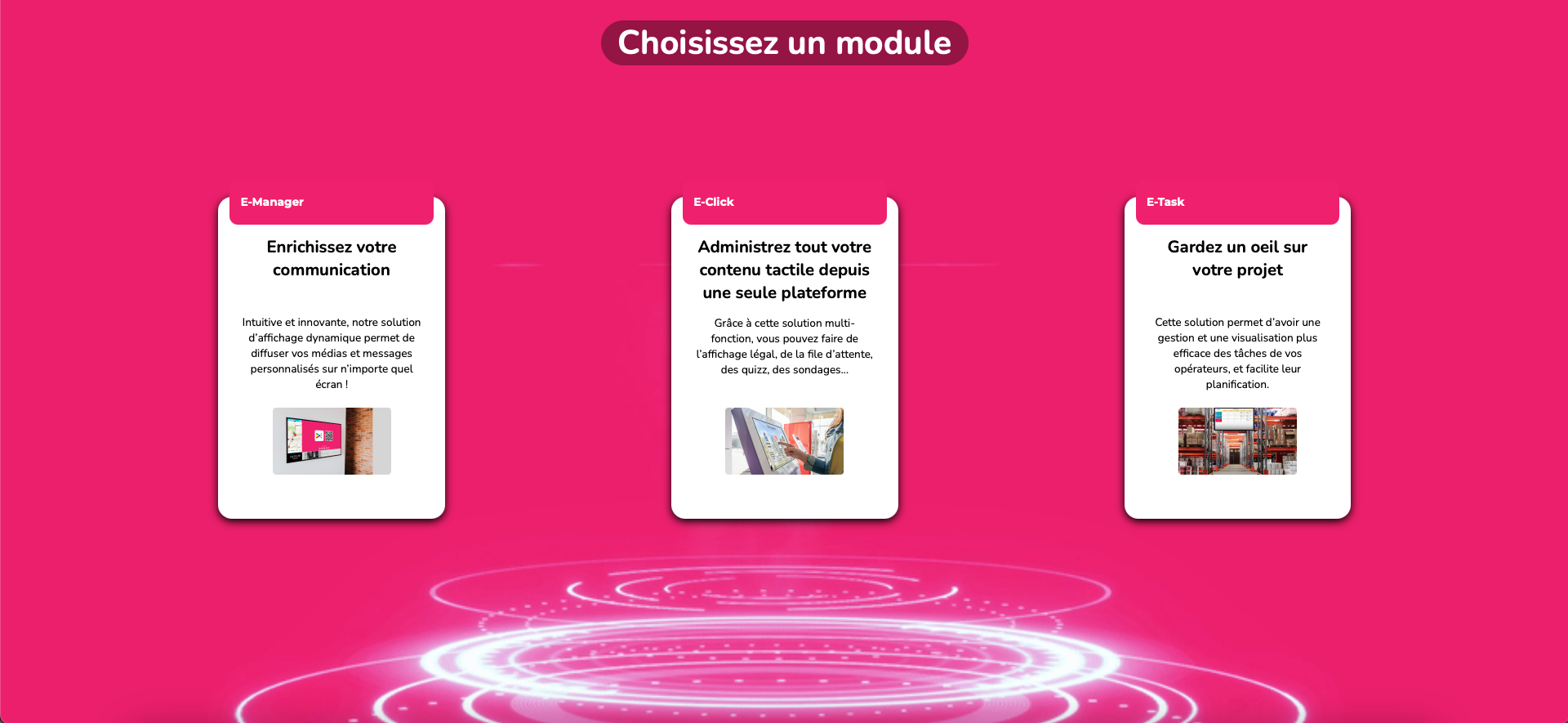
Si ya está conectado en E-MANAGER, haga clic en « ajustes » en su página de inicio para elegir su módulo E-CLICK.
¶ TUTORIALES
Esta guía de uso SCORING constituye un soporte de formación escrito. Para una versión más interactiva, puede encontrar todos nuestros tutoriales en vídeo sobre el software E-CLICK y el módulo SCORING:
• En el sitio web EMITY, en la página « Formación »
• En nuestro canal de YouTube.
Regularmente se publican nuevos tutoriales y las actualizaciones también se realizan de forma recurrente.
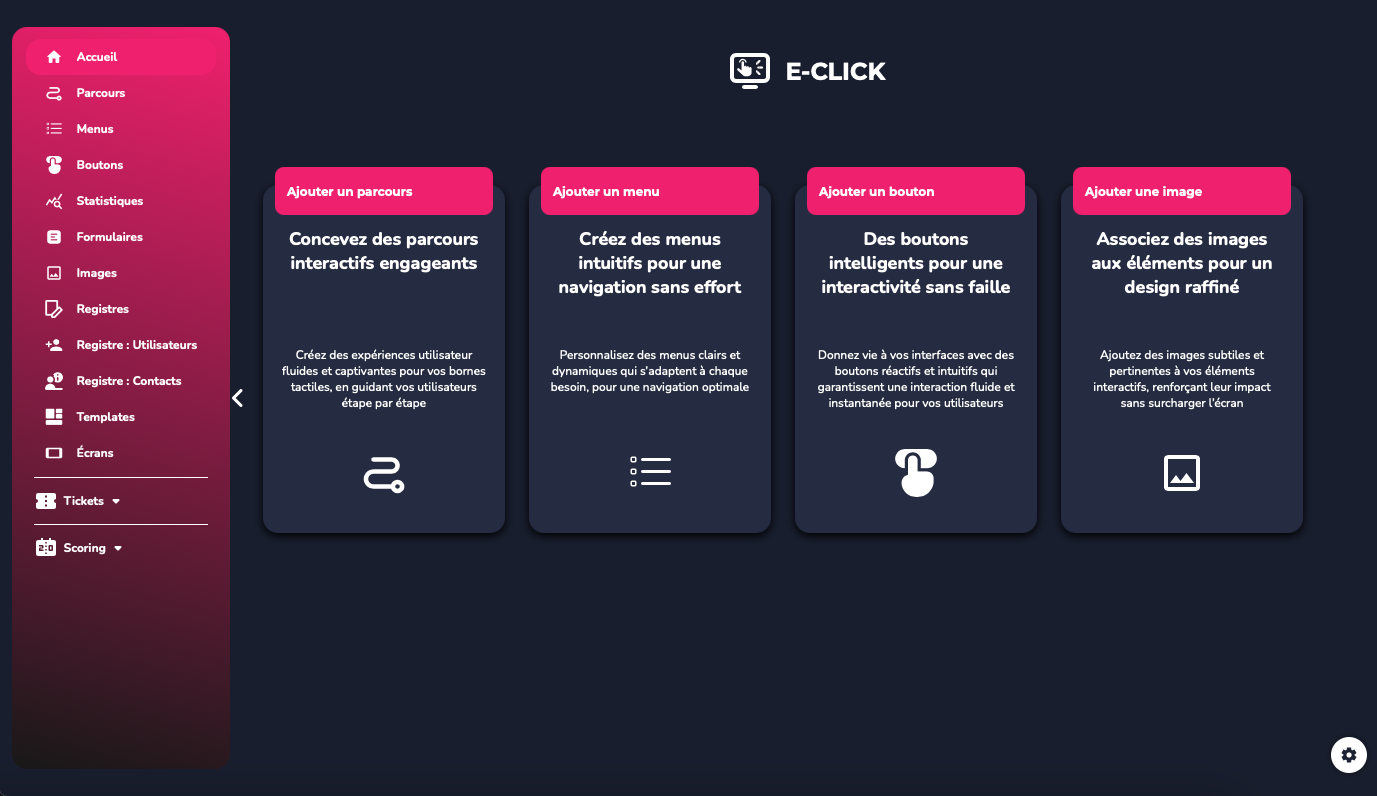
¶ PÁGINA DE INICIO
¶ MENÚ LATERAL IZQUIERDO
-
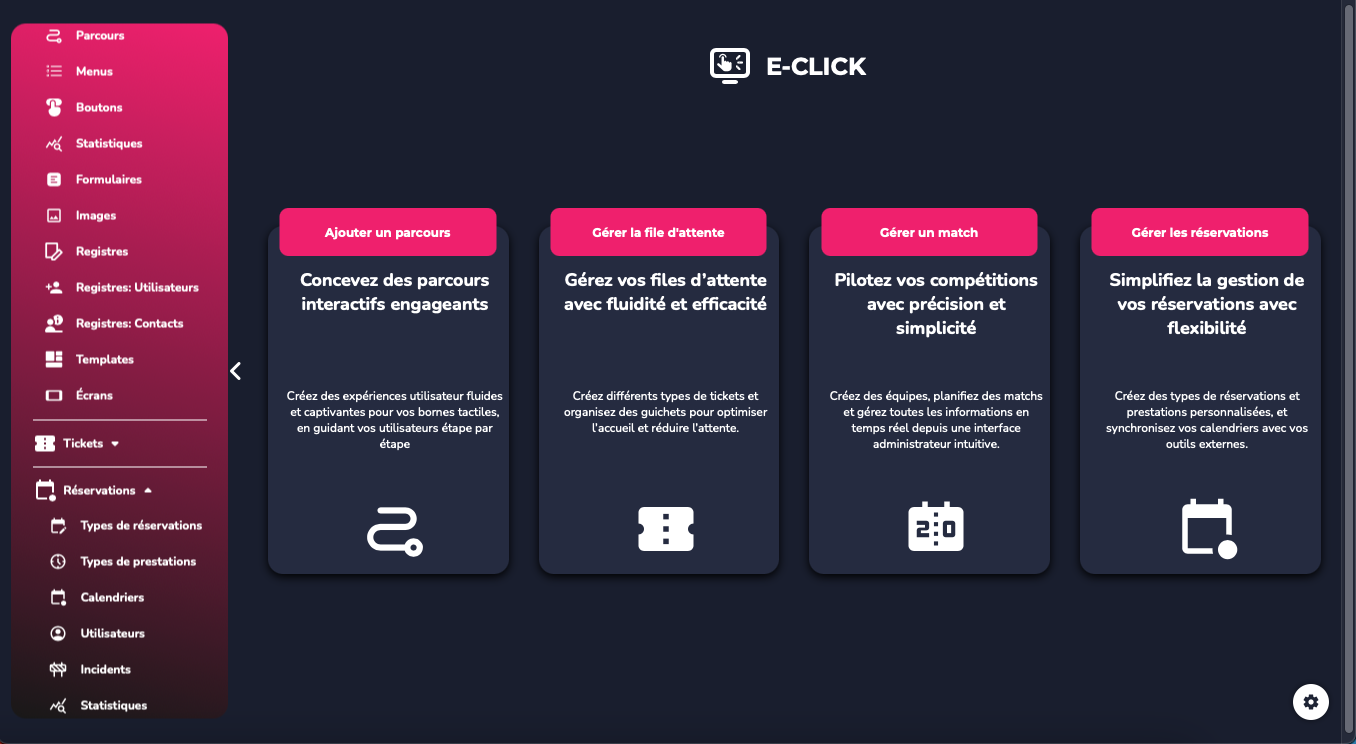
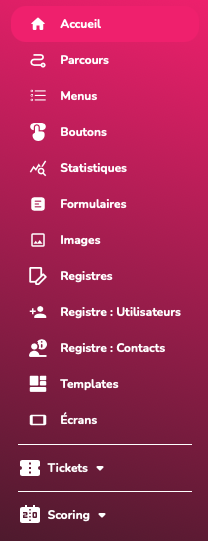
En la página principal, se puede encontrar un menú a la izquierda dividido en dos partes, con los siguientes accesos principales:
• Inicio, con los 4 botones de acceso directo.
• Recorridos, para acceder directamente a la gestión y la creación de sus recorridos interactivos.
• Menús, para gestionar el contenido y la descripción de su terminal interactivo.
• Botones, puede modificar su aspecto visual (color, tamaño del título, tipo de borde, opacidad del fondo….).
• Estadísticas (número de clics por menú, por botón, tendencia de los clics de un botón a lo largo de un día).
• Formularios, estandarice las solicitudes para disponer de la información que necesita (apellido, nombre, correo, teléfono).
• Imágenes, para personalizar los botones de sus menús.
• Registros, para acceder rápidamente a sus datos relativos a un registro de visitantes (ya cumplimentado).
• Registro de usuario, para acceder rápidamente a sus datos de usuario relativos a un registro de visitantes (ya cumplimentado).
• Registro de contacto, para acceder rápidamente a sus contactos relativos a un registro de visitantes (ya cumplimentado).
• Plantillas, acceda a recorridos prediseñados para facilitar su creación e implementación.
• Pantallas, encuentre y añada sus pantallas a sus visualizaciones táctiles e interactivas. -
La segunda parte de este menú se refiere a los módulos:
• Scoring: al hacer clic aquí, accede al submenú relativo a la funcionalidad SCORING
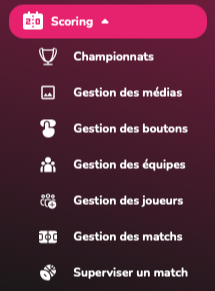
• Campeonatos: cree y añada campeonatos.
• Gestión de los medios: añada nuevos medios.
• Gestión de los botones: cree botones de acciones para lanzar visuales durante un partido (en una acción específica como un gol, una sustitución, etc.. o una acción sencilla como la meteorología, un tiempo de pausa, etc...)
• Gestión de los equipos: añada y gestione sus equipos.
• Gestión de los jugadores: añada y gestione sus jugadores.
• Gestión de los partidos: añada nuevos partidos.
• Supervisar un partido: gestione su partido en directo y controle los medios y las puntuaciones difundidas.
¶ MENÚ LATERAL DERECHO
Abajo a la derecha de esta página de inicio, pero también en las demás páginas, va a
encontrar un botón « ajustes »:

Permitirá varias acciones.
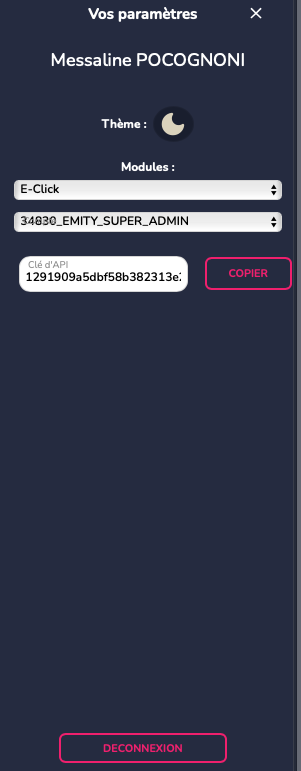
• Módulos, para navegar fácilmente entre nuestros diferentes programas, permaneciendo
conectado a su cuenta.
• Tema, permite elegir el modo de visualización de la plataforma, claro u oscuro.
• Cuenta, visualiza el nombre de la cuenta en la que está conectado.
• Clave de API, si es necesaria para su actividad.
También en este menú lateral derecho encontrará el botón 'Desconexión'.
¶ CREACIÓN
El módulo "Scoring" no requiere la creación o la asociación a un recorrido. Puede crear directamente haciendo clic en el menú del módulo.
¶ CAMPEONATOS
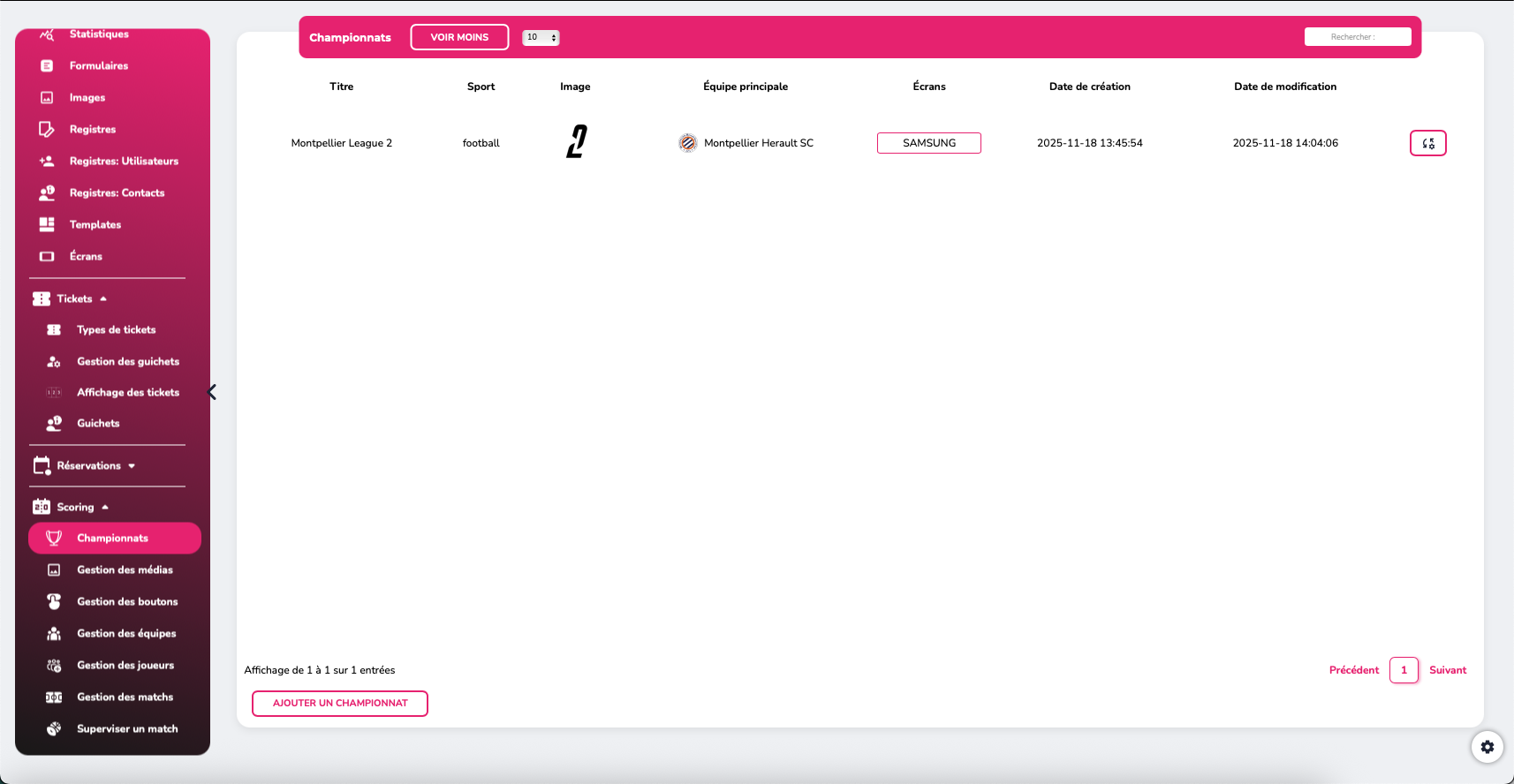
Esta pestaña le permite crear un "campeonato", que agrupará todos los futuros partidos de sus equipos.
Para crear un nuevo campeonato, haga clic en "Añadir" y defina los parámetros de la competición:
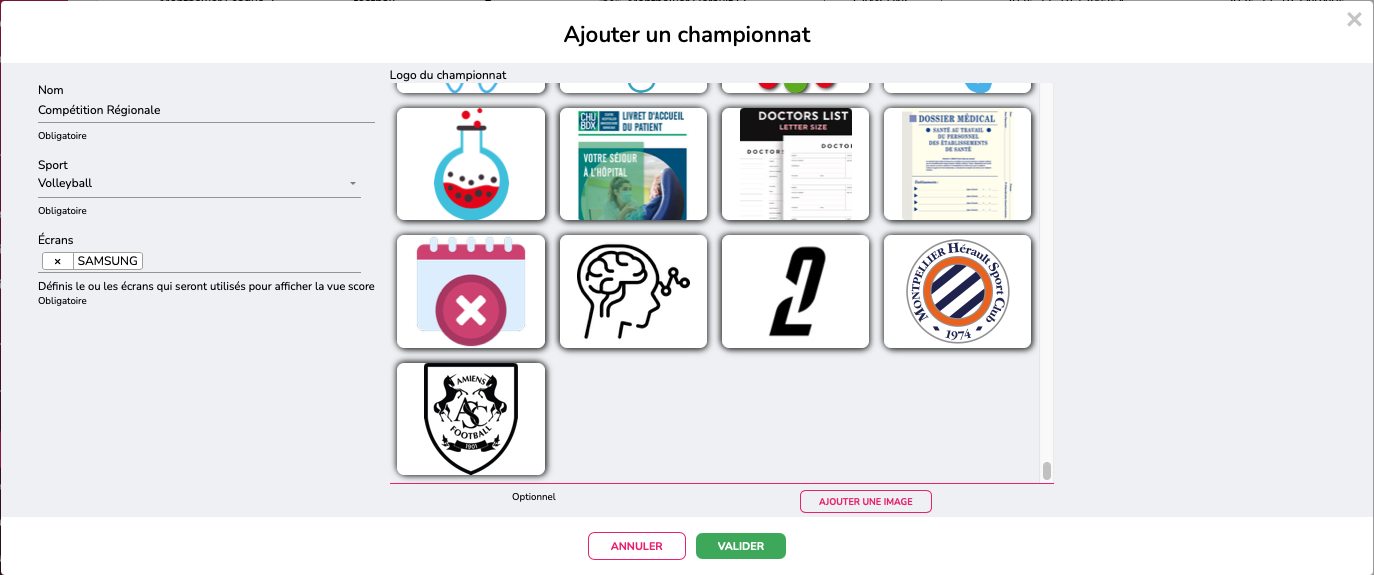
Asígnele un nombre, un deporte, una pantalla y un logo si lo desea.
Una vez creado el campeonato, tiene acceso a los equipos haciendo clic en él.
¶ GESTIÓN DE LOS EQUIPOS

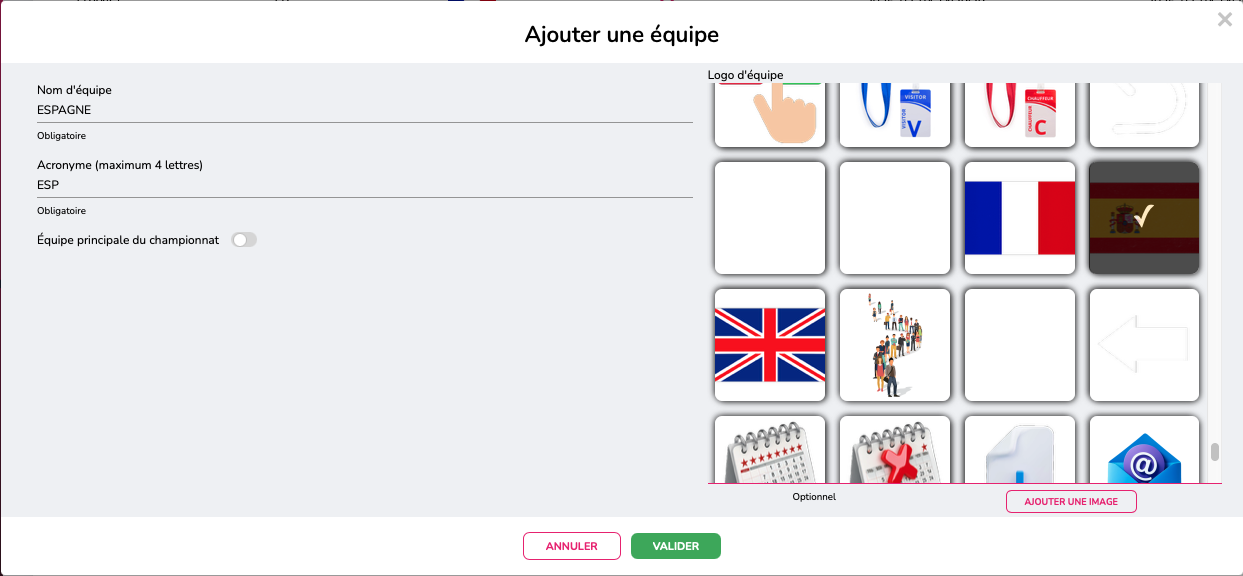
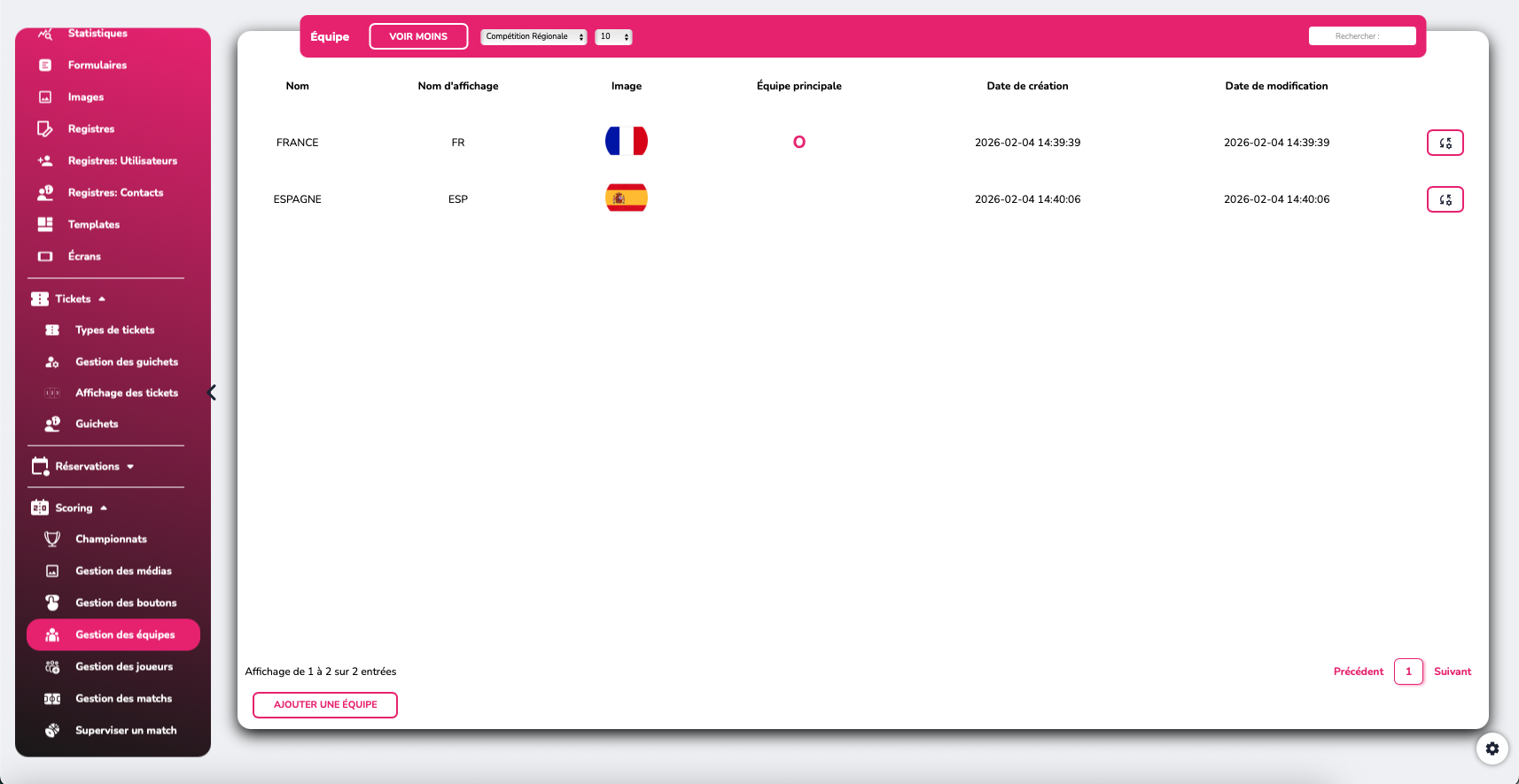
Haga clic en 'añadir un equipo' para configurar los diferentes equipos participantes en su campeonato.
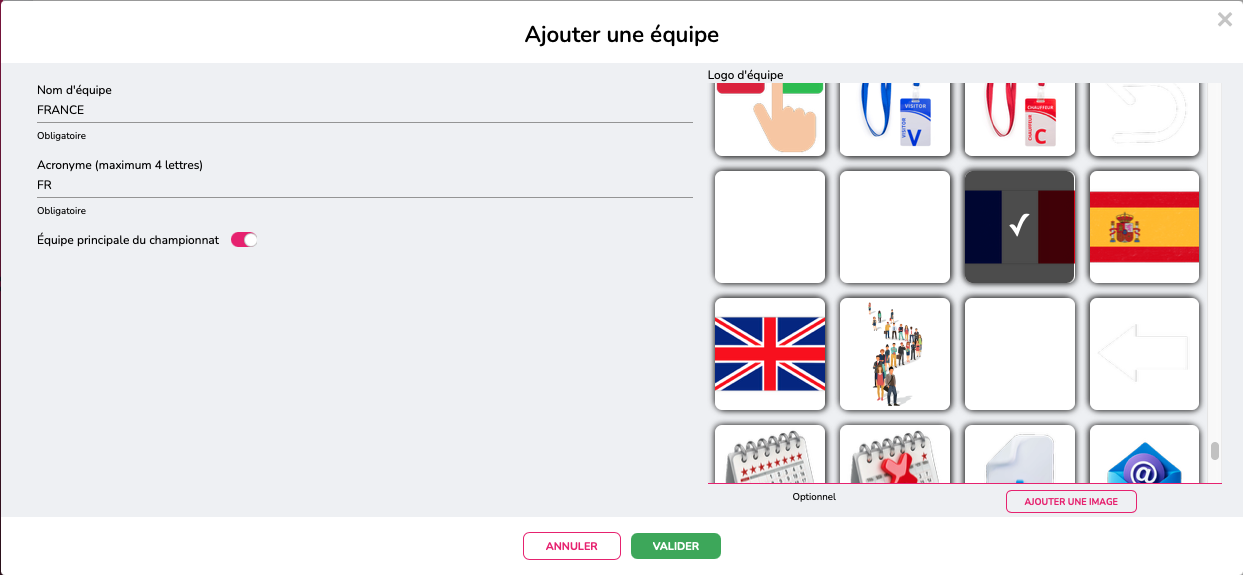
Defina el nombre, el acrónimo, el logo de su equipo principal, pero también de todos los demás equipos a los que se enfrentará.
Al hacer clic en uno de los equipos, accede esta vez a la gestión de los jugadores que lo componen.
¶ GESTIÓN DE LOS JUGADORES
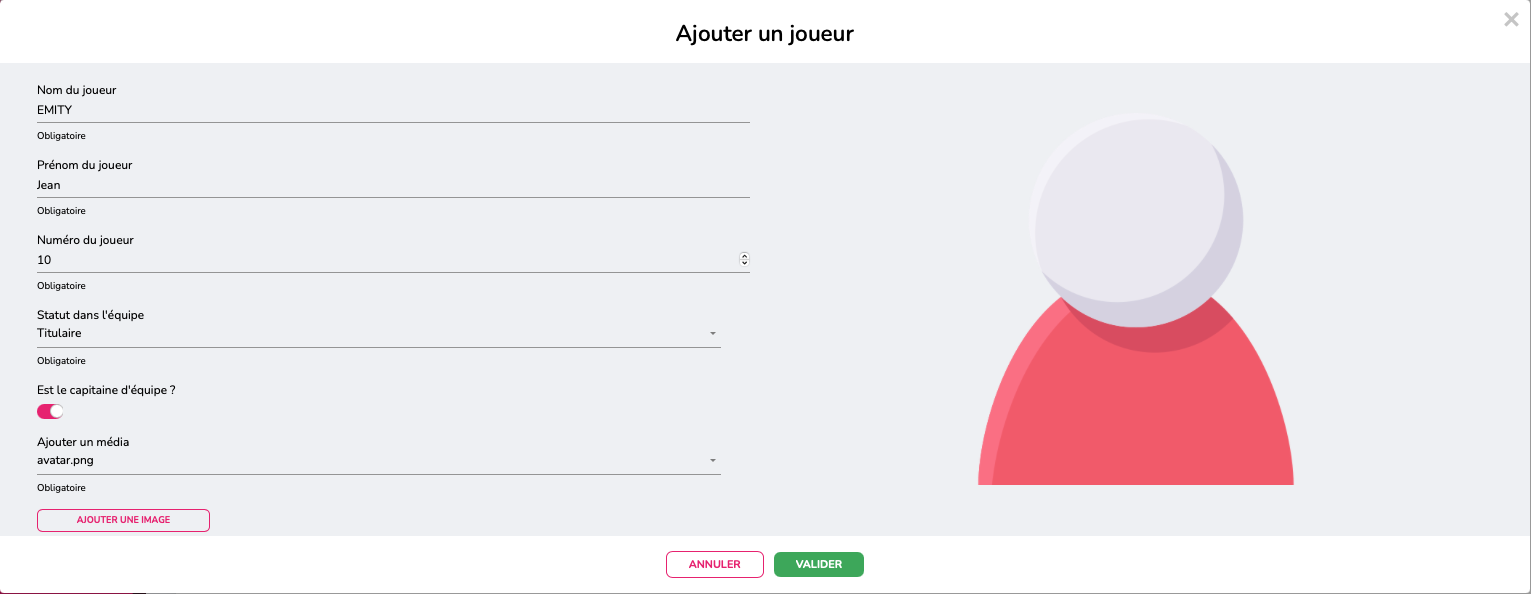
La pestaña 'Gestión de los jugadores' permitirá introducir la información principal de los atletas: nombre, apellido, estados, etc...
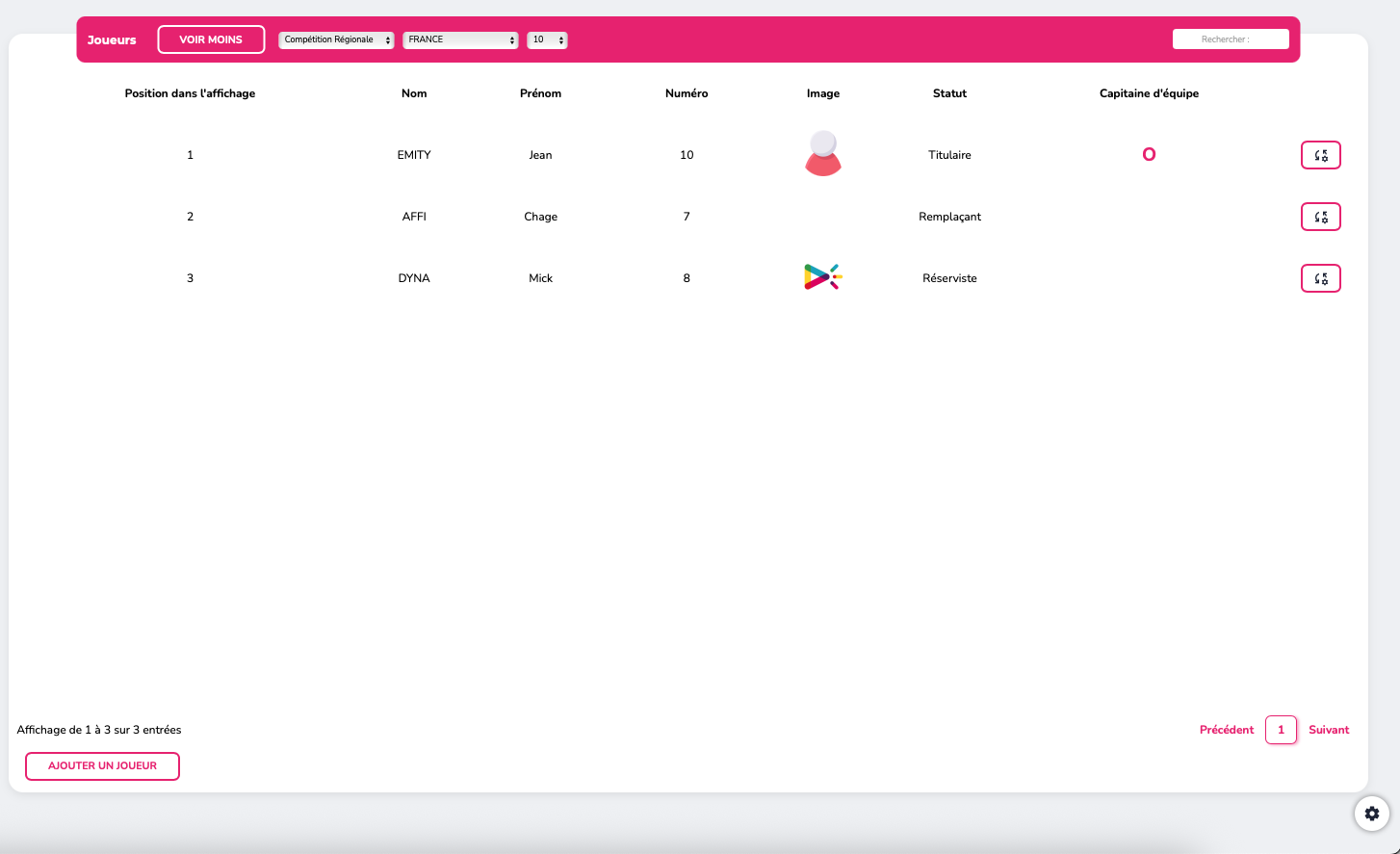
Aquí tiene una vista general de todos los jugadores del equipo y sus "características" principales:
¶ GESTIÓN DE LOS BOTONES
Paralelamente, puede editar botones de acción.
Cree simples mensajes para difundir en tal o cual momento, o configure acciones vinculadas al partido: tarjeta, gol, sustitución, etc.
Rellene los parámetros principales:
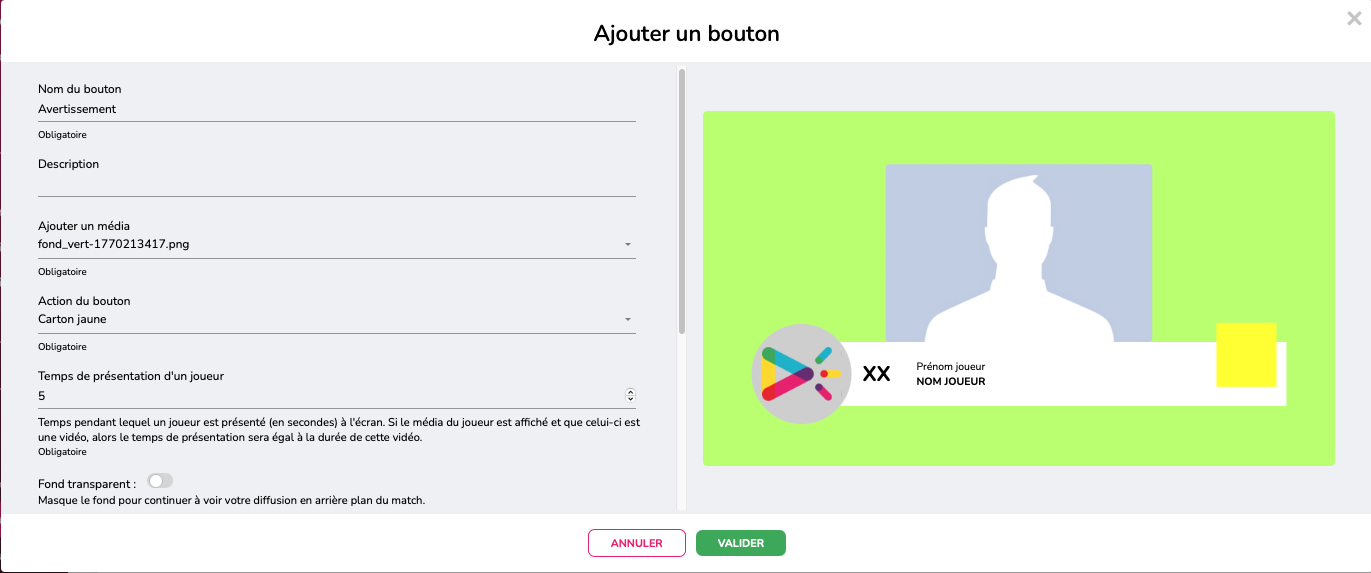
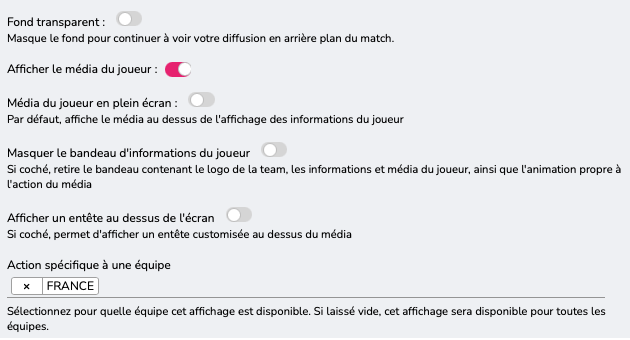
Luego defina, con más detalle, lo que desea que aparezca en la pantalla al lanzar esta acción. A continuación tiene las variantes de visualización posibles:
También puede definir un equipo al que esta acción estará vinculada, si es necesario.
Tiene la posibilidad de añadir un Stream Deck a su scoring, para facilitar la configuración de acciones personalizadas.

¶ GESTIÓN DE LOS MEDIOS
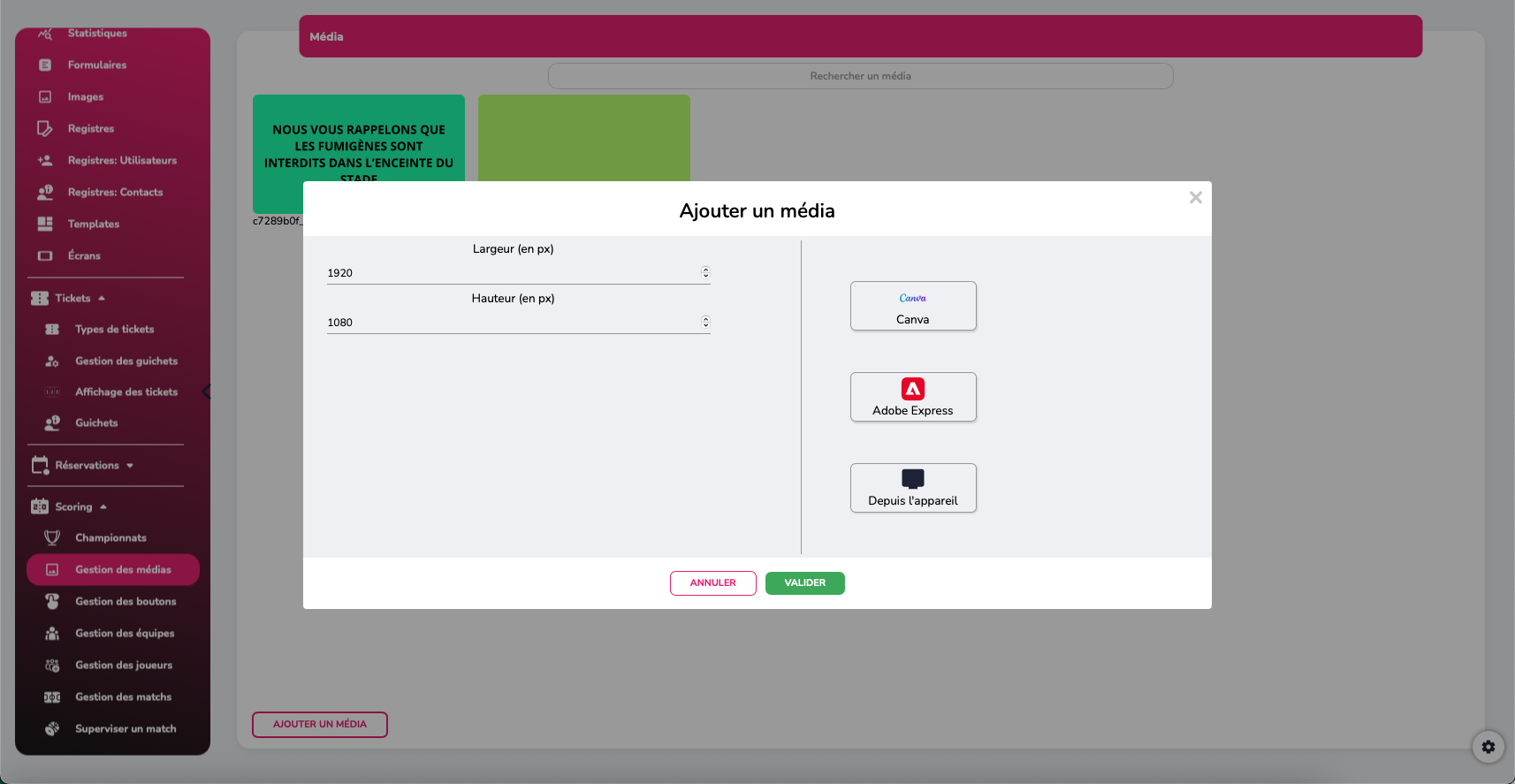
En esta pestaña, añada con unos pocos clics cualquier medio para su scoring. Desde el fondo de pantalla de acción, hasta el logo de la liga, pasando por el retrato de los jugadores,... Encuentre sus imágenes aquí.
Acceda también a las herramientas integradas CANVA y ADOBE EXPRESS para facilitar la creación de medios.
¶ GESTIÓN DE LOS PARTIDOS
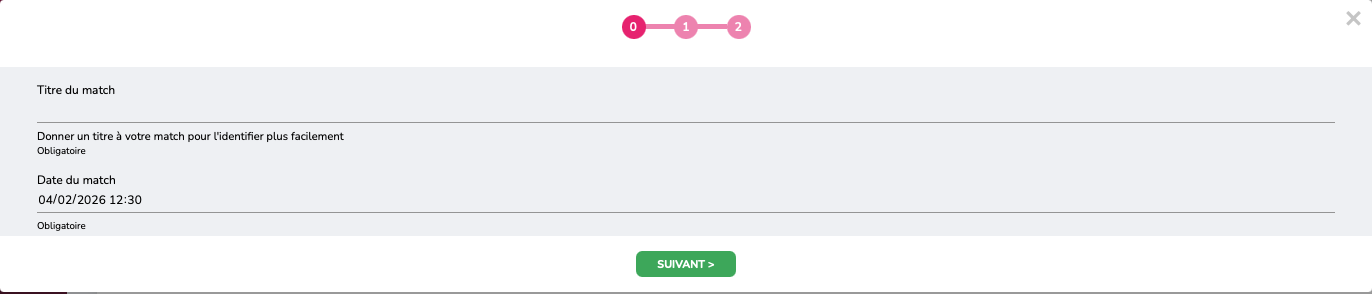
Vaya a continuación a la gestión de los partidos. Cree un nuevo encuentro fácilmente haciendo clic en 'añadir'.
En primer lugar, introduzca un título y una fecha:
Defina los equipos que se enfrentarán en este partido:

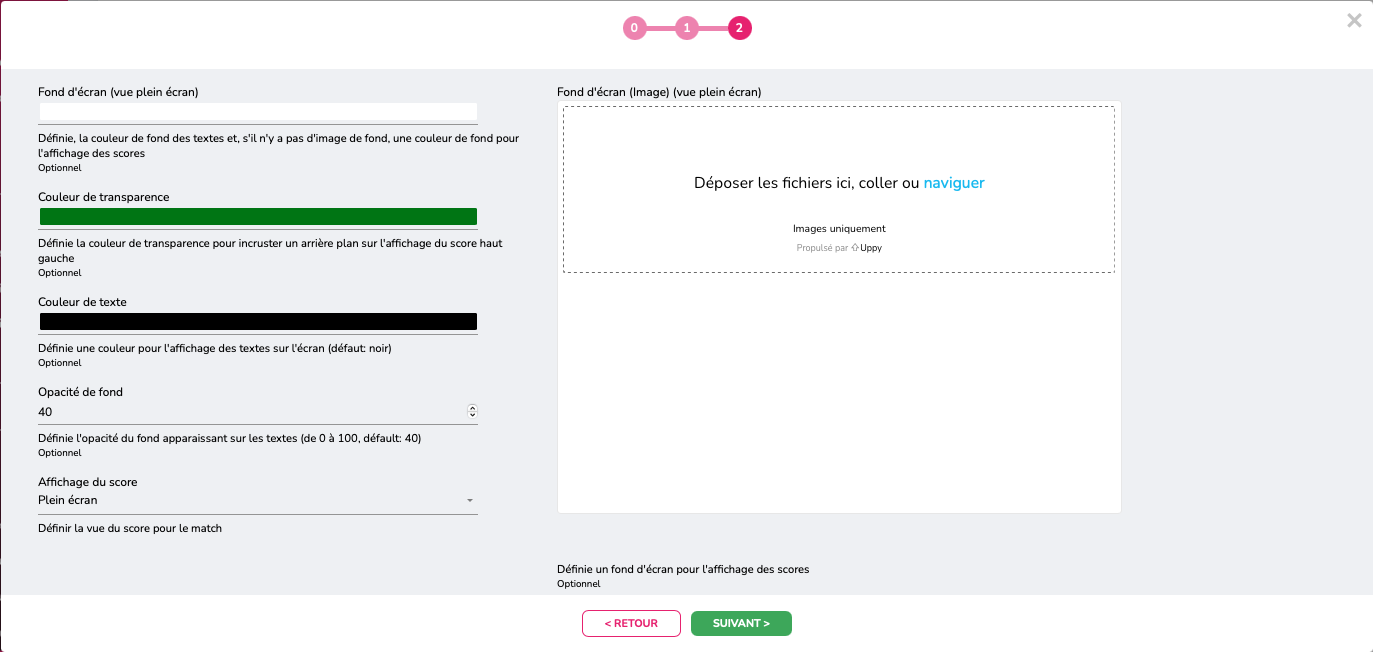
Luego, introduzca las modalidades de visualización del partido en pantalla (color del texto, del fondo, etc):
Una vez creados uno o varios partidos, tiene acceso a estas acciones:
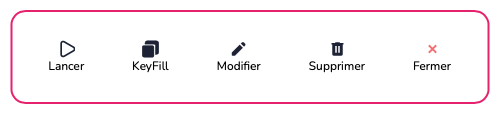
- "Lanzar": abre una pestaña para visualizar la pantalla tal como se difunde el partido.
- "KeyFill": permite tener una visión en blanco y negro de la visualización de la pantalla (permite saber qué se difunde con la visualización en color y qué es transparente, para dejar la vista de fondo - el directo del partido en curso)
- "Modificar": permite modificar el partido creado.
- "Eliminar": elimina el partido seleccionado.
- "Cerrar": cierra la ventana modal de acciones del partido.
¶ SUPERVISAR UN PARTIDO
La pestaña 'Supervisar un partido' permite interactuar directamente con el partido (controlar la puntuación, las acciones, el cronómetro, etc...)
A continuación, una visión global de la supervisión:
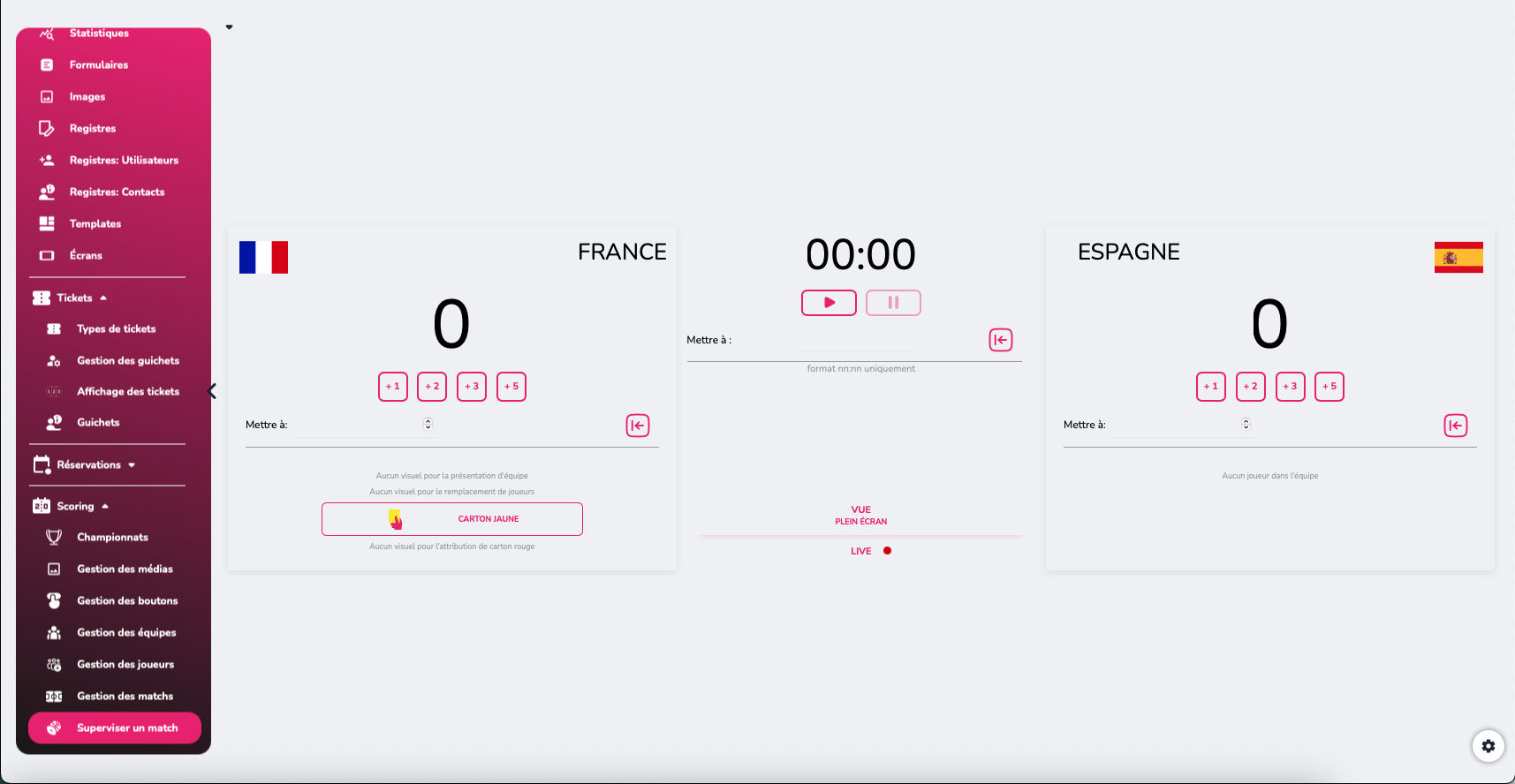
Aquí, en el centro, puede modificar el tipo de visualización de la puntuación:

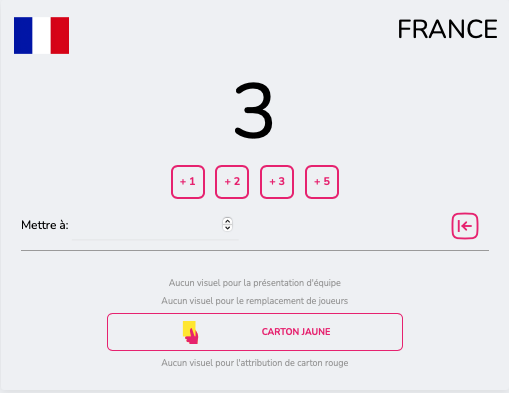
En cada equipo, tiene la posibilidad de actualizar la puntuación introduciéndola directamente o haciendo clic en los +1, +2, etc. Y es también ahí donde encontrará las acciones planificadas anteriormente:
Enlace de la biblioteca StreamDeck: https://www.emity.io/Download/Logiciels/ELib/com.emity.emity-scoring-plugin.streamDeckPlugin
¶ DESPLIEGUE
¶ VÍNCULO CON E-MANAGER
Una vez de vuelta en su cuenta E-MANAGER, vaya a sus listas de reproducción o sus pantallas. Entre en una de ellas y haga clic en:
- Aplicaciones (si está en una pantalla)


- Widget y luego 'sitio web' (si está en una lista de reproducción)
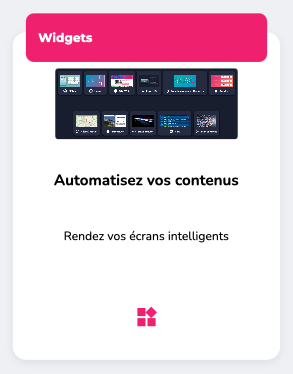
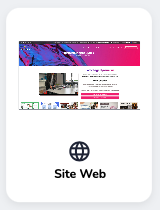
Inserte entonces la URL de su partido y guarde / despliegue su actualización.
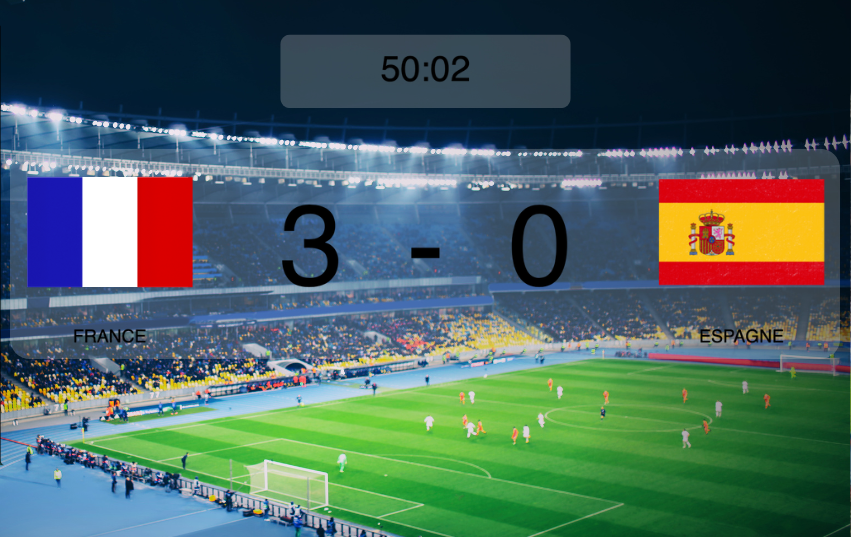
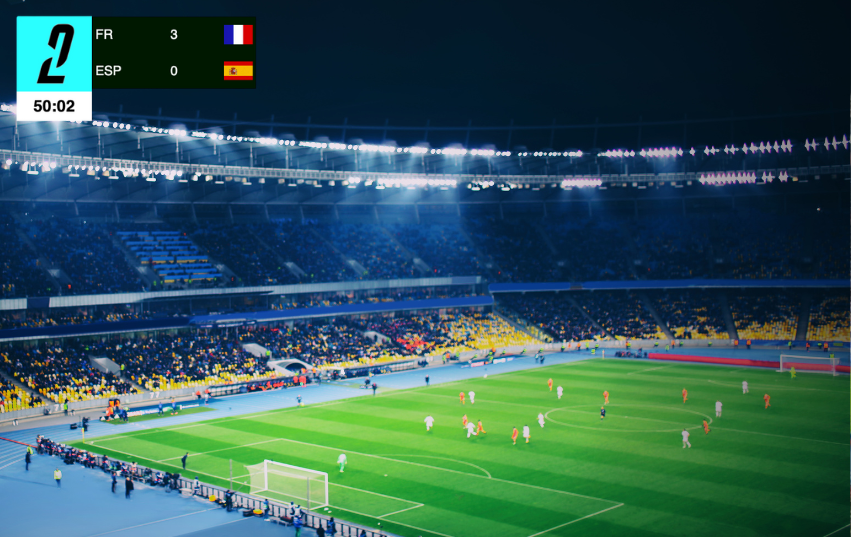
Aquí tiene ejemplos de resultado, con la puntuación en pantalla completa o en la parte superior izquierda:
¶ SERVICIO DE ATENCIÓN AL CLIENTE
Nuestro servicio de atención al cliente está aquí para ayudarle, acompañarle y responder a todas sus preguntas; de la forma más eficaz posible.
Estamos disponibles por CHAT EN LÍNEA, a través de nuestro sitio web. También puede contactar con el servicio de atención al cliente por correo electrónico: support@emity.io
También hemos publicado una guía en formato vídeo de todas las
diferentes etapas de uso de nuestra plataforma. Puede encontrarla aquí: https://www.emity.io/tutoriels/
o en nuestro canal de YouTube: https://www.youtube.com/channel/UCxjAkfG_v0QOr8YtFRCFA9w
Se pone a disposición de nuestros clientes un número de TELÉFONO para tener en cuenta todas las particularidades de sus solicitudes: 04 30 00 66 00
Para contactar directamente con el S.A.V.: 04 30 00 66 01
La centralita está abierta de lunes a viernes de 9h00 a 12h30 y de 13h30 a 17h00.