¶ Introduction
L’installation de l’application Emity sur les players BrightSign est simple et rapide à mettre en œuvre.
La migration peut être réalisée à distance, à condition que le player soit connecté à BrightSign Author, un outil MDM gratuit permettant de superviser et administrer l’ensemble du parc de lecteurs.
La procédure complète prend généralement moins de 5 minutes.
Vous trouverez ci-dessous les étapes détaillées d’installation :
¶ Liste des players Brightsign compatibles
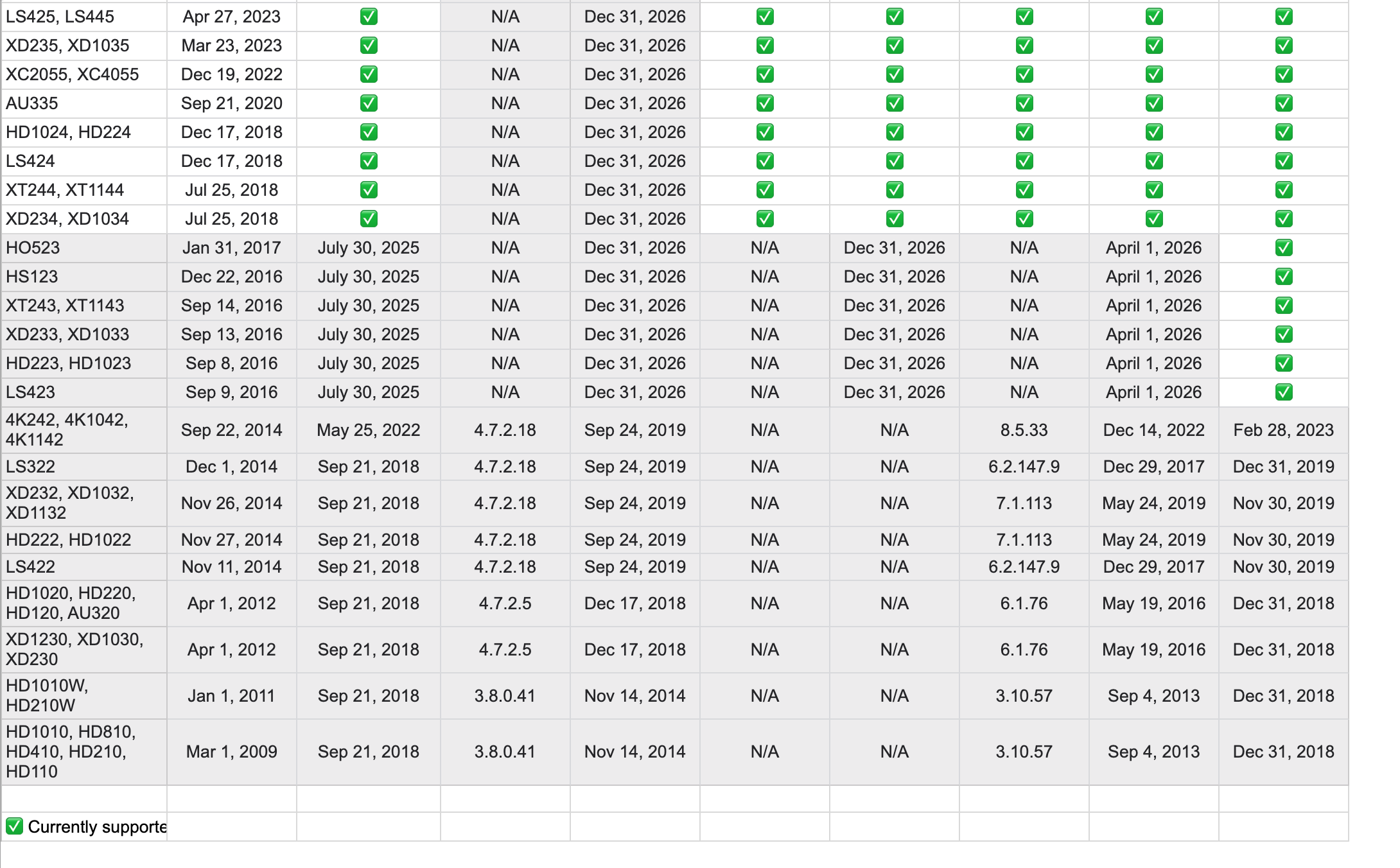
La solution Emity est compatible avec l’ensemble des players BrightSign à partir de la série 2.
Toutefois, le critère déterminant reste la version du système d’exploitation BrightSign OS pouvant être installée sur les équipements. En effet, certains players de série 2 sont limités à des versions anciennes (6.1 ou 7.1), ce qui les rend incompatibles avec notre solution.
Emity est compatible à partir de BrightSign OS 8.1. Néanmoins, pour garantir une compatibilité optimale et des performances stables, nous recommandons l’utilisation d’une version minimale en 8.5.
Il est également fortement conseillé d’utiliser une version supérieure à 8.5, notamment pour des raisons de sécurité. En effet, certaines vulnérabilités liées à Chrome 87 (intégré dans ces versions) ont été corrigées dans les versions plus récentes du système.
¶ Installation
¶ 🔩 Installation du player
Connectez un écran à votre boîtier BrightSign. Rendez-vous ensuite sur BrightAuthor:connected, dans l'onglet Admin - Activate.
L'écran affichera un code d'activation. Il suffit de rentrer ce code sur l'application BrightAuthor pour activer le player.
¶ Configuration
¶ ⚙️ Approvisionner un player
Avant de commencer, il vous faudra appliquer un Setup à chacun de vos players. Si vos players ont déjà un Setup, vous pouvez sauter cette étape. Autrement, voici un tutoriel pour créer un Setup sur BrightAuthor:connected
Sur l'application BrightAuthor:connected, allez dans l'onglet Admin - Setup. Vous pouvez ici modifier le Default Setup déjà existant, ou en créer un nouveau.
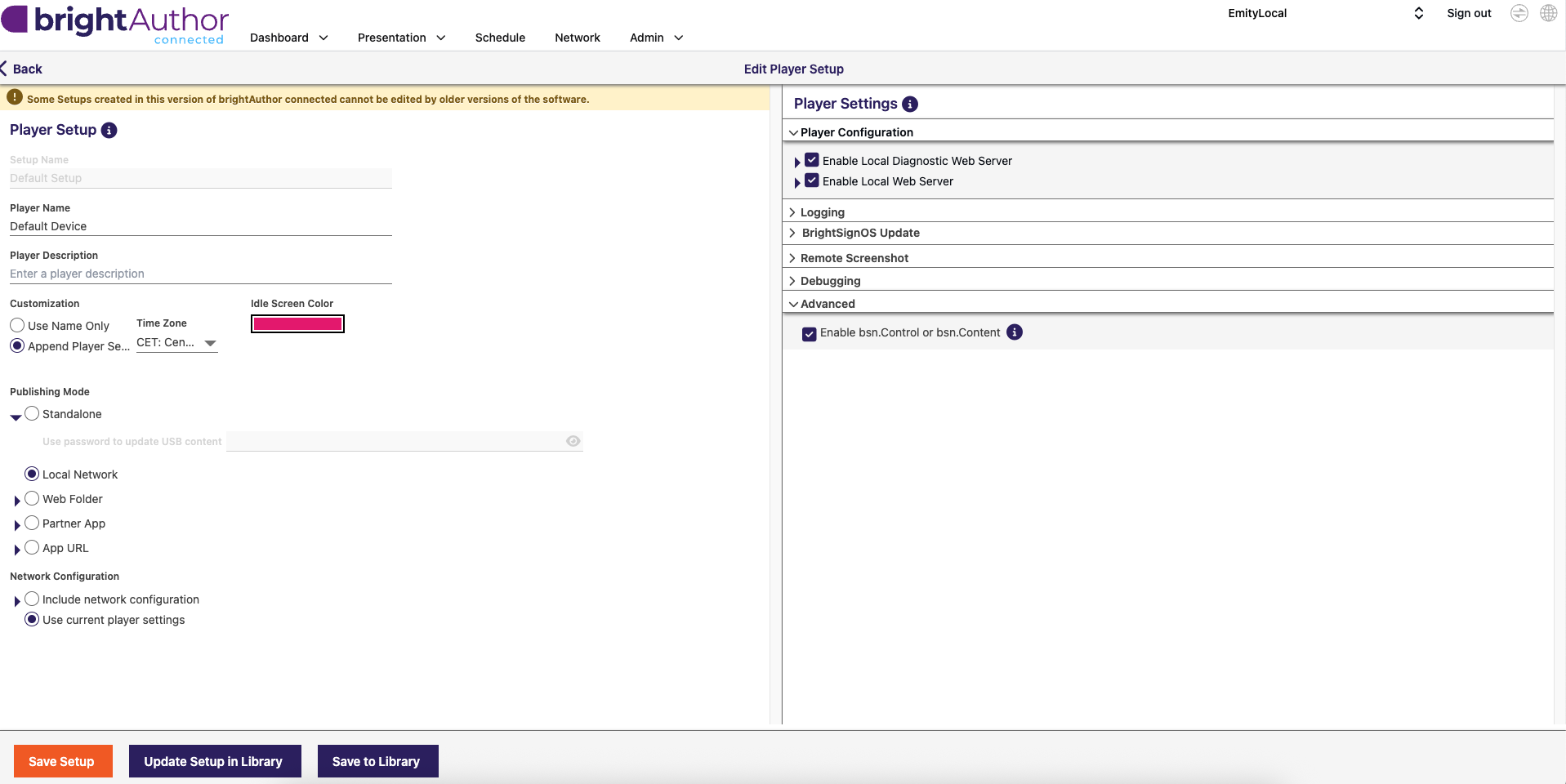
Dans la partie gauche (Player Setup), appliquez ces modifications:
- Dans
Customization, modifier laTime Zonepour correspondre à celle de votre fuseau horaire. Cette étape est cruciale pour le bon fonctionnement des horaires de lancement de playlists ou de mise en veille de l'écran. - Dans
Publishing Mode, conserver"Local Network"
DansNetwork Configuration, sélectionnez"use current player settings"
Dans la partie droite (Player Settings): appliquez ces modifications:
- Dans
Player Configuration, cochez les deux cases"Enable Local Diagnostic Web Server"et"Enable Local Web Server" - Enfin, dans
Advanced, cochez la case "Enable bsn.Control or bsn.Content
¶ ⚙️ Appliquer une Application Url à un player
Toujours sur l'application BrightAuthor:connected, allez maintenant dans l'onglet Admin - Provision. Ici, vous pouvez voir la liste de vos players activés.
Sélectionner votre player, et appliquez lui de Default Setup modifié (ou le Setup que vous avez crée à l'étape précédente.)
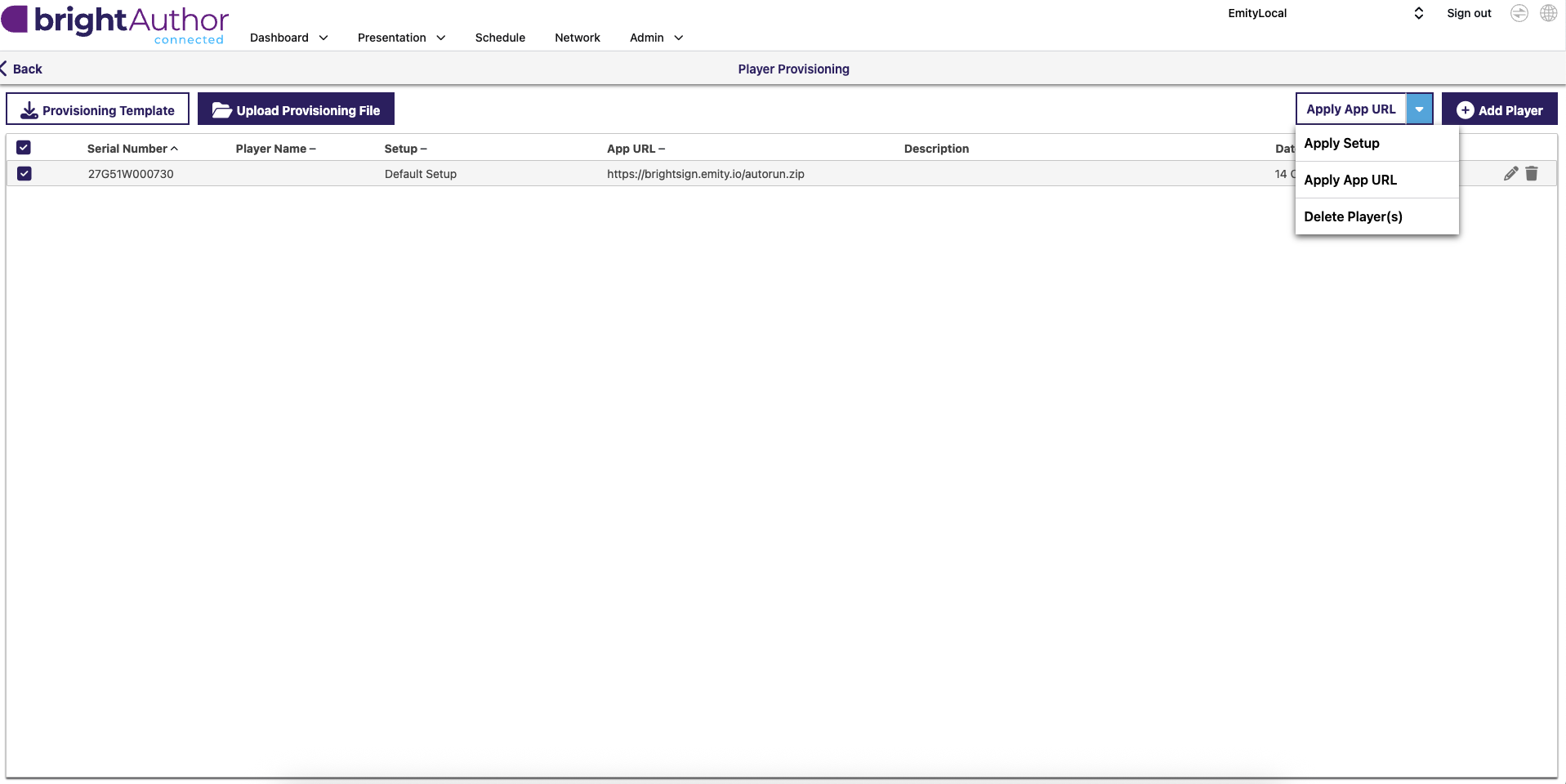
Maintenant, toujours en ayant votre player sélectionné, changez l'option sur le bouton en haut à droite, à côté de Add Player, pour Apply App URL.
Ajouter l'url suivante: https://brightsign.emity.io/autorun.zip
Si votre player est déjà activé, il faudra réaliser un reboot incluant la suppression des informations actuelles et des données stockées dans la carte SD. Ainsi, au prochain démarrage, votre player se configurera avec les options renseignées dans le Setup que vous avez précédemment configuré, et, ayant une carte SD vide, ira récupérer les informations nécessaire pour son démarrage sur l'url que vous lui avez renseigné avec l'étape précédente.
Le player va maintenant récupérer le fichier nécessaire à son démarrage sur l'url reiseigné. Cette étape peut prendre plusieurs minutes.
La première fois, l'écran affichera un code. Utilisez ce code pour appairer cet écran sur E-Manager
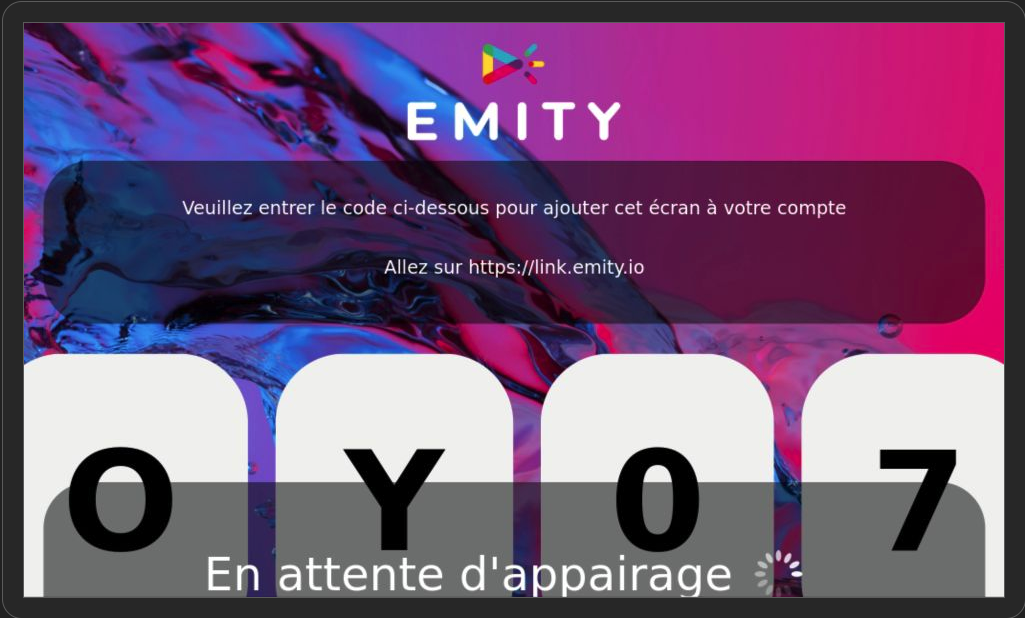
Une fois l'écran ajouté, celui ci terminera sa configuration, et vous pourrez enfin associer vos playlists E-Manager à votre player BrightSign.