¶ Installation ProDVX APPC
Cette documentation décrit l'installation complète d'un Panel PC Android ProDVX (gamme APPC), depuis le premier démarrage jusqu'à la mise en service des applications EMITY.
Modèles de référence
La procédure a été testée sur les modèles APPC-10SF (Panel PC 10") et APPC-13XP (Panel PC Flex 13"), sous Android 13 (firmware ProDVX R23). Elle reste valable pour les autres tailles de la gamme APPC. Les écrans et libellés peuvent varier légèrement d'un modèle à l'autre.
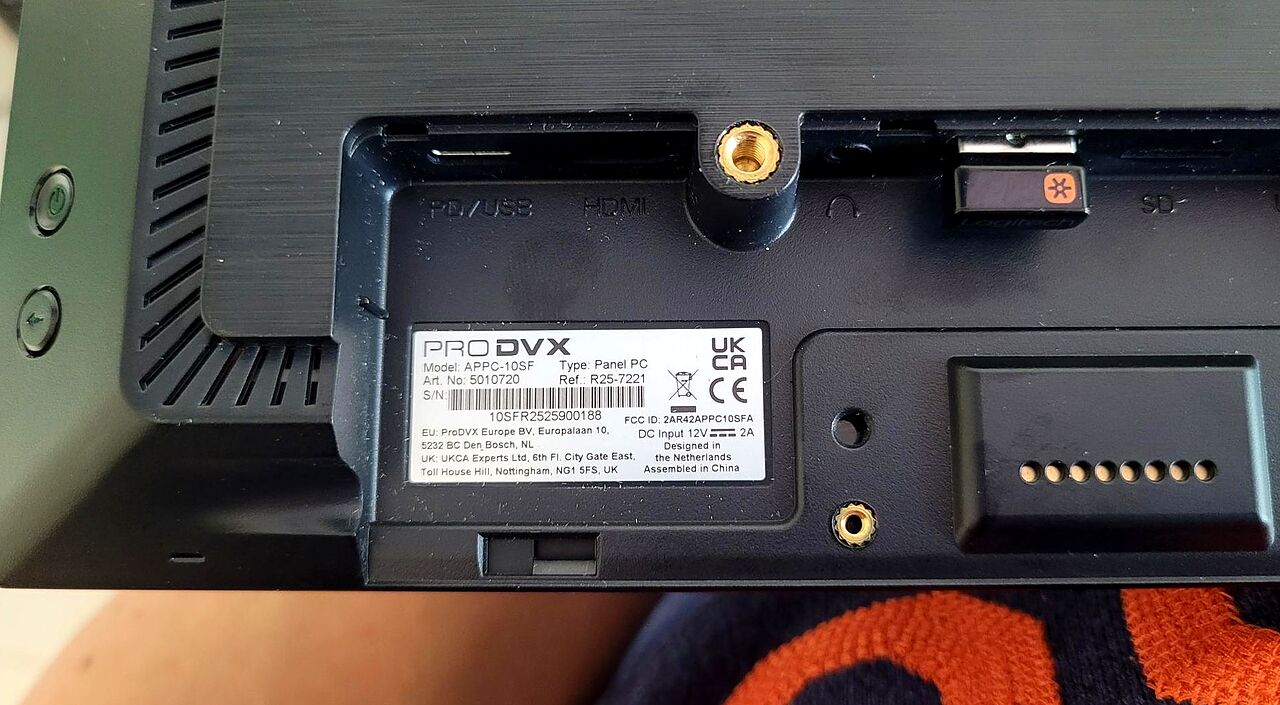
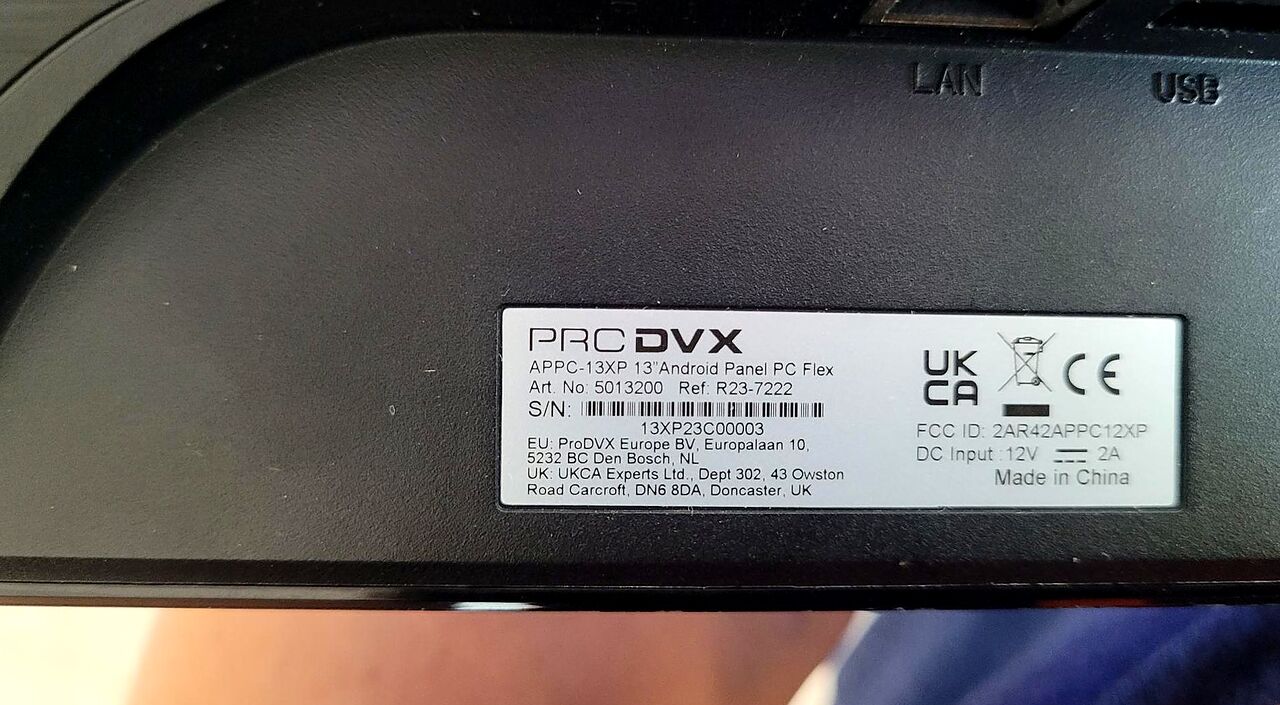
Suivez les étapes dans l'ordre. Chaque section correspond à une grande phase de l'installation.
À prévoir avant de commencer
Le Panel PC ProDVX et son alimentation (12 V / 2 A)
Un accès réseau (câble Ethernet ou Wi-Fi) — identifiants à portée de main
Les fichiers d'installation E-Service et E-Box
¶ 1. Premier démarrage
À la première mise sous tension, l'écran de démarrage ProDVX s'affiche, puis l'assistant de configuration se lance automatiquement. La navigation se fait au toucher.
¶ 1.1 Écran d'accueil et conditions d'utilisation
L'écran « Welcome » s'affiche.
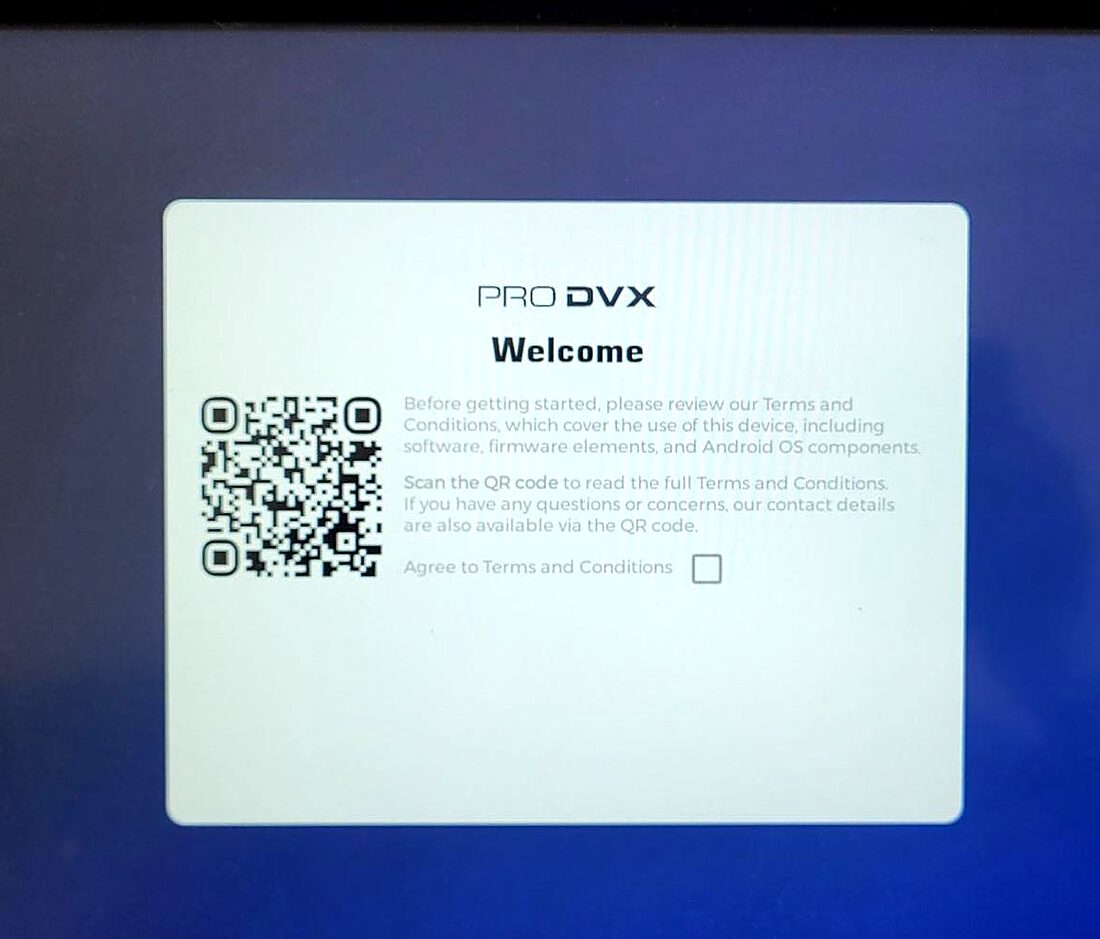
- Cochez la case Agree to Terms and Conditions.
- Le lien Network setup (en haut à droite) permet de configurer le réseau dès maintenant si besoin.
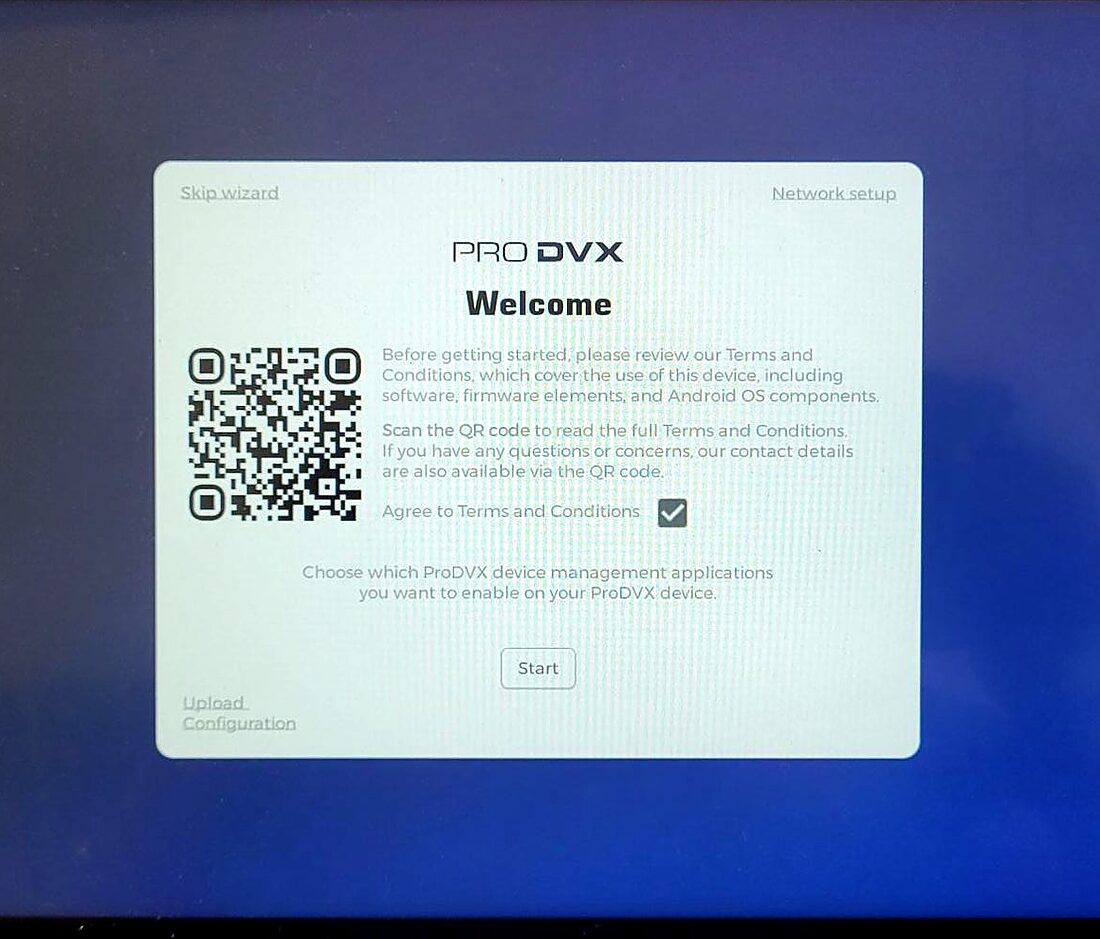
- Cliquez sur Start.
¶ 1.2 ProDVX API
Écran « PRODVX API ». Ce service fait le lien entre les applications et le matériel ProDVX.
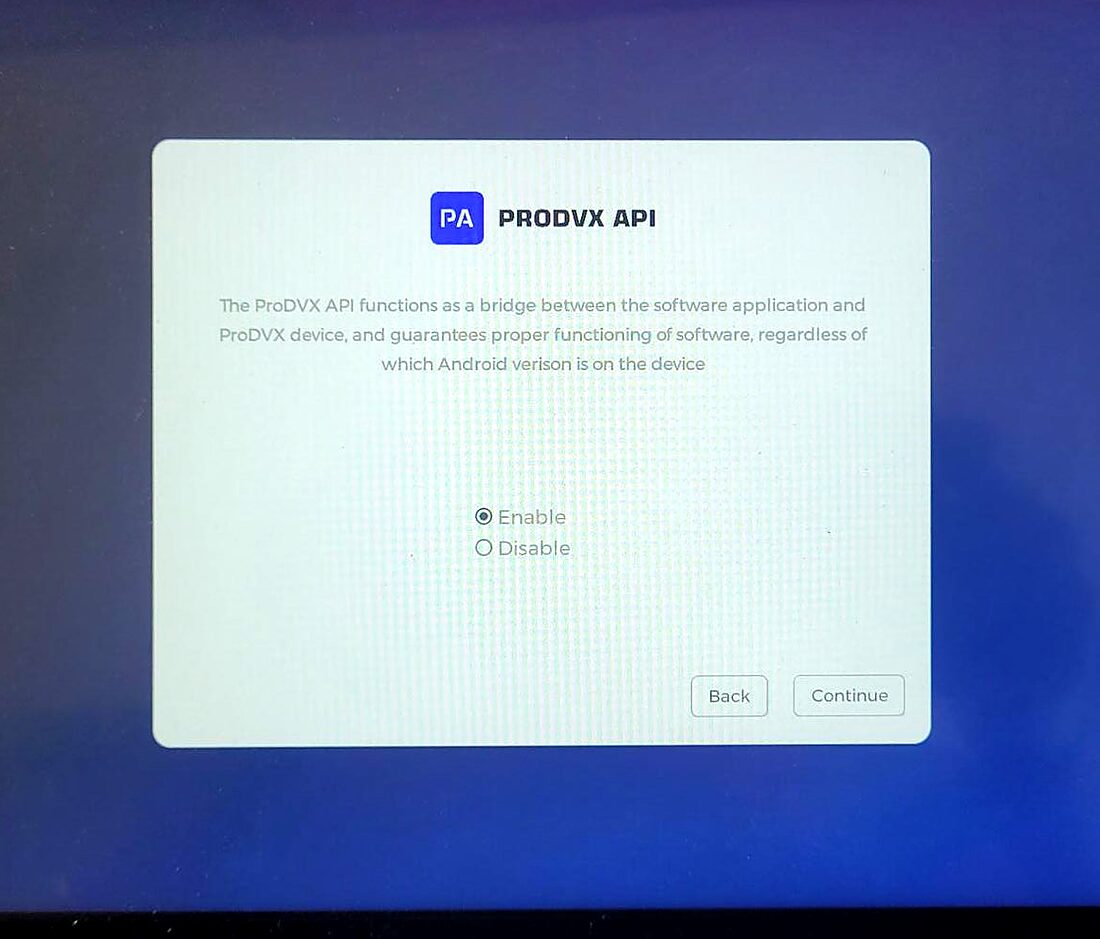
- Sélectionnez Enable, puis Continue.
¶ 1.3 ProMGR
Écran « PROMGR ». Il s'agit de l'outil de gestion à distance de ProDVX, inutile avec E-MANAGER.
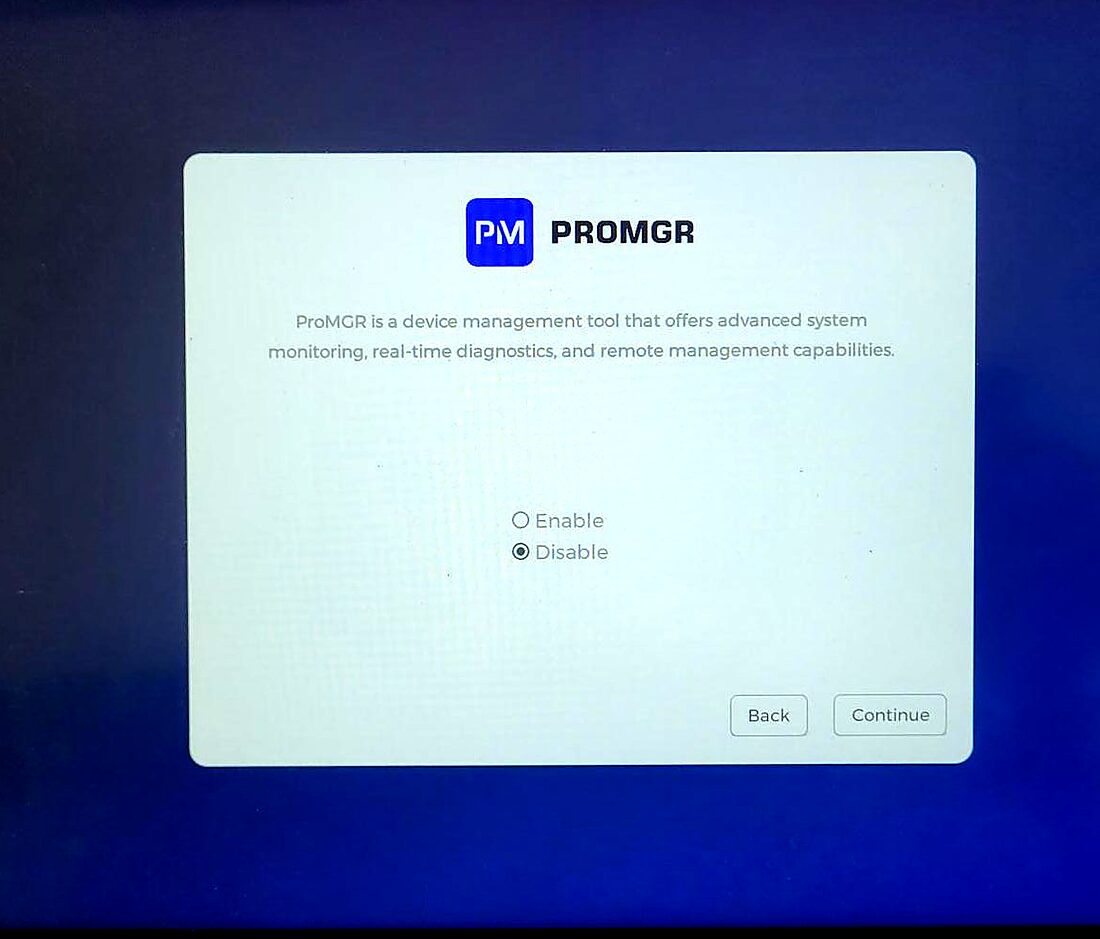
- Sélectionnez Disable, puis Continue.
¶ 1.4 Autostart
Écran « Autostart ». Activée, cette fonction lance Chromium au démarrage, ce qui entrerait en conflit avec E-Service.
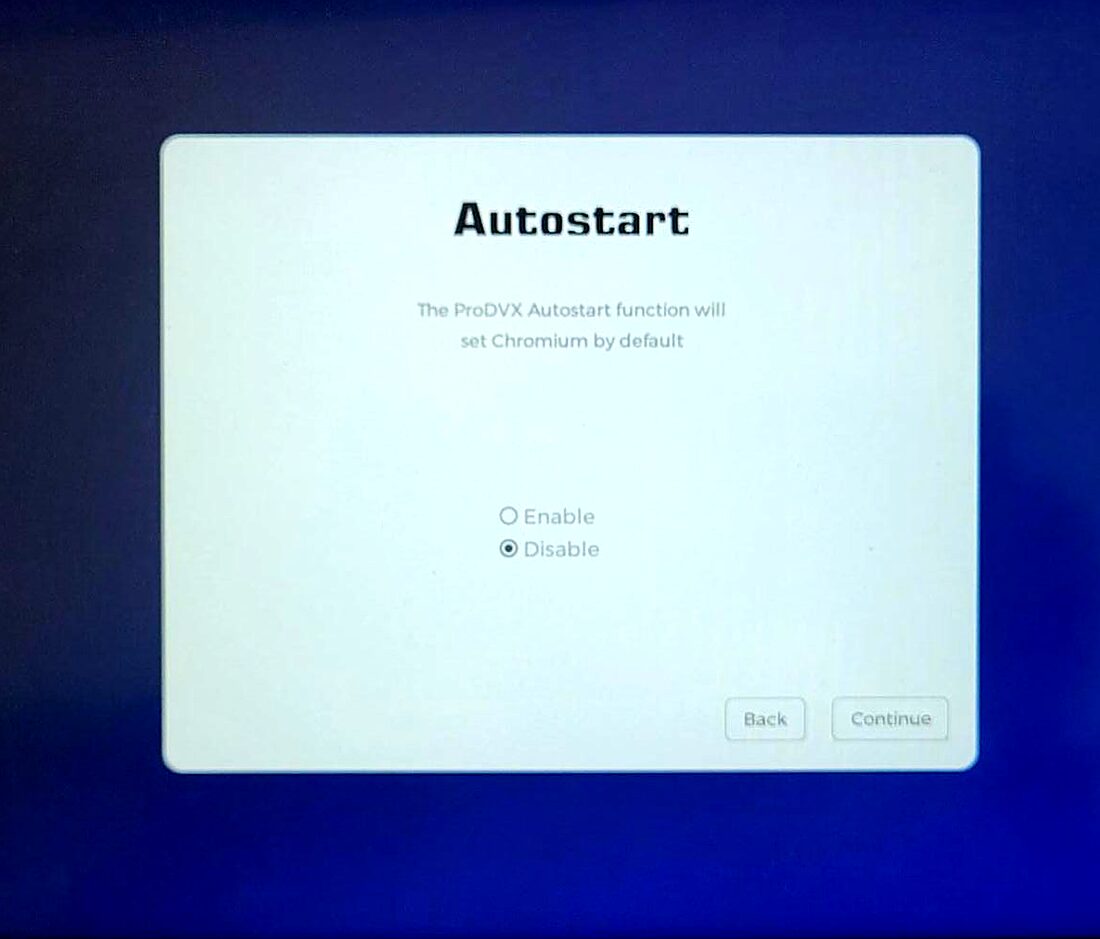
Sélectionnez Disable, puis Continue. Le lancement automatique d'E-Service est configuré à la section 4.
¶ 1.5 Mise en veille
Écran « Screen timeout ».
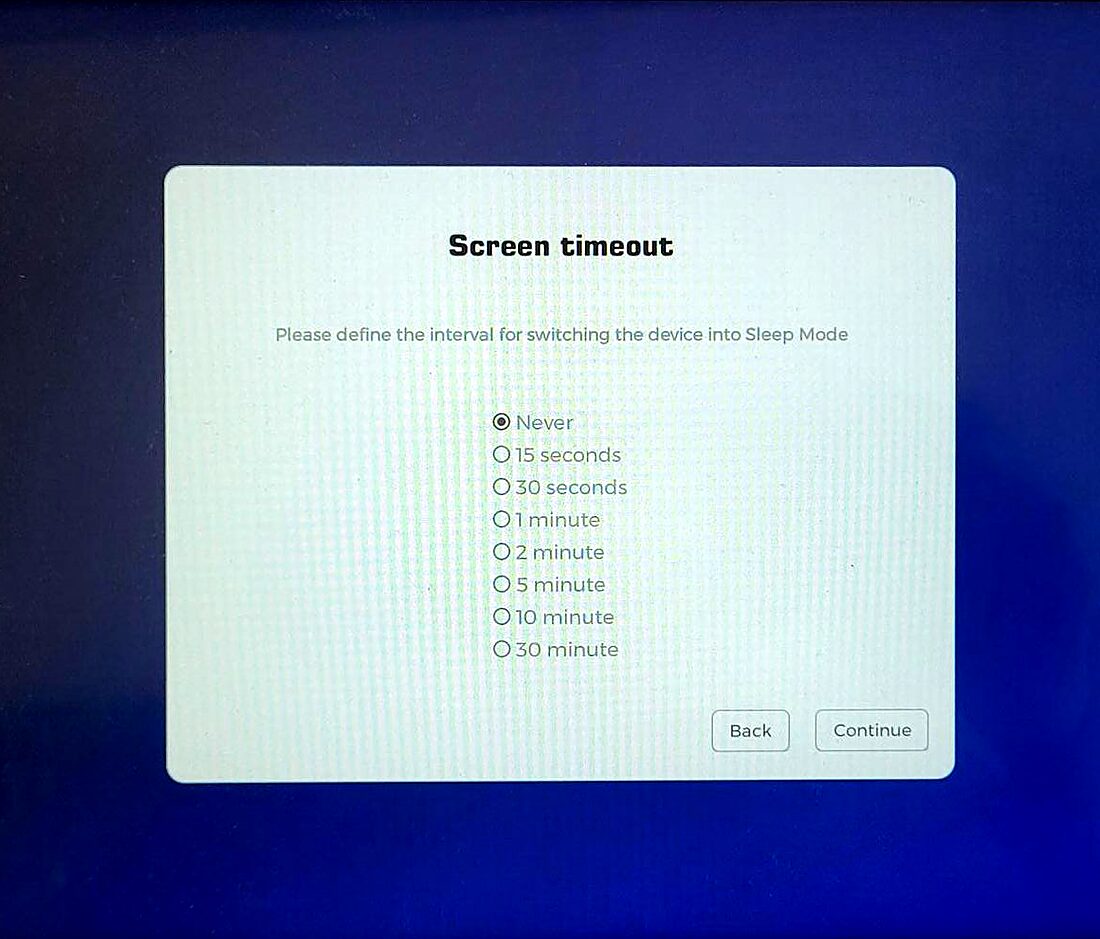
- Sélectionnez Never pour que l'écran ne passe jamais en veille, puis Continue.
¶ 1.6 Fin de l'assistant
Écran « Success ».
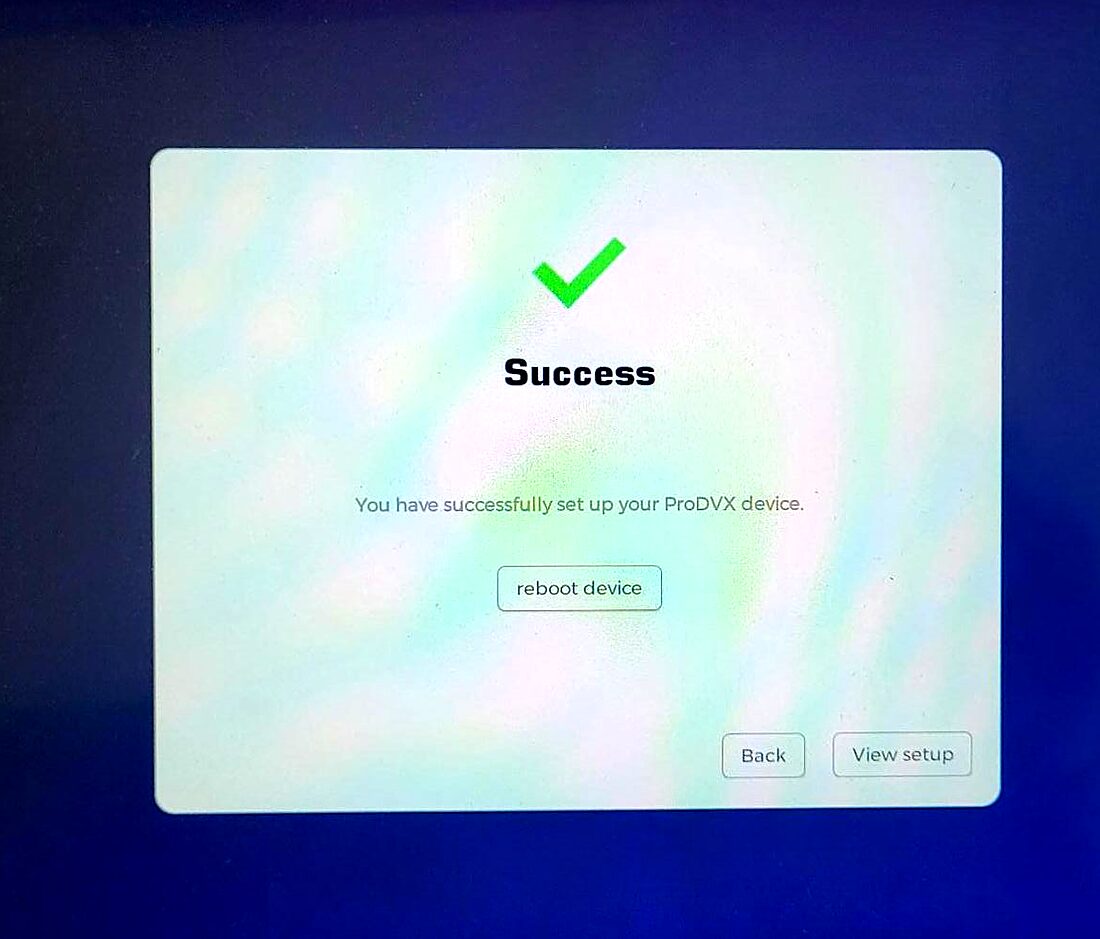
- Cliquez sur reboot device pour redémarrer le Panel PC.
¶ 2. Connexion au réseau
Si le réseau n'a pas été configuré dans l'assistant, ouvrez Settings → Network & internet.
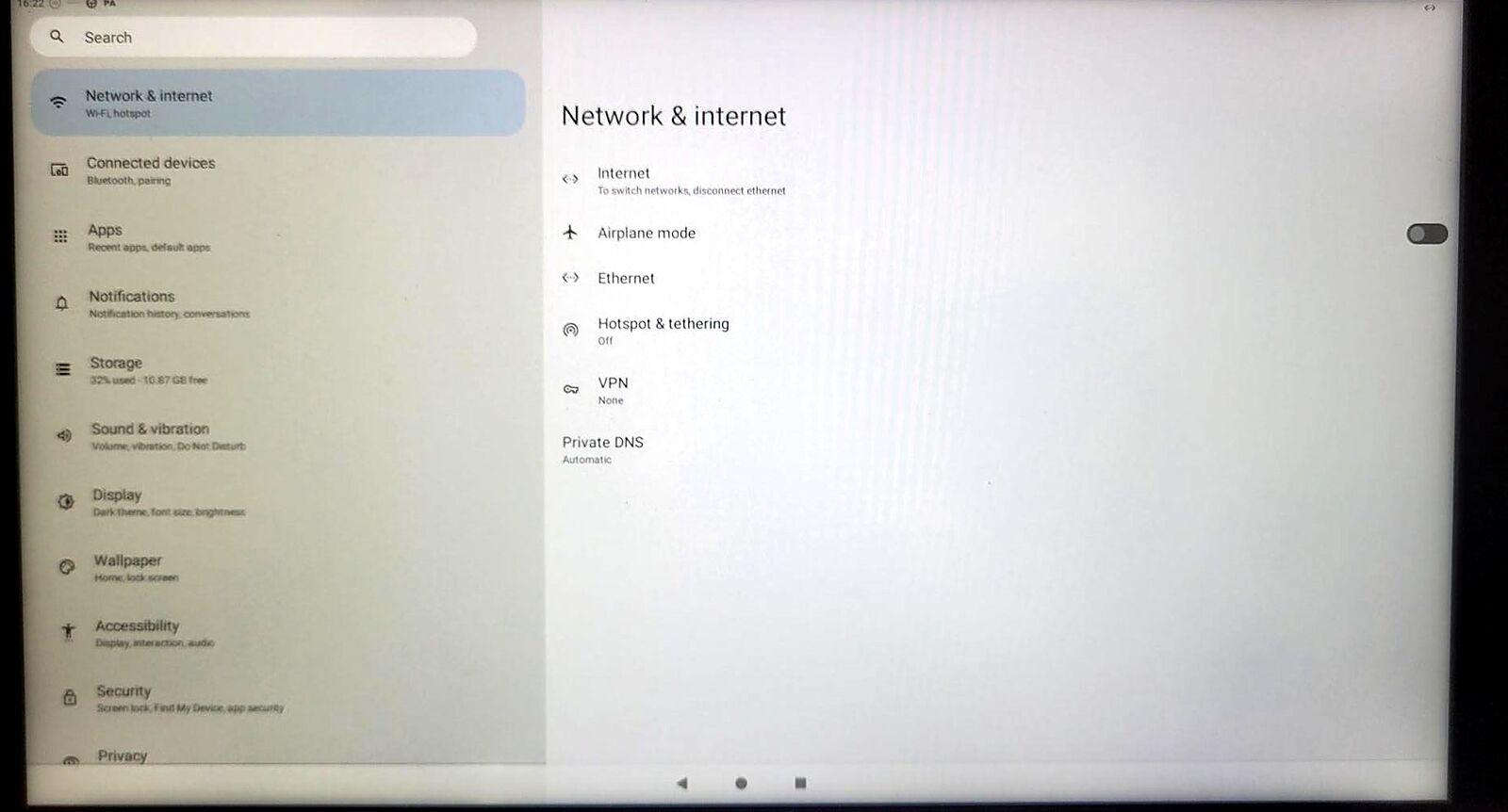
- Ethernet : branchez le câble sur le port LAN, la connexion est automatique.
- Wi-Fi : allez dans Internet, sélectionnez votre réseau et saisissez le mot de passe.
¶ 3. Installation de E-Service et E-Box
Téléchargez les fichiers APK depuis la page des téléchargements Android, puis installez EMITY-E-SERVICE-Vx.xx.apk et EMITY-E-Box-Vx.xx.apk.
Lien vers la page des téléchargements (https://wiki.emity.io/fr/public/installation/os/android)
¶ 4. Définir E-Service comme application d'accueil
Objectif : lancer E-Service automatiquement à chaque démarrage du Panel PC.
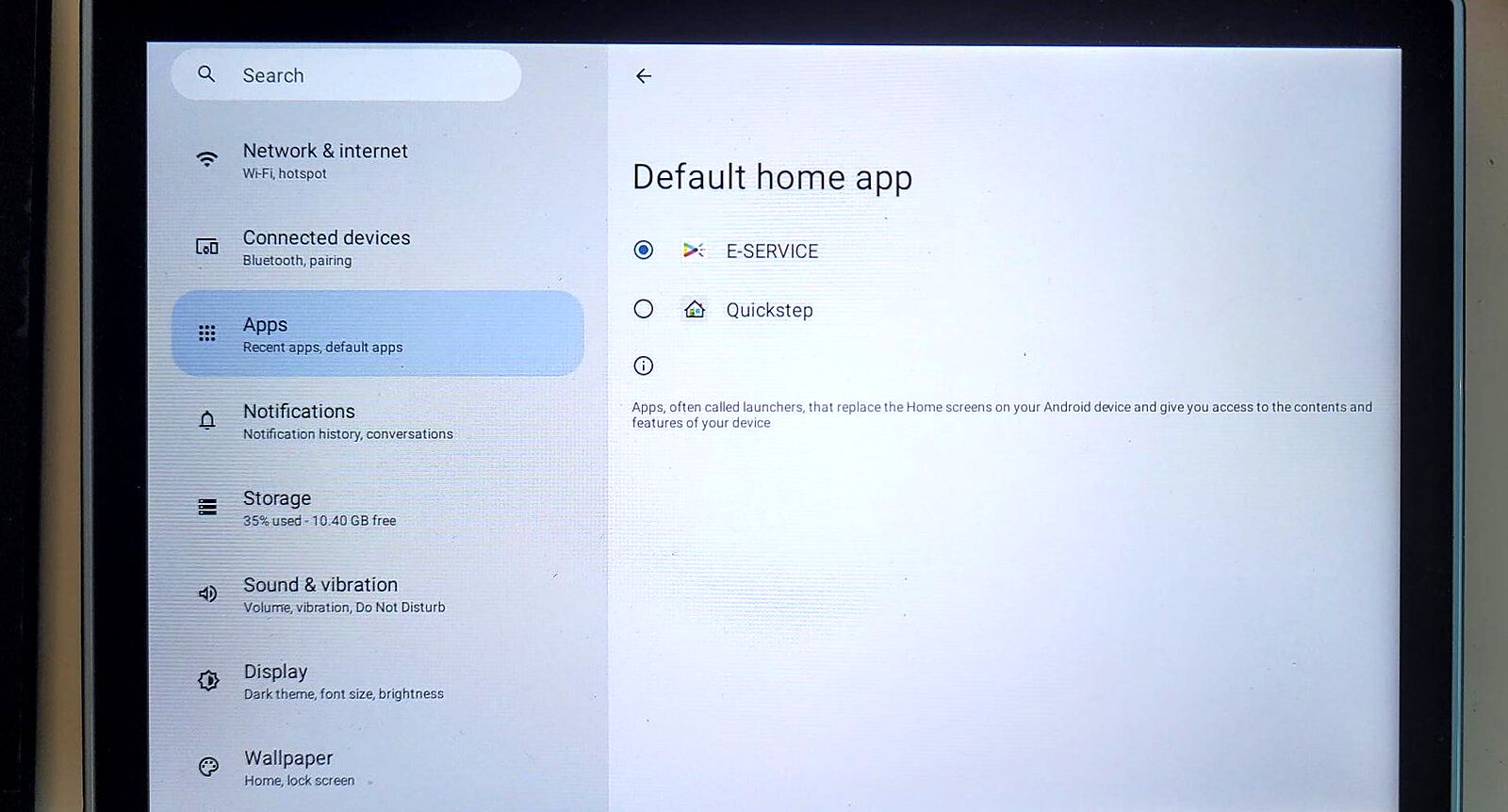
Allez dans Settings → Apps → Default apps. Par défaut, Chromium est indiqué.
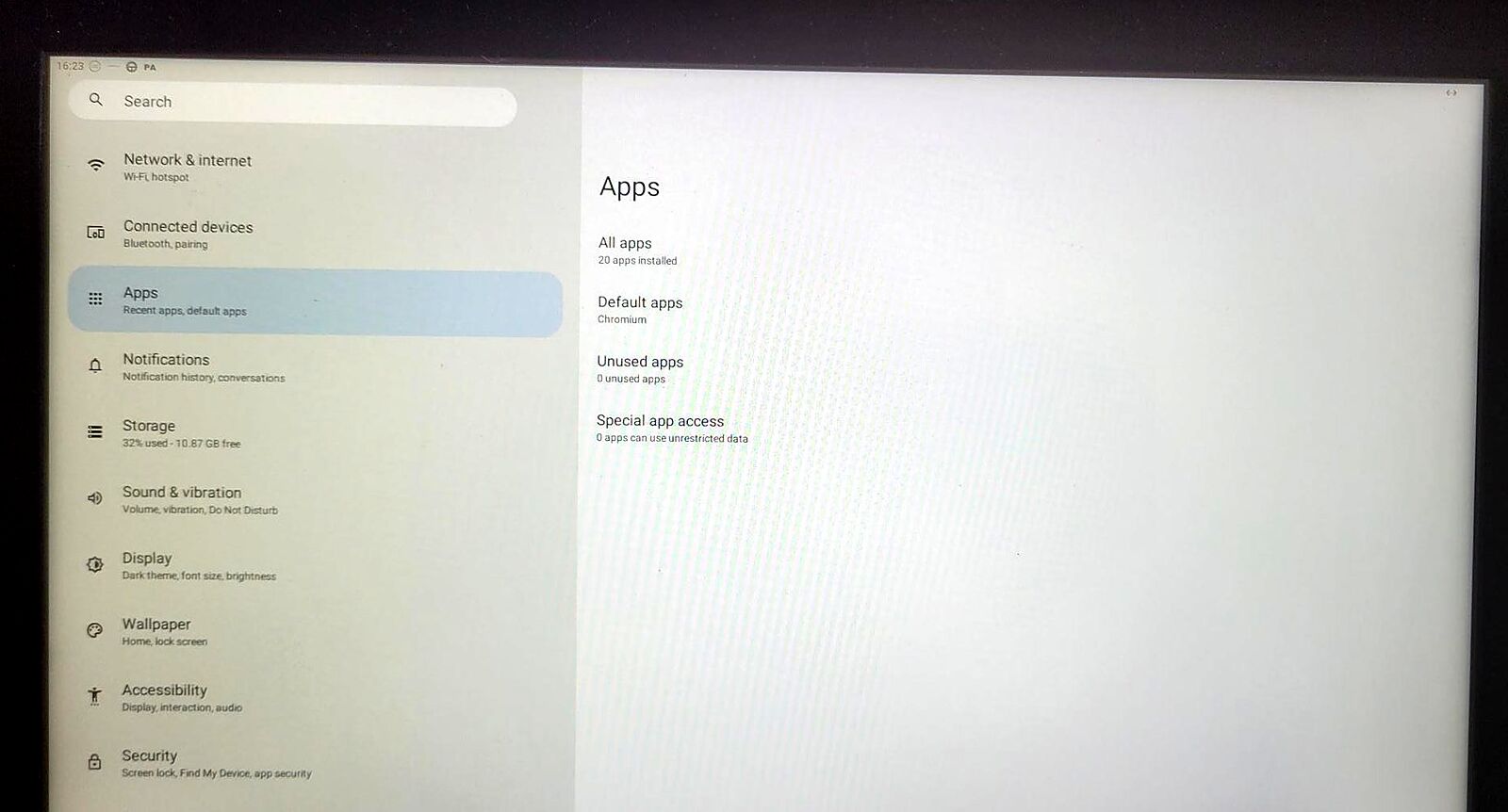
- Ouvrez Home app et sélectionnez E-SERVICE.
¶ 5. Options d'affichage dynamique
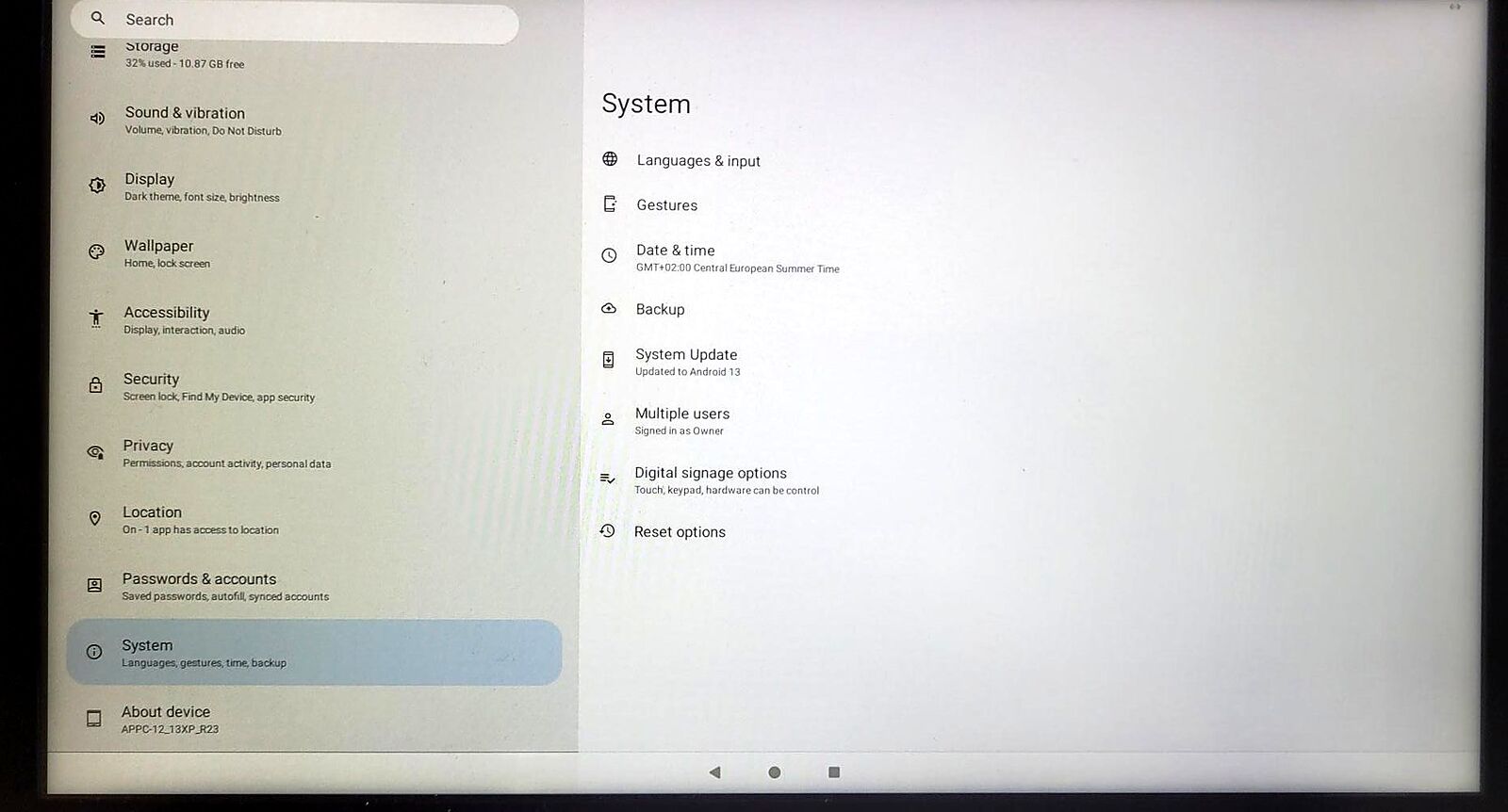
Allez dans Settings → System → Digital signage options.
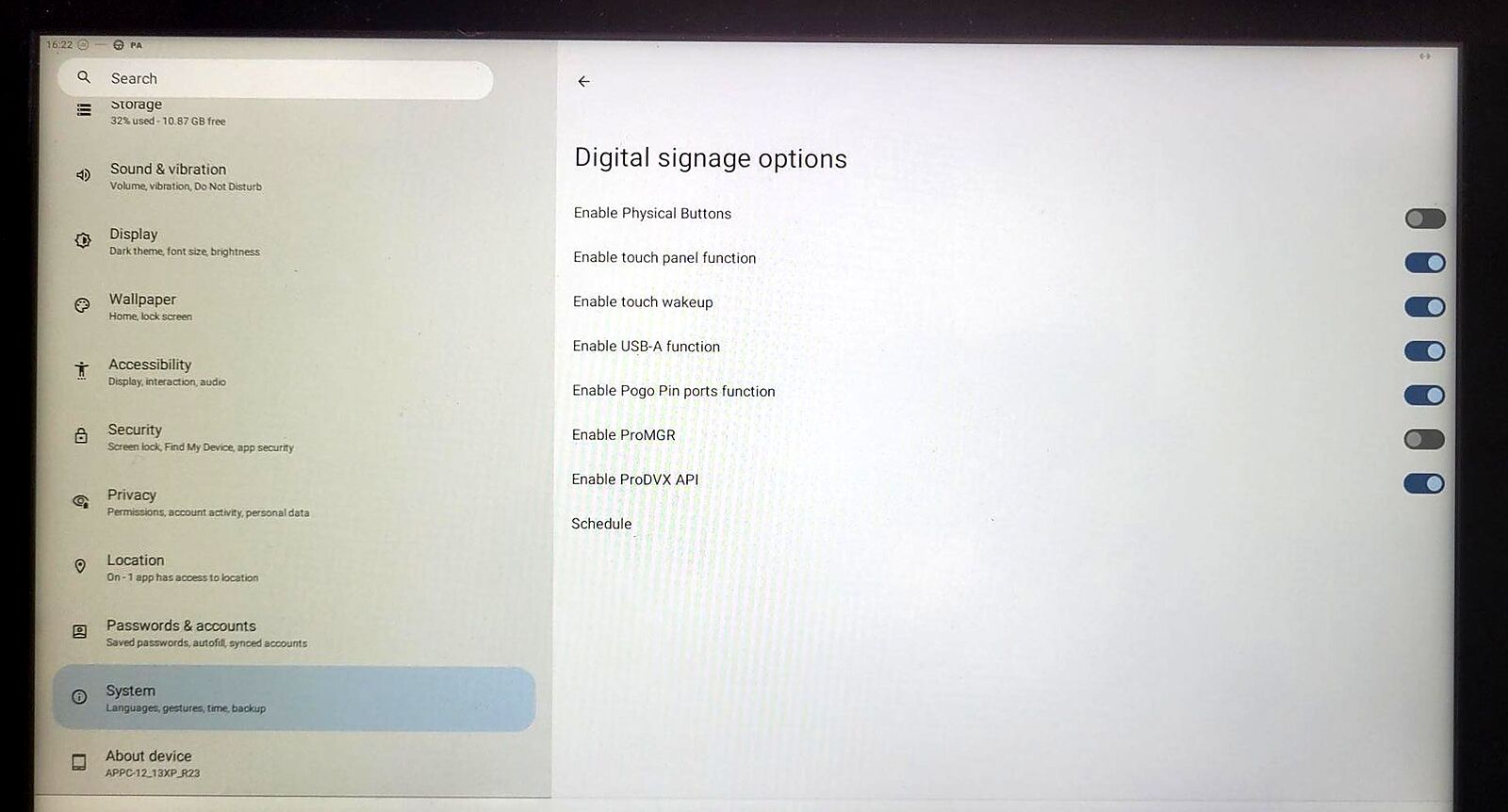
Vérifiez les réglages suivants :
| Option | Réglage |
|---|---|
| Enable Physical Buttons | Désactivé |
| Enable touch panel function | Activé |
| Enable touch wakeup | Activé |
| Enable USB-A function | Activé |
| Enable Pogo Pin ports function | Activé |
| Enable ProMGR | Désactivé |
| Enable ProDVX API | Activé |
La désactivation des boutons physiques évite qu'un passant n'éteigne ou ne modifie l'écran.
¶ 6. Mise en service
Au redémarrage, E-Box se lance automatiquement et affiche le numéro de l'appareil.
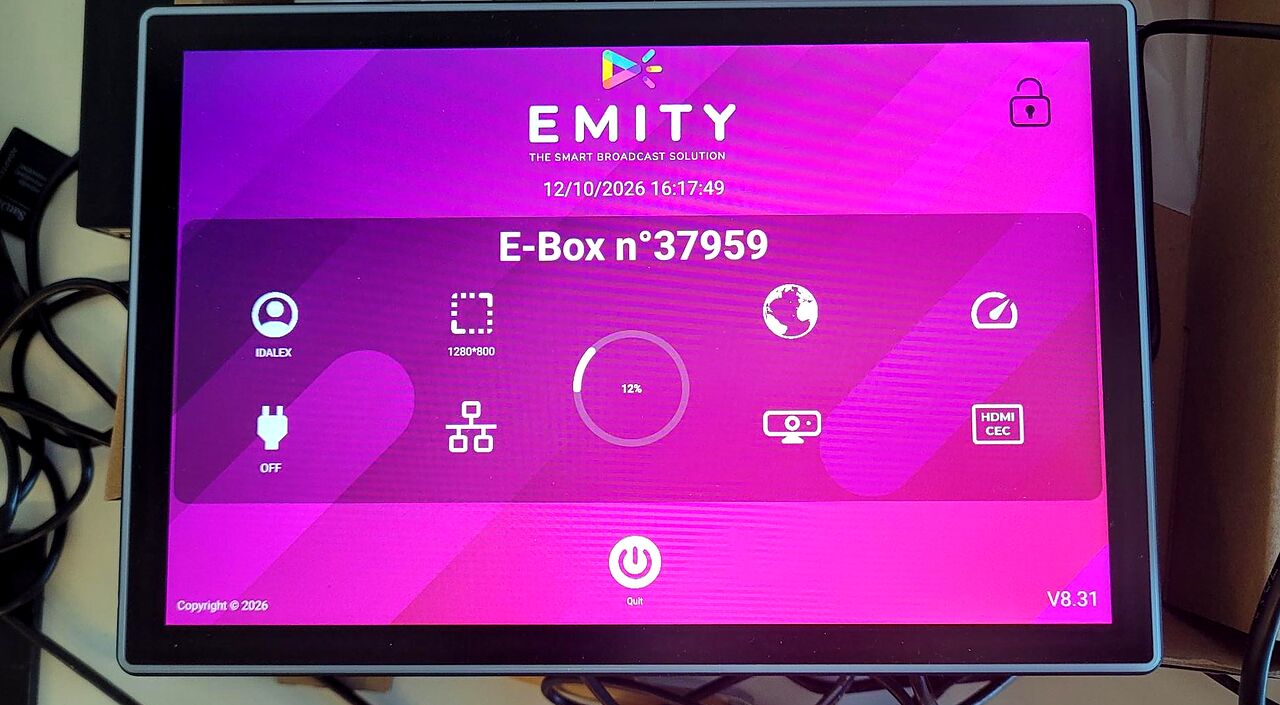
Vous avez terminé la configuration de l'écran. Un code à 4 caractères devrait apparaître à l'écran. Vous pourrez alors l'ajouter à votre compte sur la plateforme E-MANAGER.