¶ Installation TV TCL TMN
Cette documentation décrit l'installation complète d'un écran TCL Digital Signage, depuis le premier démarrage jusqu'à la mise en service des applications EMITY.
Modèle de référence
La procédure a été testée sur le modèle TM43N, mais reste valable pour les autres tailles de la gamme TCL Digital Signage. Les écrans et libellés peuvent varier légèrement d'un modèle à l'autre, sans incidence sur les étapes décrites ici.
Suivez les étapes dans l'ordre. Chaque section correspond à une grande phase de l'installation.
À prévoir avant de commencer
L'écran TCL et sa télécommande
Un accès réseau (Wi-Fi ou câble Ethernet) — identifiants à portée de main
Une clé USB (pour la mise à jour firmware et l'installation des applications)
Le fichier OTA V061 minimum (voir section 2)
Les fichiers d'installation E-Service et E-Box
¶ 1. Premier démarrage
À la première mise sous tension, l'assistant de configuration TCL se lance automatiquement. Naviguez avec les flèches de la télécommande et validez avec OK.
¶ 1.1 Choix de la langue
L'écran « Welcome to TCL Digital Signage » s'affiche. Sélectionnez la langue de l'interface.
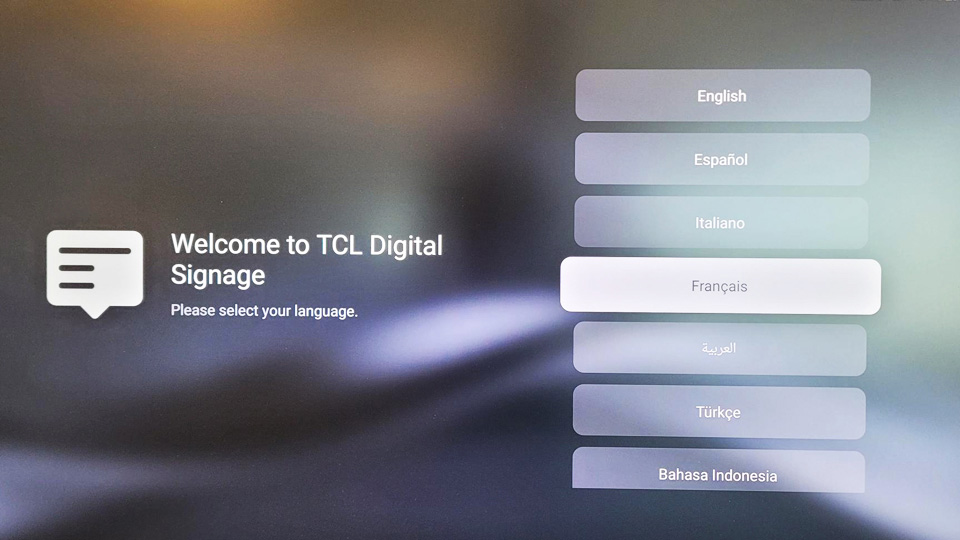
- Choisissez Français (ou la langue souhaitée).
¶ 1.2 Orientation de l'écran
Écran « Select your Screen Orientation ». Choisissez l'orientation selon le montage physique de l'écran :
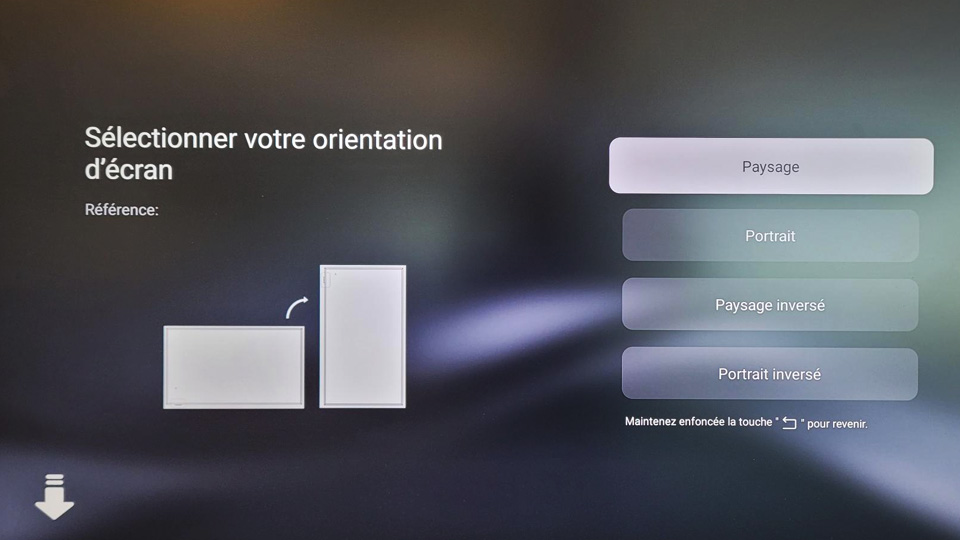
Sélectionnez Paysage pour un montage horizontal classique.
¶ 1.3 Connexion à Internet
Écran « Connect to Internet ». Plusieurs options sont proposées :
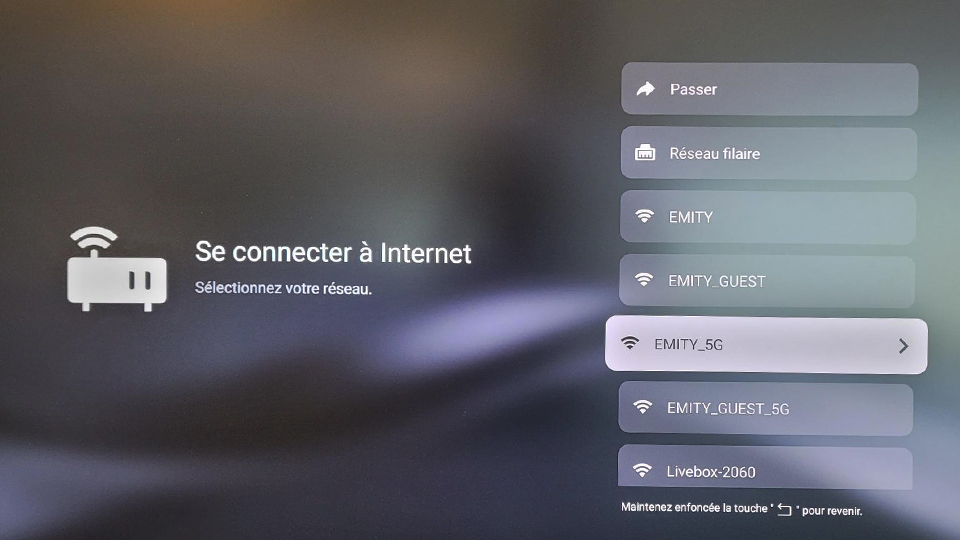
- Passer — passer cette étape (déconseillé : la connexion est requise pour la mise à jour et l'activation)
- Réseau filaire — connexion par câble Ethernet
- La liste des réseaux Wi-Fi détectés
Sélectionnez le réseau Wi-Fi voulu (ex. EMITY_5G).
¶ 1.4 Saisie du mot de passe Wi-Fi
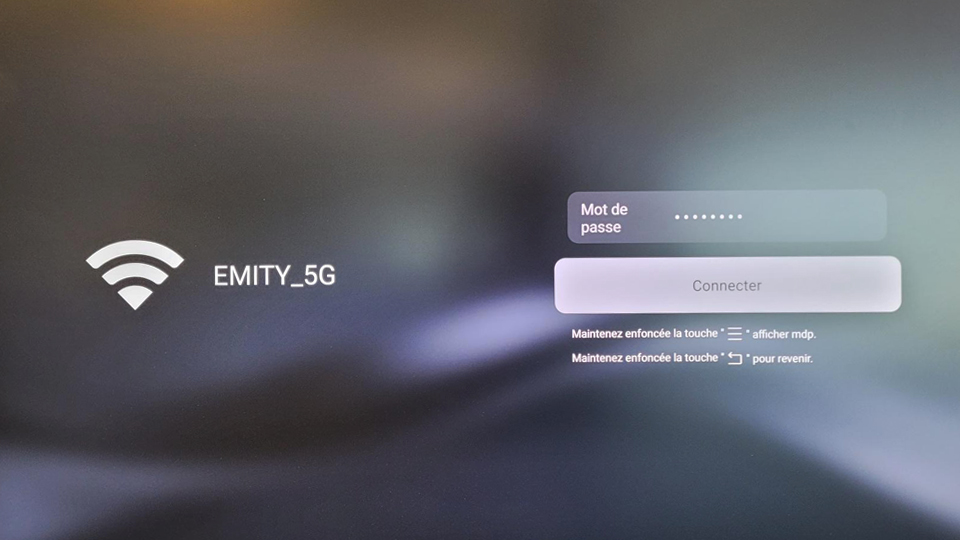
Saisissez le mot de passe du réseau, puis validez sur Connect.
Astuce : maintenez la touche menu (☰) de la télécommande pour afficher le mot de passe saisi, et la touche retour (↩) pour revenir en arrière.
¶ 1.5 Confidentialité et accords
Écran « Privacy & Agreements ».
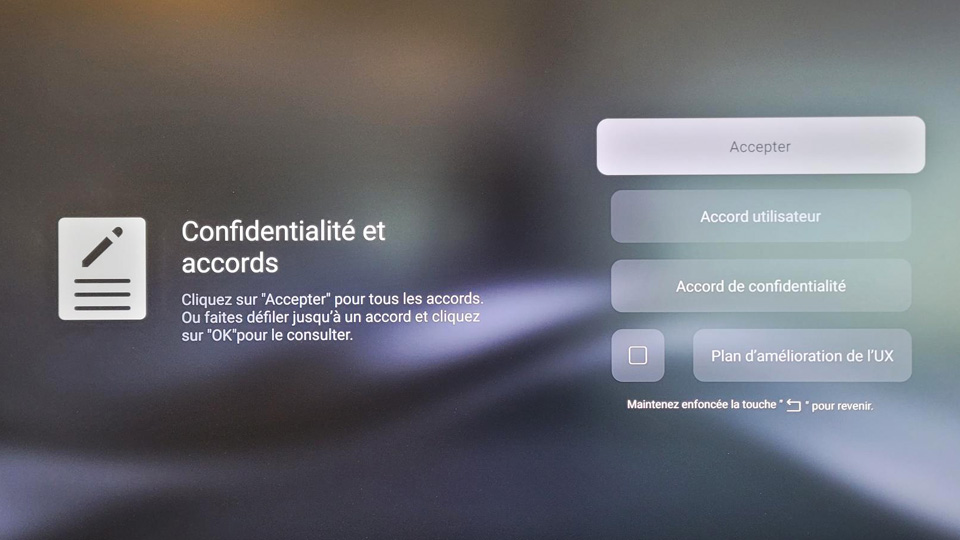
- Cliquez sur Accepter pour accepter l'ensemble des accords.
- La case Plan d'amélioration de l'UX est facultative (laissez décochée si vous ne souhaitez pas partager de données d'usage).
¶ 1.6 Recherche de mises à jour
Écran « Check for updates ».
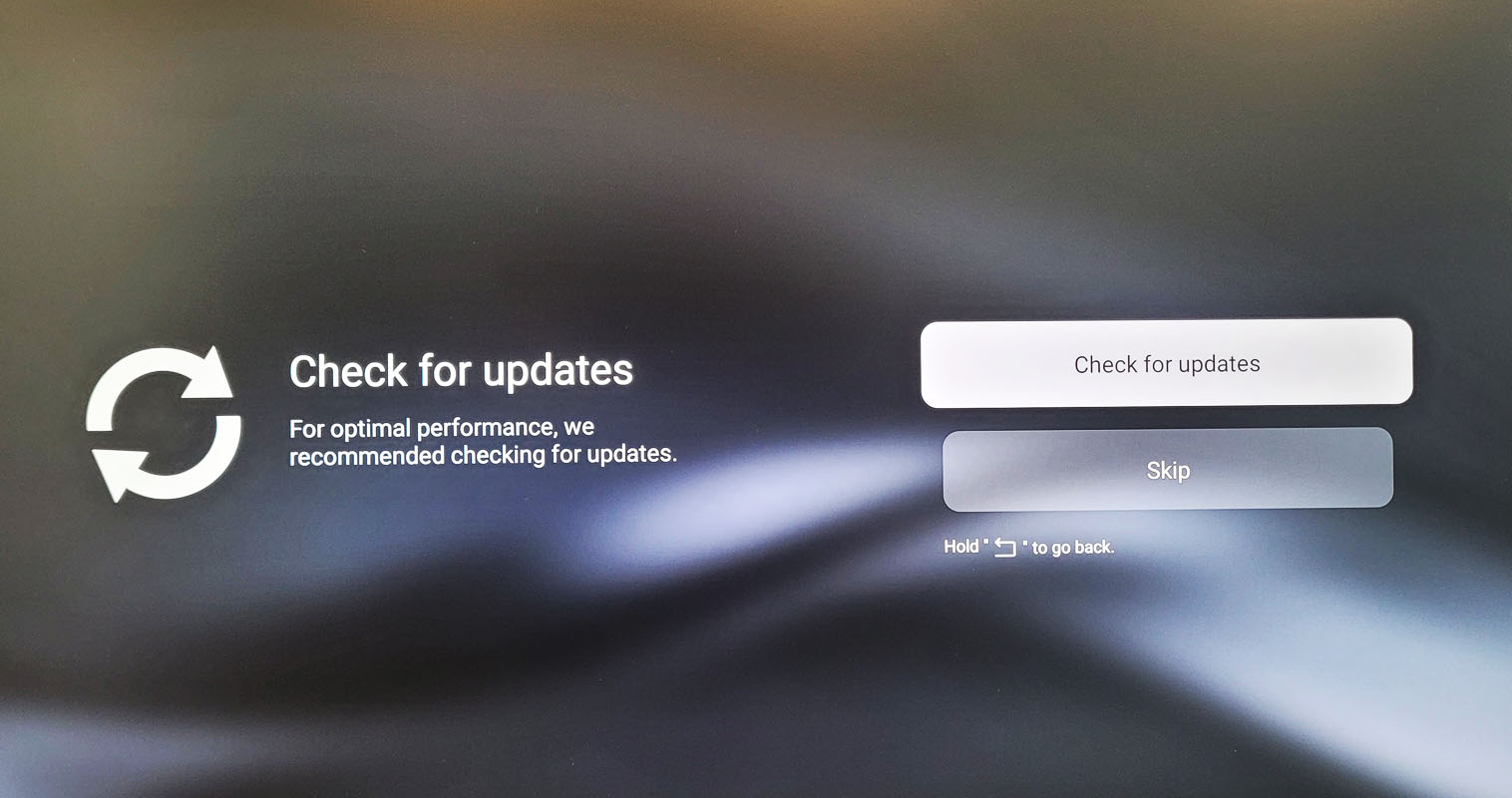
- Cliquez sur Check for updates pour vérifier la présence d'une mise à jour système.
- Une fois la vérification terminée, le message « Your device is up to date » s'affiche. Cliquez sur OK.
Cette vérification concerne la mise à jour en ligne (OTA réseau). La mise à jour V061 requise se fait par USB (voir section 2), même si l'appareil indique être « à jour » ici.
¶ 1.7 Confirmation de la plateforme
Écran « Confirm Selection » (logo TCL).
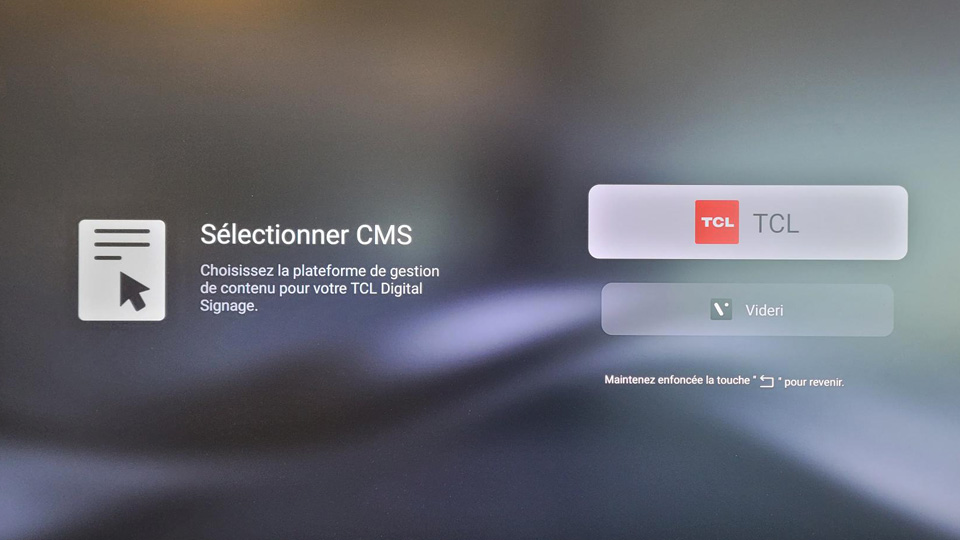
Attention :
Une fois l'appareil activé sur le CMS de TCL, un retour aux réglages d'usine sera nécessaire pour changer de plateforme. Confirmez seulement si vous êtes sûr de la configuration.
- Cliquez sur Confirm pour valider, ou Cancel pour revenir en arrière.
¶ 1.8 Fuseau horaire et heure
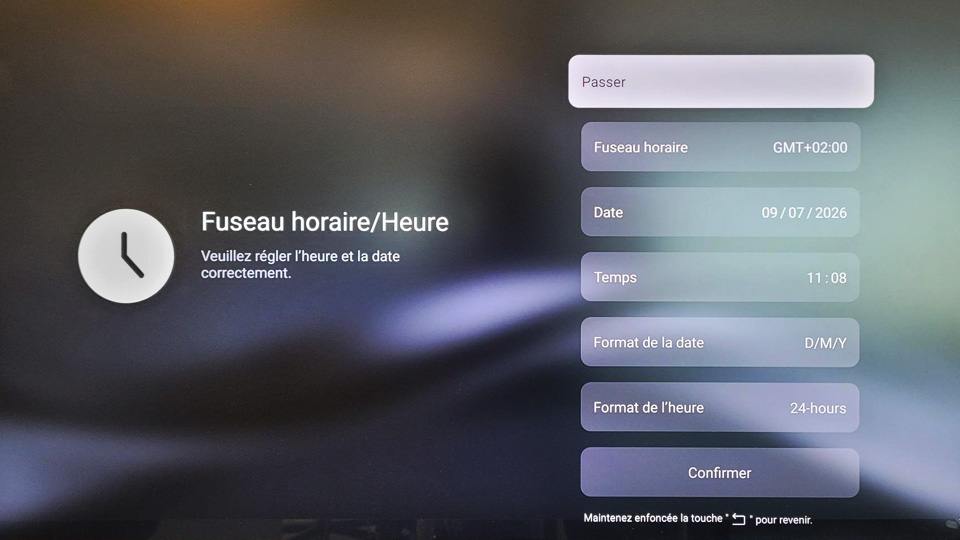
Écran « Time zone/Time ». Renseignez :
- Validez sur Confirmer.
Le premier démarrage est terminé. L'écran arrive sur l'interface principale TCL.
¶ 2. Mise à jour du firmware en V061 (requise)
Pourquoi cette mise à jour ?
L'unité de test TM43N peut être livrée avec une version système antérieure. Les fonctionnalités attendues nécessitent la version firmware V061.
¶ 2.1 Télécharger le package OTA V061
Téléchargez le package OTA V061 ici :
- Lien de téléchargement : https://www.emity.io/Download/Logiciels/ESystem/ota_update_V8-A982T03-LF1V061.zip
¶ 2.2 Préparer la clé USB
- Copiez le fichier téléchargé sur une clé USB.
Important : NE PAS dézipper le fichier. Le package doit rester dans son format d'origine.
¶ 2.3 Lancer la mise à jour par USB
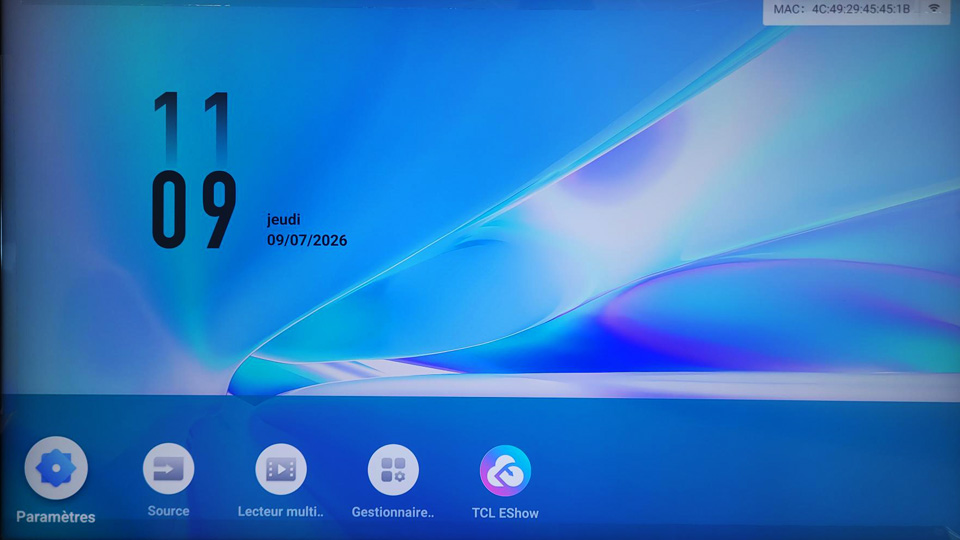
- Branchez la clé USB sur l'écran.
- Naviguez vers : Paramètres → A propos → Mise à jour du système → Par USB.
- Le système détecte automatiquement le package, le vérifie, puis propose de confirmer la mise à jour.
- Confirmez et laissez la mise à jour se dérouler.
Ne pas débrancher l'écran ni retirer la clé USB pendant la mise à jour. L'écran peut redémarrer plusieurs fois.
¶ 3. Installation de E-Service et E-Box
¶ ⚡ Métode 1: Téléchargements et installation
Téléchargez les fichier APKs à l'aide des liens ci-dessus, puis copiez les sur une clé USB.
Lien vers la page des téléchargements (https://wiki.emity.io/fr/public/installation/os/android)
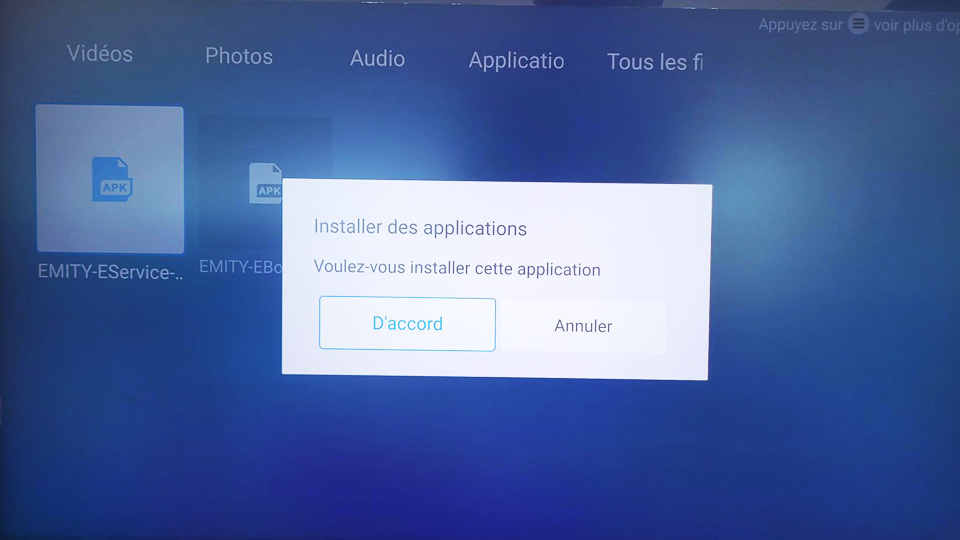
- A partir du menu, allez dans "Lecteur multimédia"
- Sélectionnez votre clef USB
- Allez dans "Application"
- Sélectionnez EMITY-E-SERVICE-Vx.xx.apk et installer
- Sélectionnez EMITY-E-Box-Vx.xx.apk et installer
¶ ⚡ Métode 2: Lien et installation
- Allez dans "Gestionnaire d'applications"
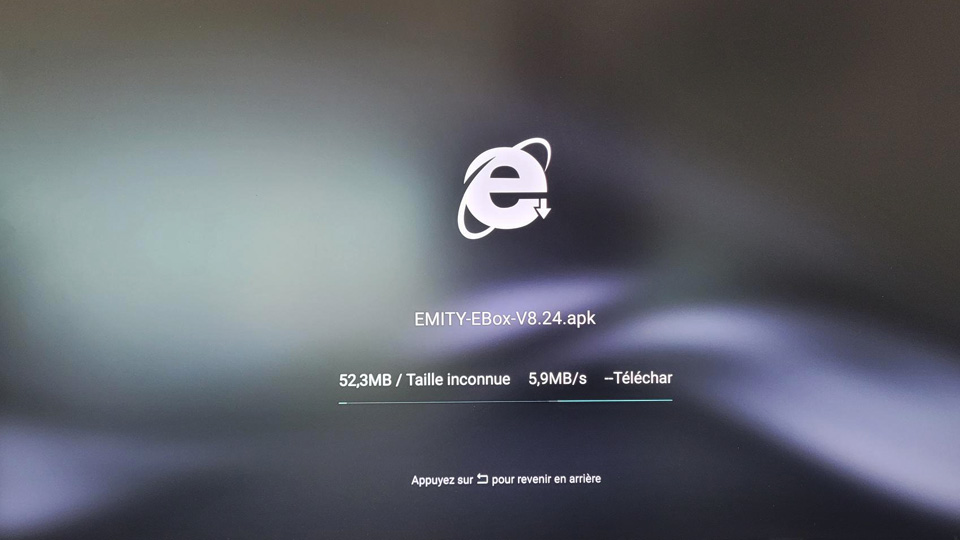
- Entrez le lien des applications
- Confirmer l'application à télécharger
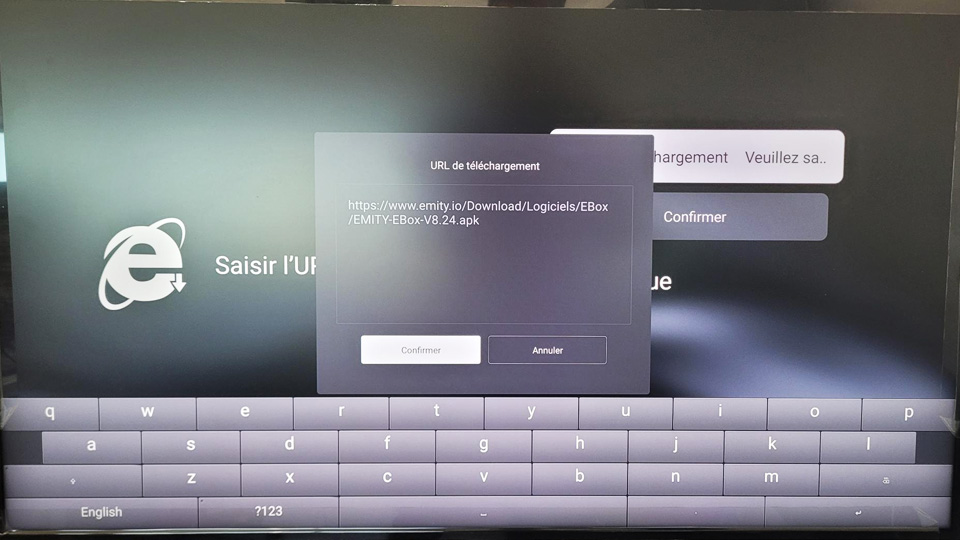
- Confirmer l'application à télécharger
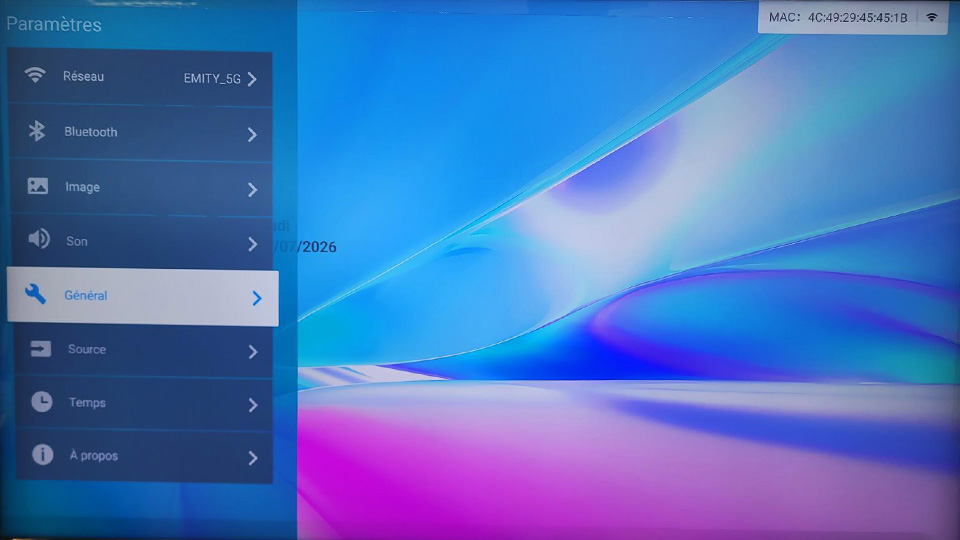
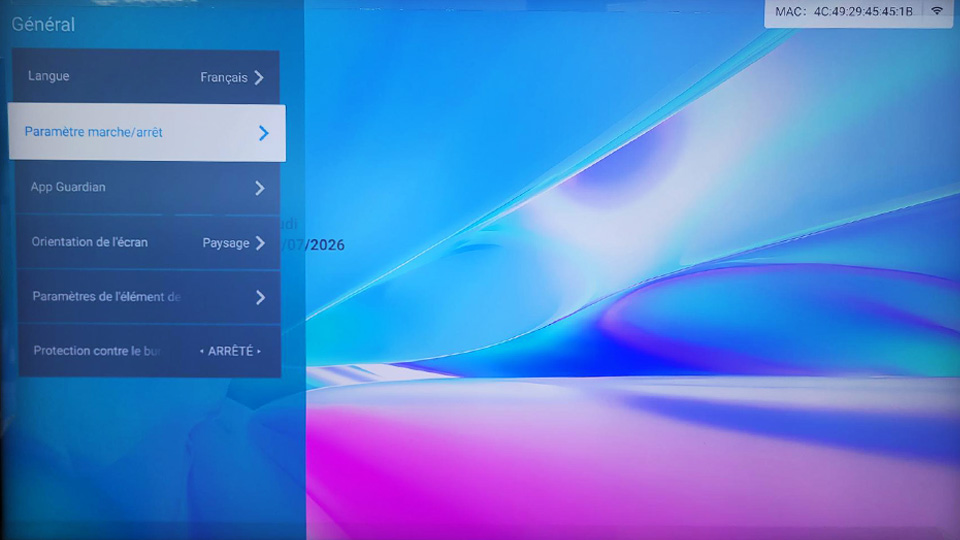
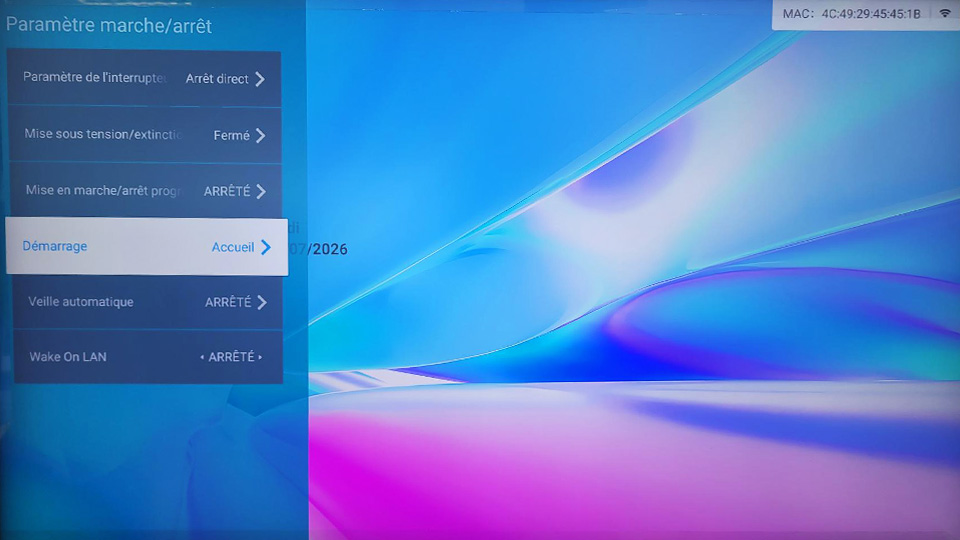
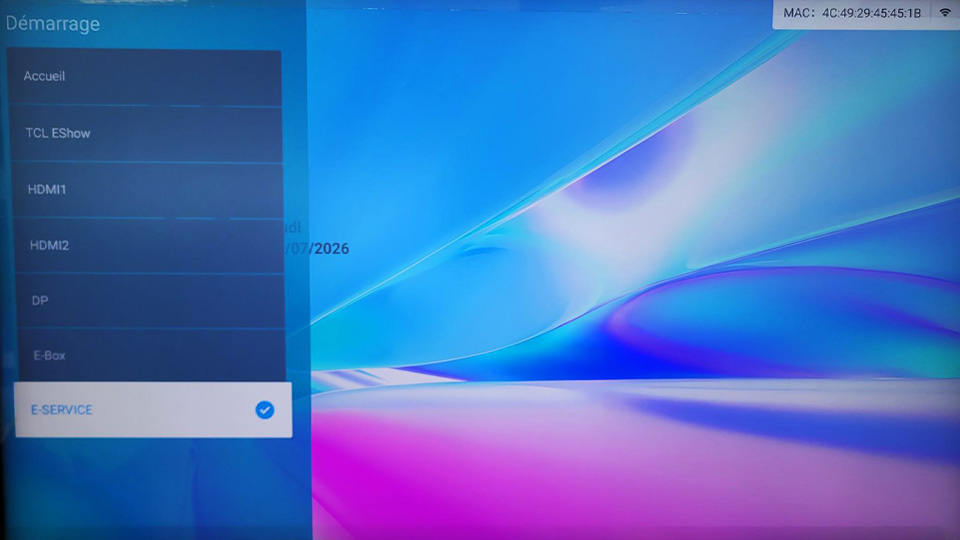
¶ 4. Ajout de E-Service au démarrage
Objectif : lancer E-Service automatiquement à chaque démarrage de l'écran.
¶ 5. Désactiver la veille automatique
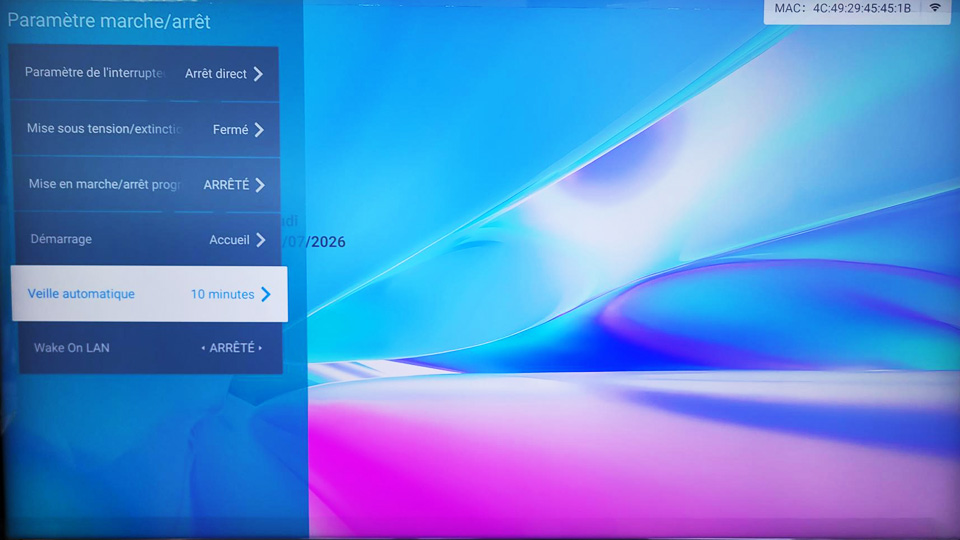
Vous avez terminé la configuration de l’écran. Un code à 4 caractères devrait apparaître à l'écran. Vous pourrez alors l'ajouter à votre compte sur la plateforme E-MANAGER.