Dernière mise à jour : février 2026
¶ INTRODUCTION
Bienvenue dans la notice d'utilisation SCORING, un module de notre solution interactive E-CLICK.
SCORING vous permet une gestion des scores en offrant une mise à jour en temps réel, une interactivité accrue et une adaptation multisports. Cette notice est conçue pour vous aider à utiliser efficacement ce module.
¶ PRÉSENTATION DU MODULE
Grâce au tableau de bord numérique E-CLICK, pilotez votre borne interactive, tablette ou votre écran tactile partout, sans interruption et sur n’importe quel support. Conçu et développé par EMITY, E-CLICK est une solution multifonction qui vous permet de gérer tous vos projets tactiles et/ou interactif facilement et efficacement.
SCORING est une fonctionnalité de la solution E-CLICK. Cette application simple permet de gérer vos rencontres sportives, de diffuser des messages mais surtout de diffuser le score en direct. Créez et suivez vos équipes et championnats et visualisez vos joueurs sur écran tout en gardant le contrôle sur les scores.
Ainsi, vous créez et diffusez vos contenus interactifs :
• Partout :
E-CLICK s’utilise sur tous les supports (PC, smartphone) et tous les systèmes d’exploitation (Mac, Windows, Linux, iOS, Android).
• En continu :
E-CLICK permet de planifier la diffusion de contenus 7j/7. De plus, lorsque votre écran ne reçoit aucune interaction (dans un laps de temps paramétré) alors il peut diffuser automatiquement l’affichage dynamique que vous avez programmé.
• Sur tous types d’écrans tactiles, de toutes dimensions :
E-CLICK permet aussi bien de gérer un écran seul, qu’un parc entier ! Quelle que soit leur taille et leur quantité.
• Intuitifs, nos logiciels offrent une prise en main rapide et une facilité d’utilisation inégalée.
• Unique, E-CLICK permet de diffuser votre communication, en un clic, sur votre parc d’écrans. Cette plateforme numérique permet d’englober de nombreuses fonctionnalités différentes et peut ainsi s’adapter à tous les secteurs professionnels.
¶ ACCÈS & CONNEXION
Utilisez E-MANAGER sans installation préalable.
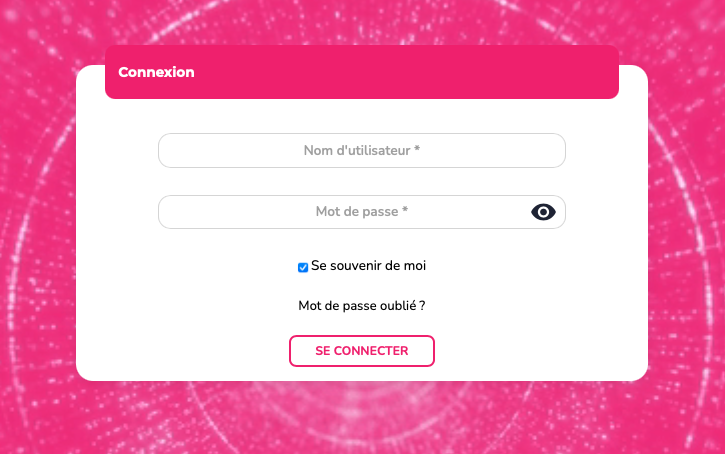
Depuis un navigateur, rendez-vous :
• Sur emity.io, rubrique « Connexion »,
• ou directement à l’adresse https://link.emity.io/WebManager.
Entrez vos informations de connexion, reçues lors de la création de votre compte par un tiers.
En bas à droite, vous allez trouver ce bouton :

Cliquez dessus et réglez vos préférences : Mode clair/sombre et la langue de la pateforme.
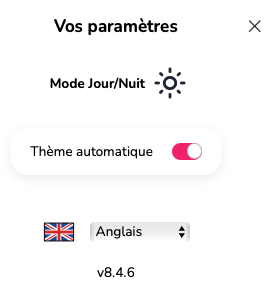
La plateforme est disponible en plusieurs langues : Français, Anglais, Espagnol, Néerlandais, Italien, Allemand.
La création d'un compte ne se fait plus en autonomie, contactez-nous ou l'un de nos distributeurs afin d'accéder à une période d'essai gratuite de 3 mois.
Un compte sera alors créé à votre nom et vous recevrez un mail de confirmation afin de valider l’inscription et d'activer votre compte E-Manager. Vous pourrez alors commencer à utiliser la plateforme.
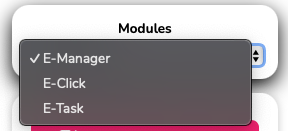
Choisissez le module souhaité - ici E-CLICK - sur la page d'accueil qui s'affiche dès la connexion.
Les modules ne sont pas présents par défaut, il faut en avoir l'accès. Accès octroyé seulement par le service commercial, suite à une commande ou compte essai demandé.
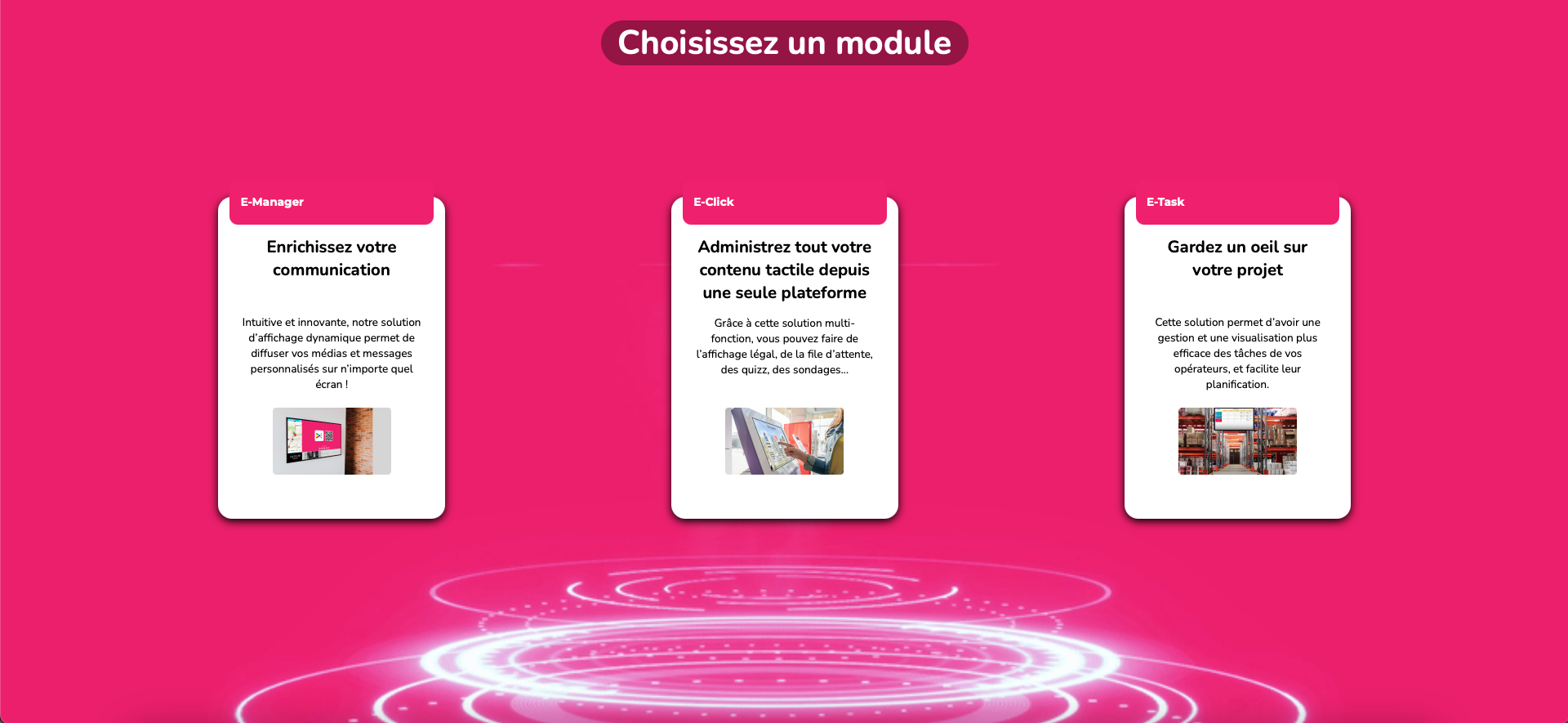
Si vous êtes déjà connecté sur E-MANAGER, cliquez sur « paramètres » dans votre page d’accueil pour choisir votre module E-CLICK.
¶ TUTORIELS
Cette notice d’utilisation SCORING constitue un support de formation écrit. Pour une version plus interactive, vous pouvez retrouver tous nos tutoriels vidéos concernant le logiciel E-CLICK et le module SCORING:
• Sur le site internet EMITY, à la page « Formation »
• Sur notre chaîne YouTube.
De nouveaux tutoriels sont régulièrement mis en ligne et les mises à jour se font également de façon récurrente.
¶ PAGE D'ACCUEIL
¶ MENU LATÉRAL GAUCHE
-
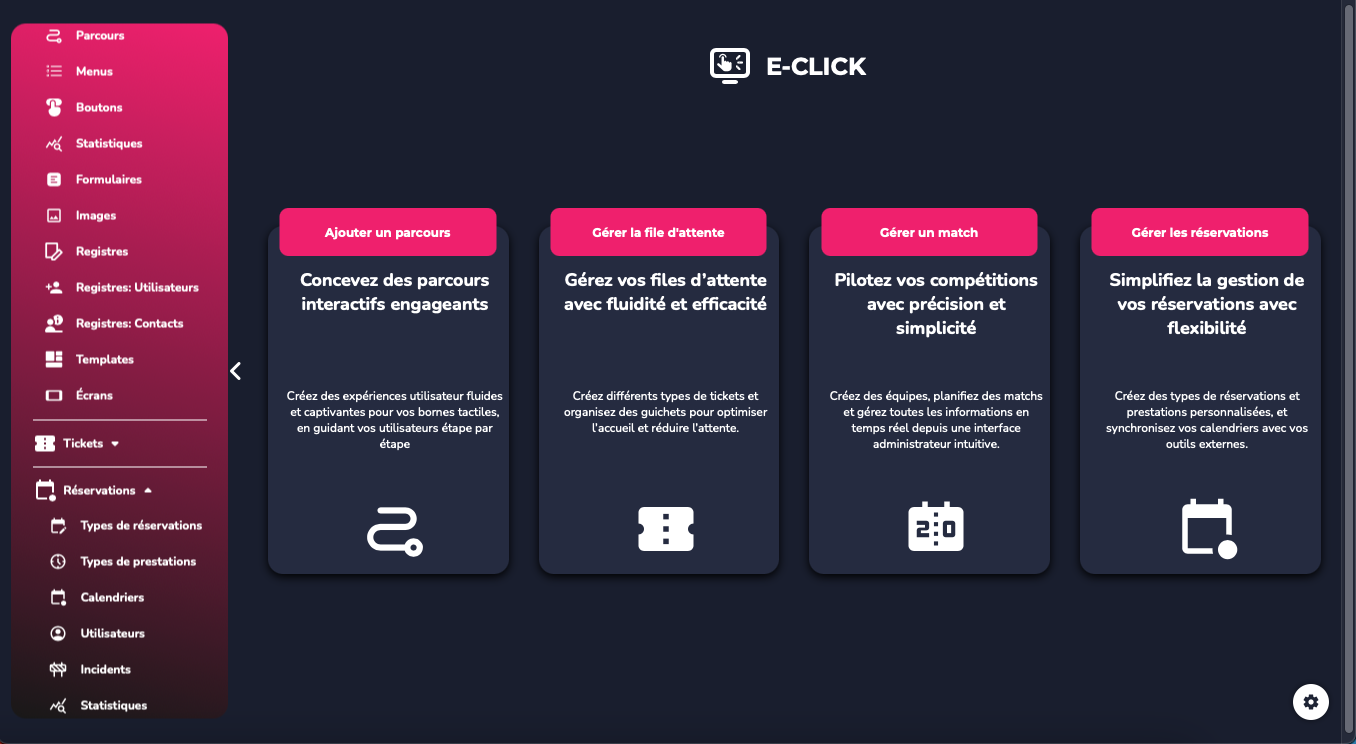
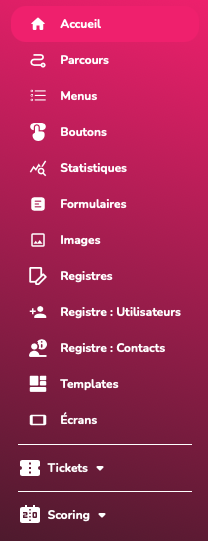
Sur la page principale, on peut retrouver un menu sur la gauche divisé en deux parties, avec comme accès principaux :
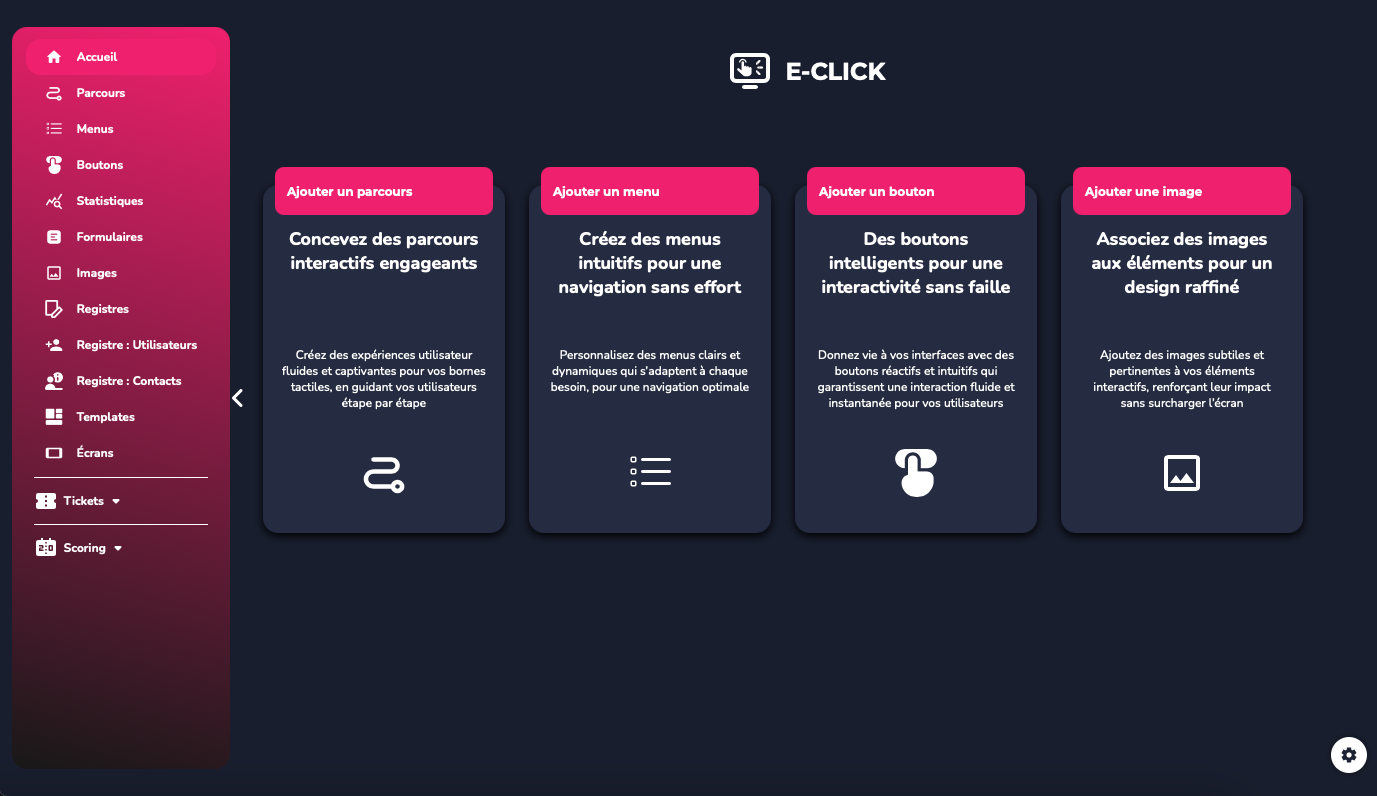
• Accueil, avec les 4 boutons de raccourcis.
• Parcours, pour accéder directement à la gestion et la création de vos parcours interactifs.
• Menus, pour gérer le contenu et la description de votre borne interactive.
• Boutons, vous pouvez modifier leur visuel (couleur, taille du titre, type de bordure, opacité de fond….).
• Statistiques (nombre de clics par menu, par bouton, tendance des clics d’un bouton sur une journée).
• Formulaires, standardisez les demandes afin de disposer des informations dont vous avez besoin (nom, prénom, mail, téléphone).
• Images, pour customiser les boutons de vos menus.
• Registres, pour accéder rapidement à vos données concernant un registre visiteurs (déjà renseigné).
• Registre utilisateur, pour accéder rapidement à vos données utilisateurs concernant un registre visiteurs (déjà renseigné).
• Registre contact, pour accéder rapidement à vos contacts concernant un registre visiteurs (déjà renseigné).
• Templates, accédez à des parcours pré-conçus afin de faciliter leur création et mise en place.
• Écrans, retrouvez et ajoutez vos écrans à vos affichages tactiles et interactifs. -
La deuxième partie de ce menu concerne les modules :
• Scoring : En cliquant ici, vous accédez au sous-menu qui concerne la fonctionnalité SCORING
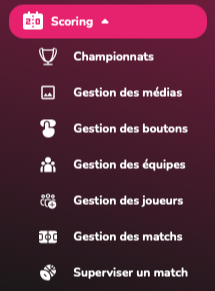
• Championnats : Créez et rajoutez des championnats.
• Gestion des médias : Ajoutez de nouveaux médias.
• Gestion des boutons : Créer des boutons d'actions pour lancer des visuels lors d'un match (sur une action spécifique comme un but, un remplacement, etc.. ou une simple action comme la météo, un temps de pause, etc...)
• Gestion des équipes : Ajoutez et gérez vos équipes.
• Gestion des joueurs : Ajoutez et gérez vos joueurs.
• Gestion des matchs : Ajoutez de nouveaux matchs.
• Superviser un match : Gérez votre match en direct et contrôlez les médias et scores diffusés.
¶ MENU LATÉRAL DROIT
En bas à droite de cette page d’accueil mais également sur les autres pages, vous allez
trouver un bouton « paramètres » :

Il va permettre plusieurs actions.
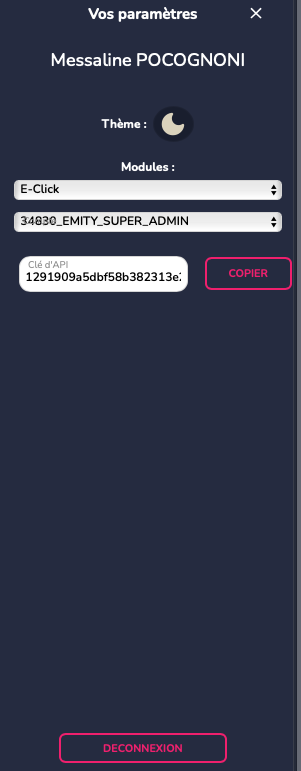
• Modules, afin de naviguer facilement entre nos différents logiciels, tout en restant
connecté à votre compte.
• Thème, permet de choisir le mode d’affichage de la plateforme, clair ou sombre.
• Compte, vous visualisez le nom du compte sur lequel vous êtes connecté.
• Clé d’API, si nécessaire à votre activité.
C’est également sur ce menu latéral droit que vous retrouverez le bouton ‘Déconnexion’.
¶ CRÉATION
Le module "Scoring" ne nécessite pas la création ou l'association à un parcours. Vous pouvez créer directement en cliquant sur le menu du module.
¶ CHAMPIONNATS
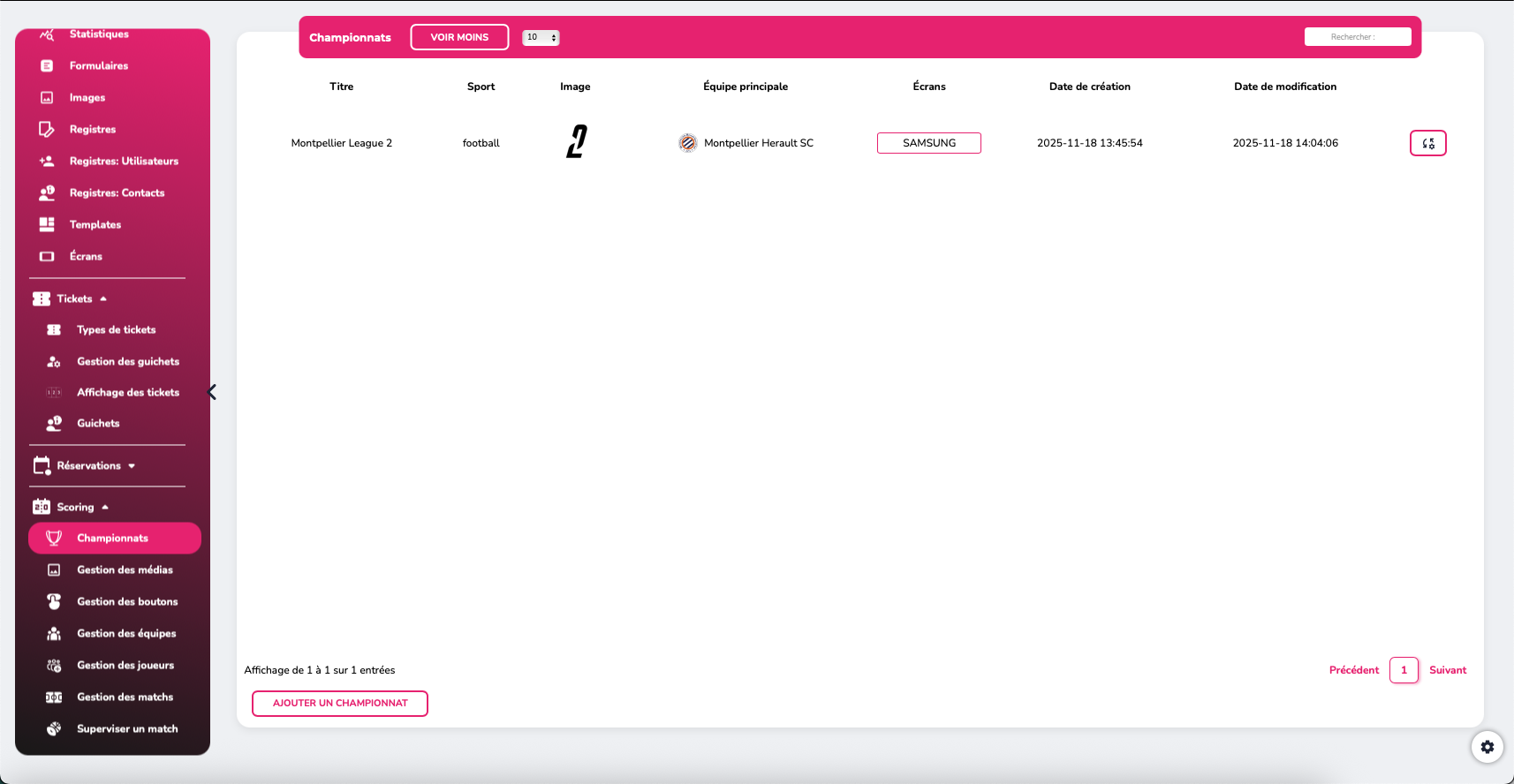
Cet onglet vous permet de créer un "championnat", qui regroupera tous les futurs matchs de vos équipes.
Pour créer un nouveau championnat, cliquez sur "Ajouter" et définissez les paramètres de la compétition :
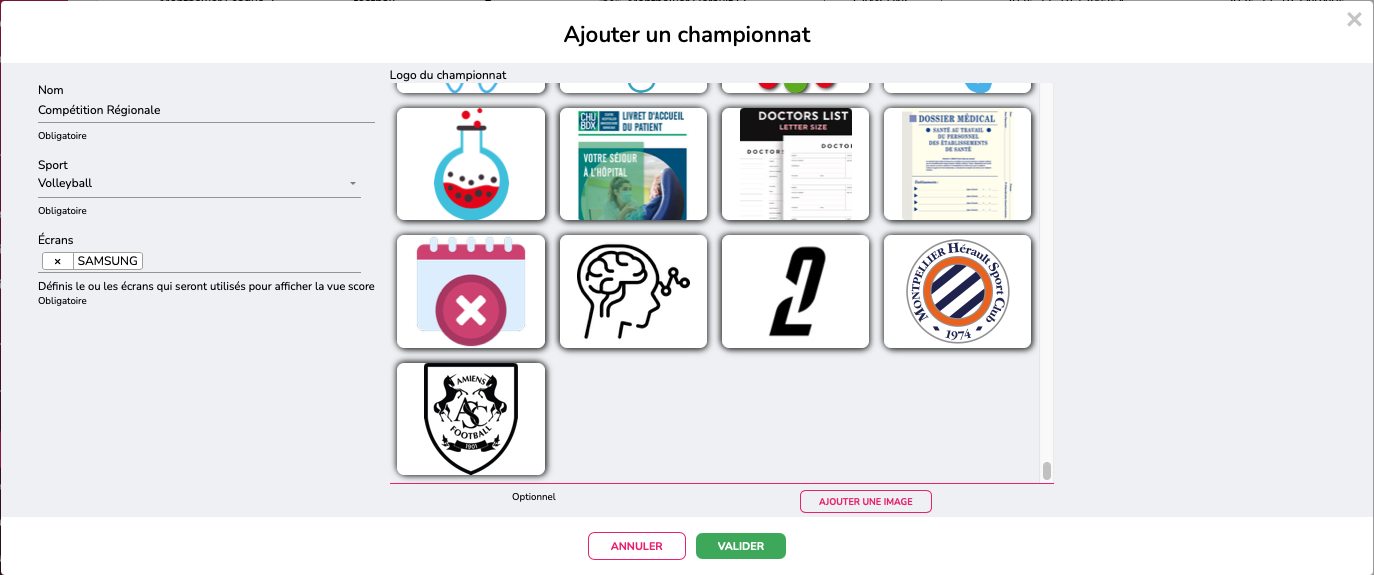
Donnez lui un nom, un sport, un écran et un logo si souhaité.
Une fois le championnat créé, vous avez accès aux équipes en cliquant dessus.
¶ GESTION DES ÉQUIPES
Cliquez sur 'ajouter une équipe’ afin de configurer les différentes équipes participantes à votre championnat.
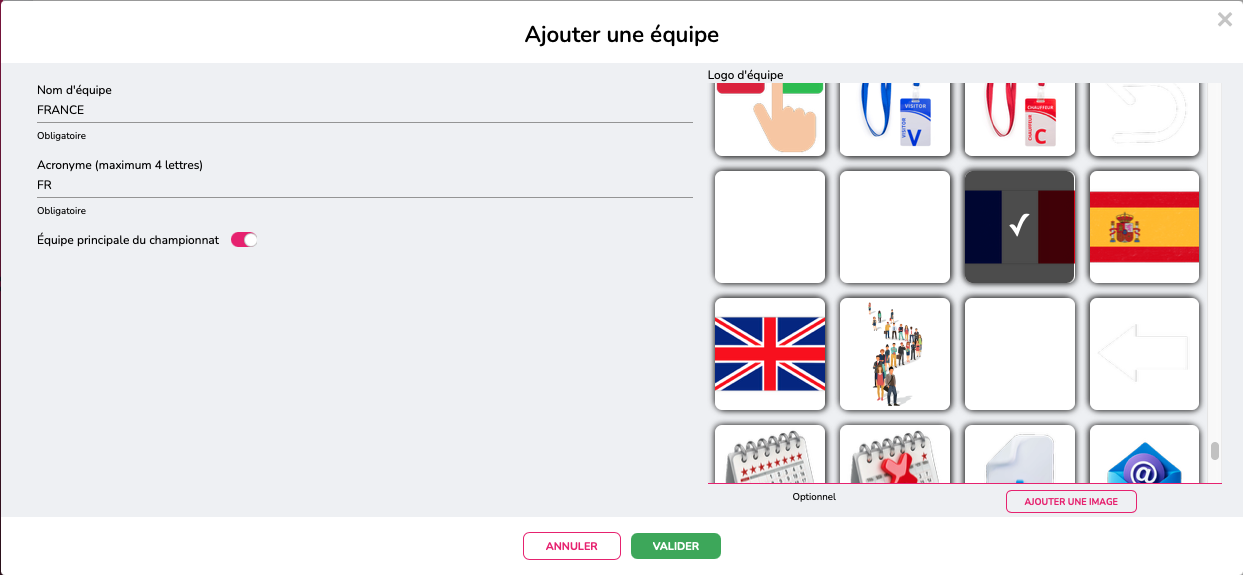
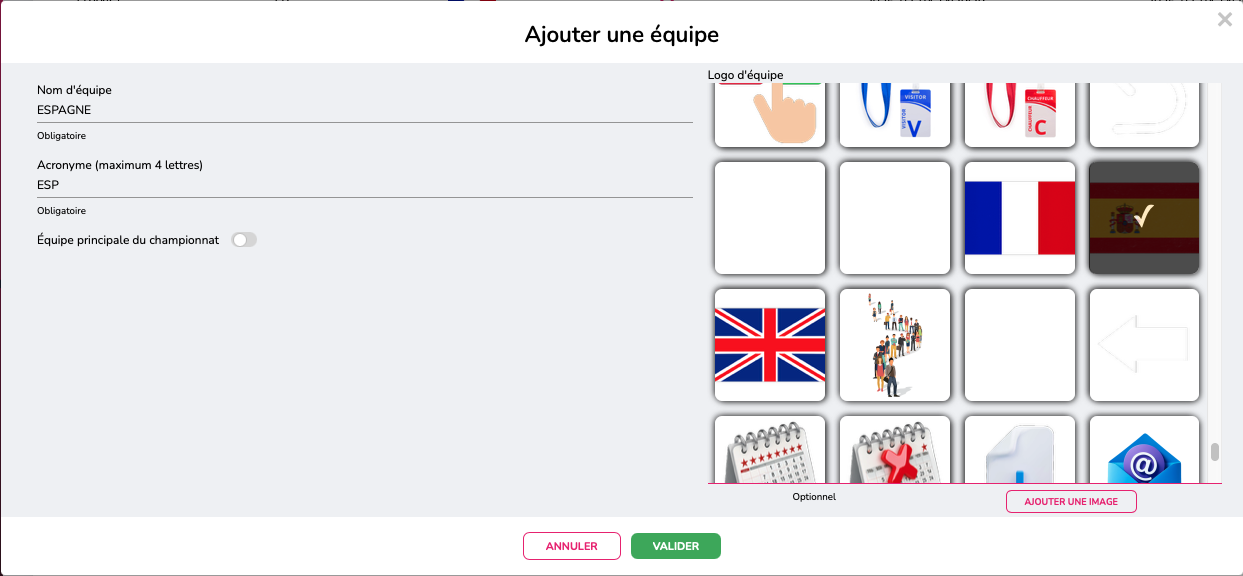
Définissez le nom, l'acronyme, le logo de votre équipe principale, mais aussi de toutes les autres équipes qu'elle va affronter.
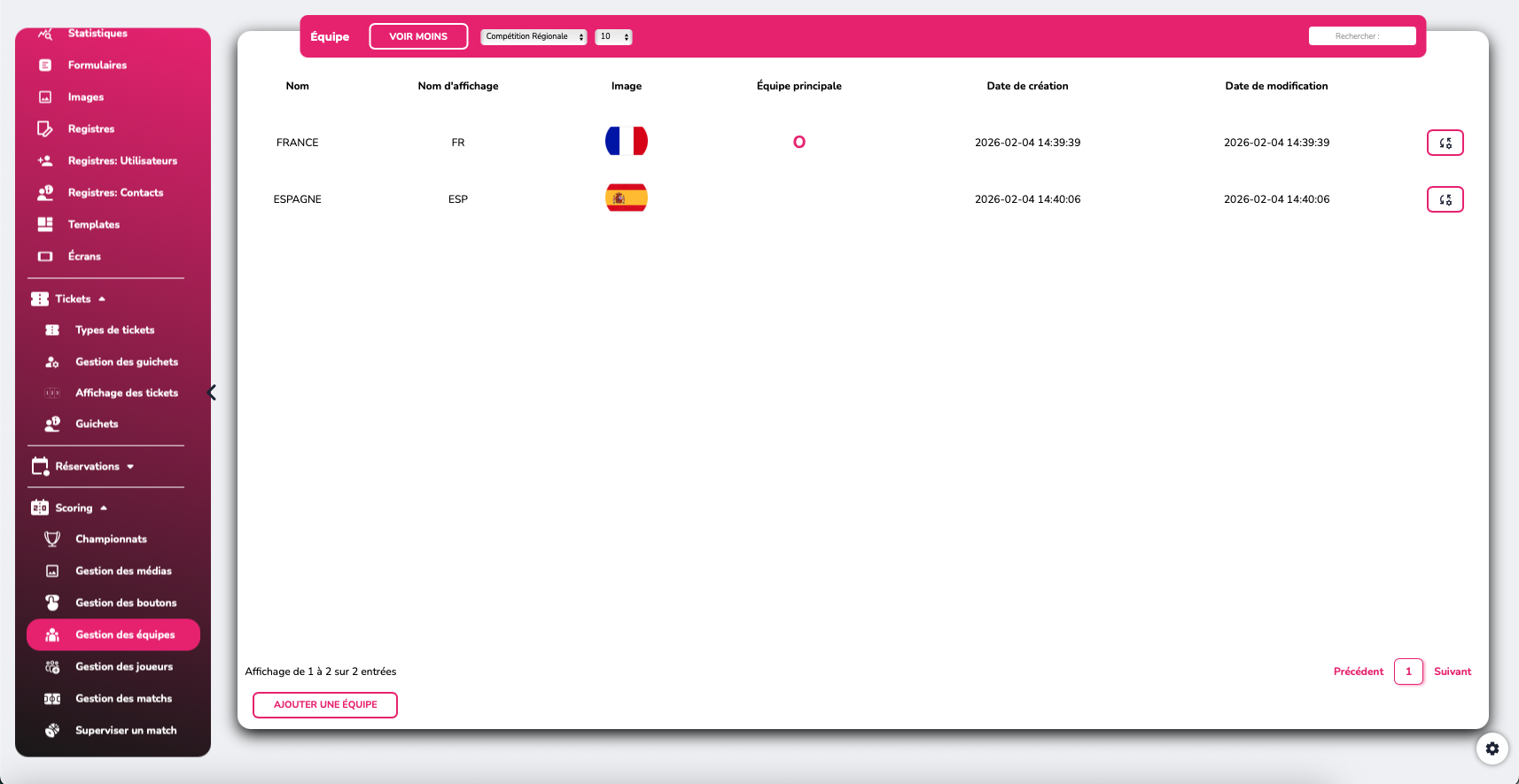
En cliquant sur une des équipes, vous accèdez cette fois à la gestion des joueurs qui la composent.
¶ GESTION DES JOUEURS
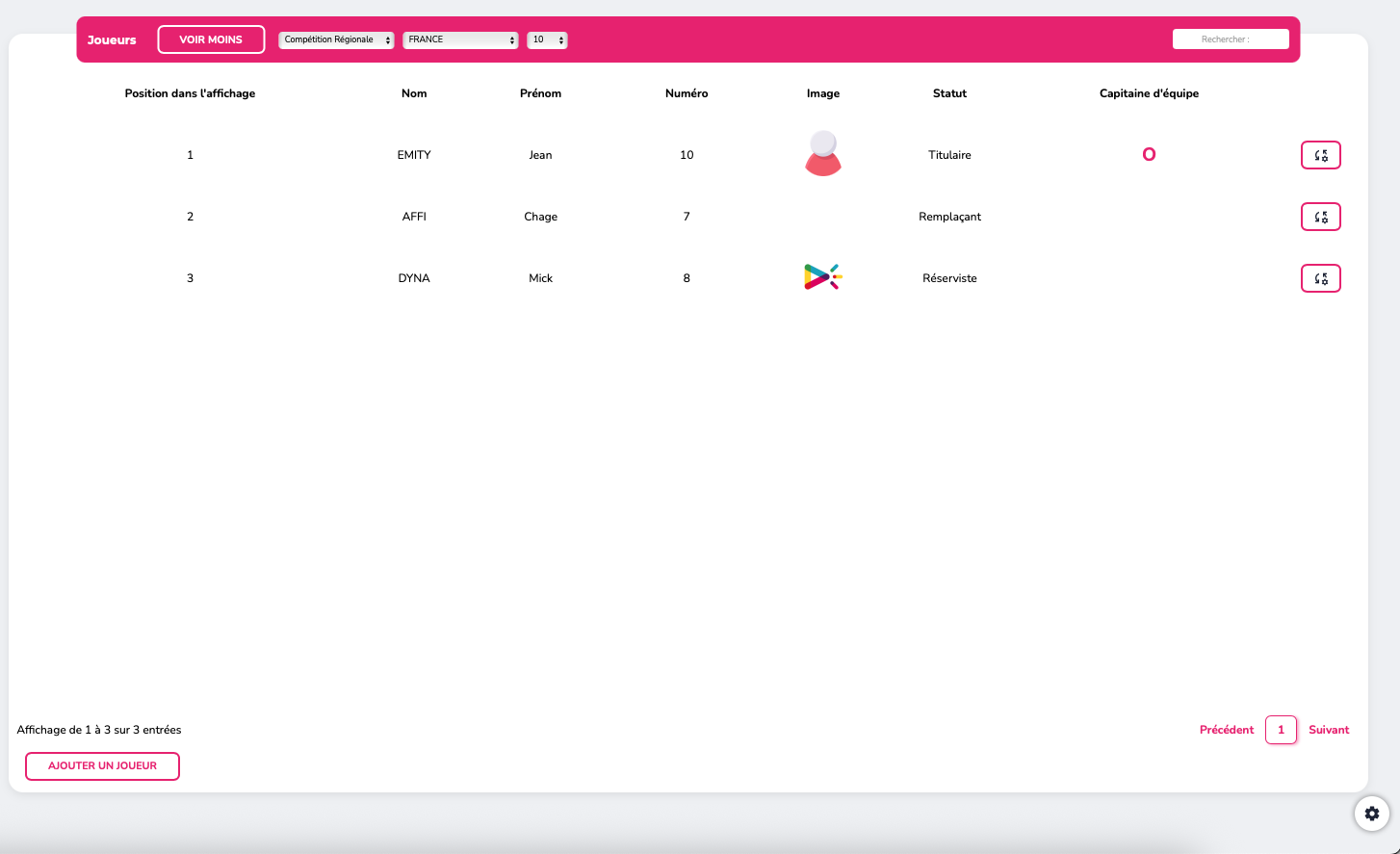
L'onglet 'Gestion des joueurs' va permettre de renseigner les informations principales des athlètes : prénom, nom, statuts etc...
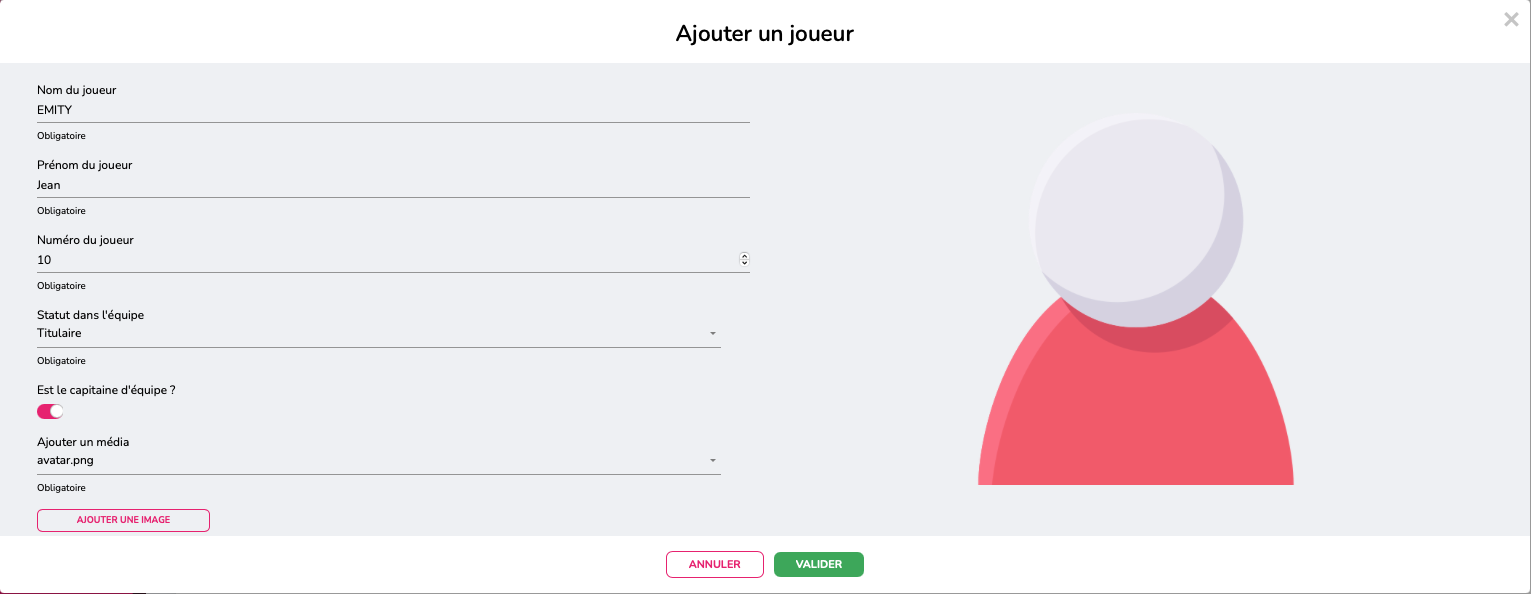
Ici, vous avez un aperçu de tous les joueurs de l'équipe, et leurs "caractéristiques" principales :
¶ GESTION DES BOUTONS
Parallèlement, vous pouvez éditer des boutons d'action.
Créez de simples messages à diffuser à tel ou tel moment, ou mettez en place des actions liées au match : carton, but, remplacement, etc.
Remplissez les paramètres principaux :
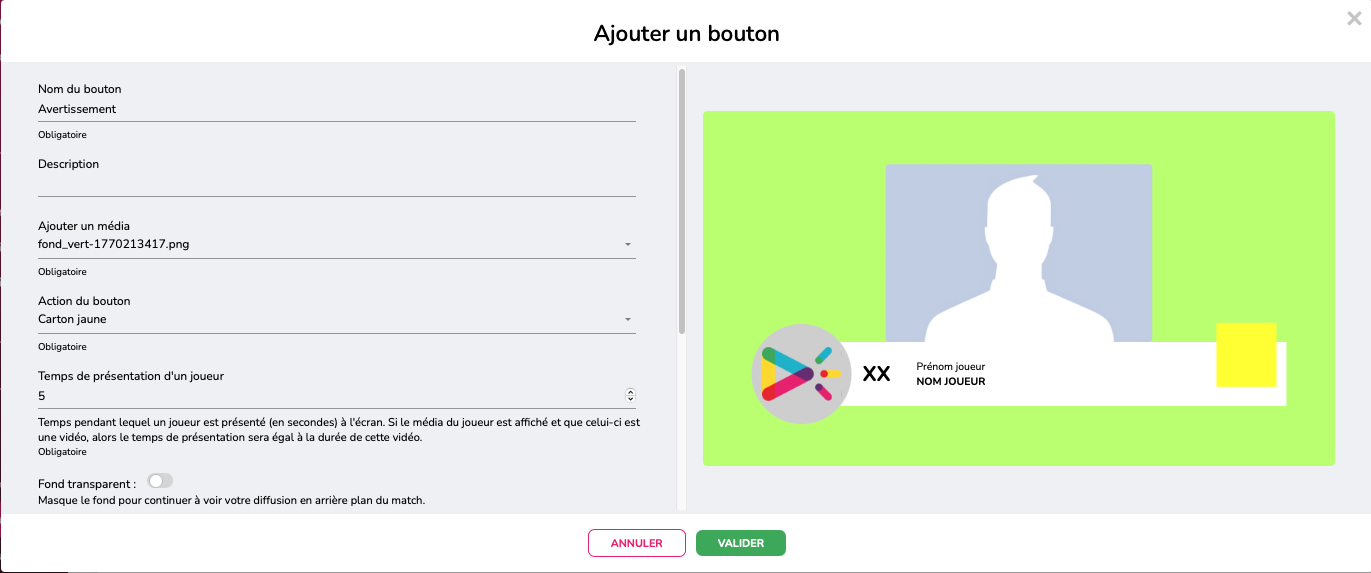
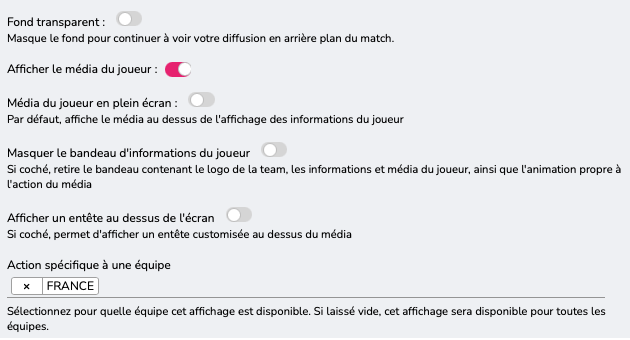
Puis définissez, plus en détails, ce que vous souhaitez voir apparâitre à l'écran lors du lancement de cette action. Vous avez, ci-dessous, les variantes d'affichage possible :
Vous pouvez également définir une équipe à qui cette action sera liée, si besoin.
Vous avez la possibilité d'ajouter un Stream Deck à votre scoring, pour faciliter la mise en place d'actions customisées.

¶ GESTION DES MÉDIAS
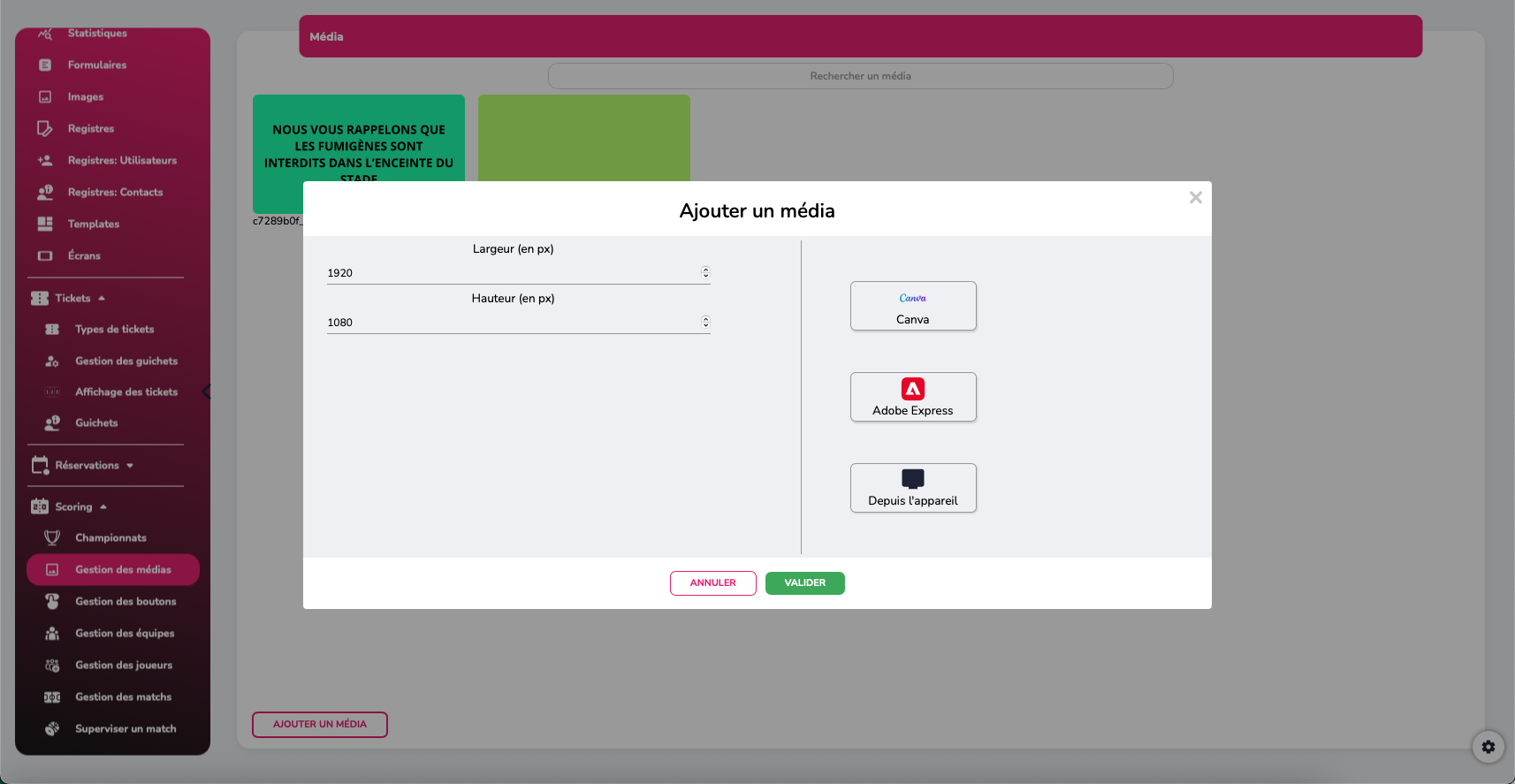
Sur cet onglet, ajoutez en quelques clics n'importe quel média pour votre scoring. Du fond d'écran d'action, au logo de la league, au portrait des joueurs,... Retrouvez vos images ici.
Accédez également aux outils intégrés CANVA et ADOBE EXPRESS pour faciliter la création de médias.
¶ GESTION DES MATCHS
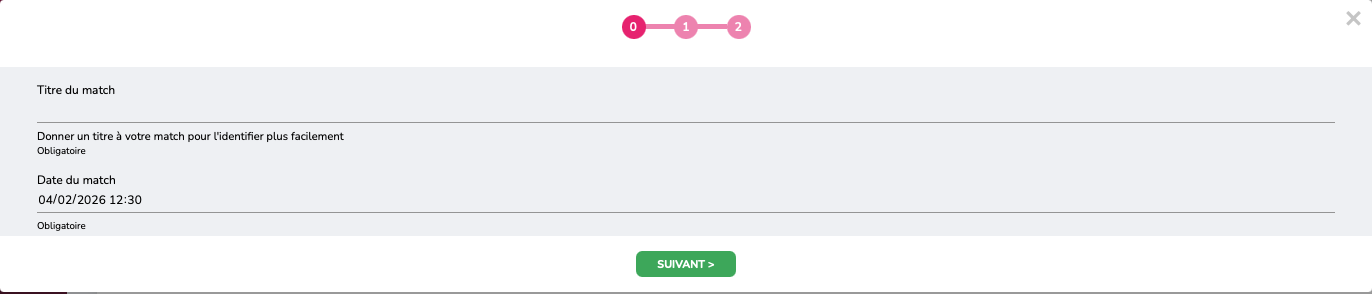
Rendez-vous ensuite dans la gestion des matchs. Créez une nouvelle rencontre facilement en cliquant sur 'ajouter'.
En premier lieu, renseignez un titre et une date :
Définissez les équipes qui s'affronteront lors de ce match :

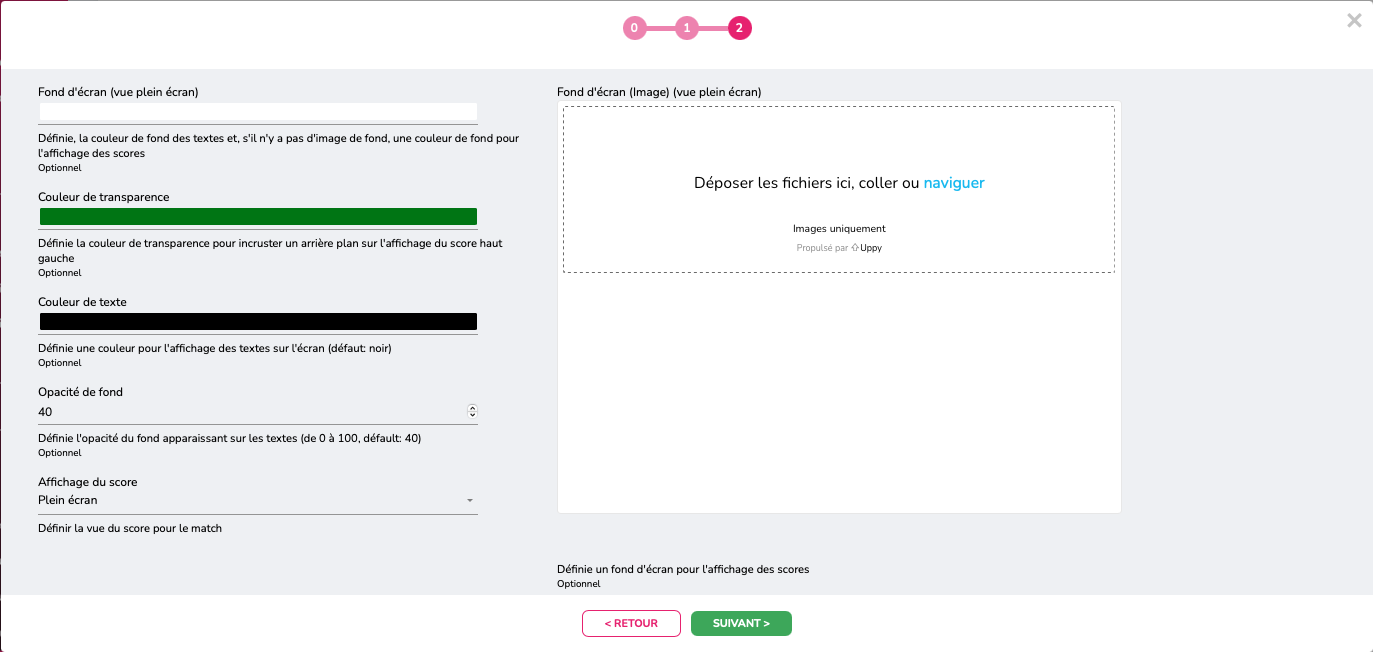
Puis, renseignez les modalités d'affichage du match sur écran (couleur du texte, du fond, etc) :
Une fois un ou plusieurs matchs créés, vous avez accès à ces actions :
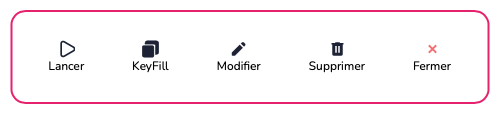
- "Lancer" : Ouvre un onglet pour visionner l'écran tel que le match est diffusé.
- "KeyFill" : Permet d'avoir une vision en noir et blanc de l'affichage de l'écran (permet de savoir ce qui est diffusé avec l'affichage en couleur et ce qui est transparent, pour laisser la vue en arrière plan - le live du match en cours)
- "Modifier" : Permet de modifier le match créé.
- "Supprimer" : Supprime le match séléctionné.
- "Fermer" : Ferme la modale d'actions du match.
¶ SUPERVISER UN MATCH
L'onglet 'Superviser un match' permet d'interagir directement avec le match (contrôler le score, les actions, le chrono, etc...)
Ci-dessous une vision globale de la supervision :
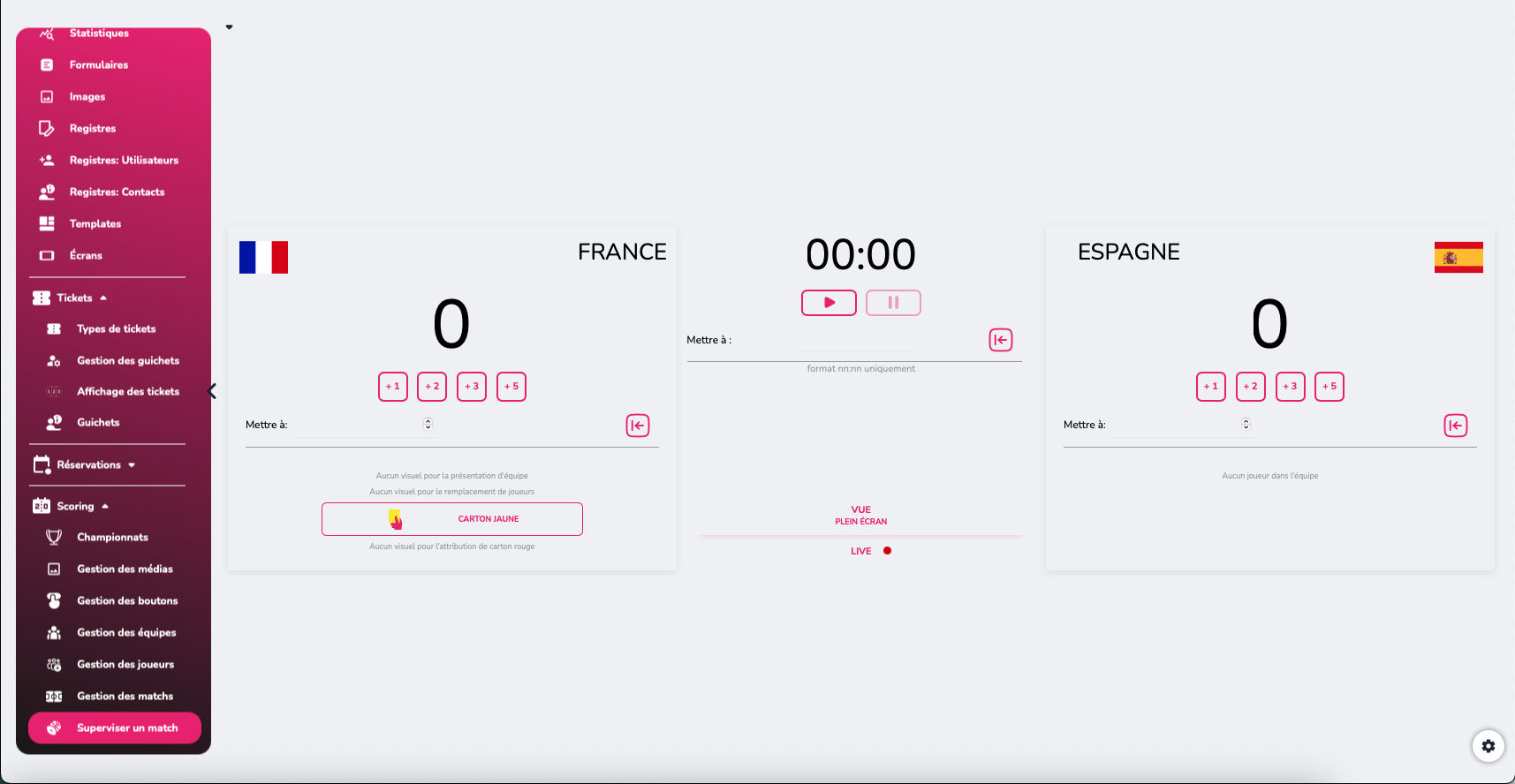
Ici, au milieu, vous pouvez modifier le genre d'affichage du score :

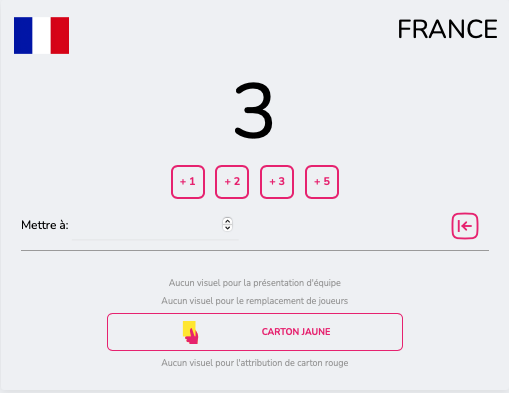
Sur chaque équipe, vous avez la possibilité de mettre à jour le score en l'inscrivant directement ou en cliquant sur les +1, +2, etc. Et c'est également là que vous retrouveez les actions planifiées plus tôt :
Lien de la bibliothèque StreamDeck: https://www.emity.io/Download/Logiciels/ELib/com.emity.emity-scoring-plugin.streamDeckPlugin
¶ DÉPLOIEMENT
¶ LIEN AVEC E-MANAGER
Une fois de retour sur votre compte E-MANAGER, rendez-vous dans vos playlists ou vos écrans. Entrez dans l'un d'eux et cliquez sur :
- Applications (si vous êtes dans un écran)

- Widget puis 'site web' (si vous êtes dans une playlist)
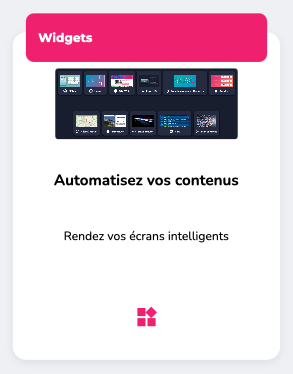
Insérez alors l'URL de votre match et sauvegardez / déployez votre mise à jour.
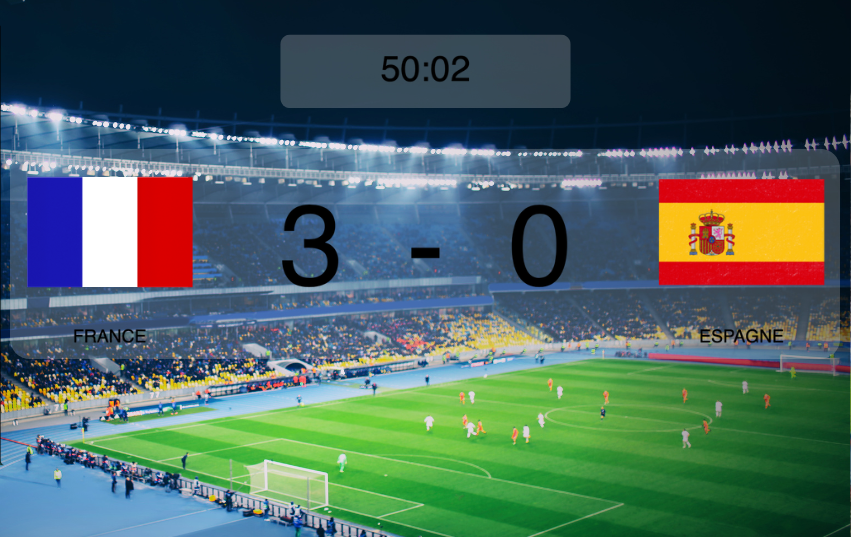
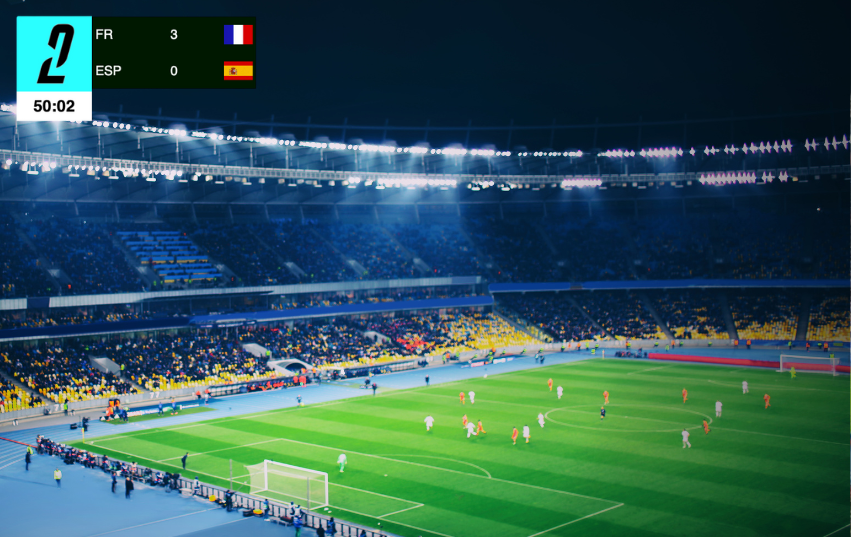
Voici des exemples de rendu, avec le score en plein écran ou en haut à gauche :
¶ SERVICE CLIENT
Notre service client est là pour vous aider, pour vous accompagner et pour répondre à toutes vos questions ; le plus efficacement possible.
Nous sommes disponibles par CHAT EN LIGNE, via notre site web. Vous pouvez également joindre le service client via e-mail : support@emity.io
Nous avons également mis en ligne un guide en format vidéo de toutes les
différentes étapes d’utilisation de notre plateforme. Vous pouvez le retrouver ici : https://www.emity.io/tutoriels/
ou sur notre chaine YouTube : https://www.youtube.com/channel/UCxjAkfG_v0QOr8YtFRCFA9w
Un numéro de TÉLÉPHONE est mis à disposition de nos clients afin de prendre en compte toutes les spécificités de vos demandes : 04 30 00 66 00
Pour joindre directement le S.A.V. : 04 30 00 66 01
Le standard est ouvert du lundi au vendredi de 9h00 à 12h30 et de 13h30 à 17h00.